Содержание статьи
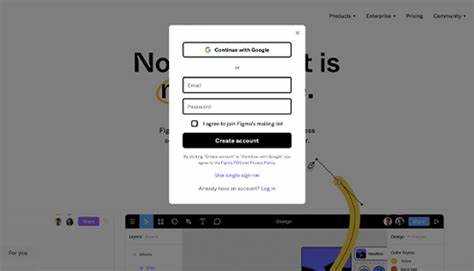
Встраивание интерактивных прототипов из Figma на платформу Behance позволяет демонстрировать не только статичные изображения, но и функциональные элементы вашего дизайна. Это дает потенциальным заказчикам или коллегам возможность оценить проект в более детализированном виде. В данной статье мы рассмотрим, как правильно выполнить этот процесс шаг за шагом.
Для начала, чтобы встроить прототип, необходимо получить ссылку на проект из Figma, которая будет использоваться для встраивания в Behance. Figma предоставляет уникальный код, который позволяет встраивать прототип прямо в страницу вашего проекта. Этот код является основным элементом интеграции и должен быть корректно размещен в HTML-разметке страницы на Behance.
Важным моментом является проверка корректности отображения прототипа после встраивания. Несмотря на то, что Behance поддерживает встроенные элементы, иногда могут возникать проблемы с адаптацией дизайна на разных устройствах. Не забудьте протестировать результат на мобильных и десктопных версиях.
Рекомендация: всегда используйте актуальную версию прототипа Figma для встраивания, чтобы избежать несоответствий в содержимом проекта. Также важно следить за ограничениями Behance, чтобы ваш проект не был нарушен техническими ограничениями платформы.
Подготовка прототипа Figma к встраиванию в Behance

Перед тем как встроить прототип Figma в Behance, необходимо убедиться, что он готов к публикации. Этот процесс включает несколько ключевых шагов, которые помогут избежать ошибок и обеспечат правильное отображение на платформе.
Первое, на что стоит обратить внимание – это проверка интерактивности прототипа. Behance поддерживает только те прототипы, которые корректно отображаются и функционируют в браузере. Убедитесь, что все переходы, анимации и кликабельные элементы работают должным образом.
Второй важный момент – настройка разрешений. Прототип в Figma должен быть доступен по ссылке для всех пользователей, иначе Behance не сможет загрузить его содержимое. Проверьте, что у проекта установлены правильные разрешения доступа.
Также перед встраиванием важно настроить размер фреймов. Behance автоматически адаптирует встраиваемые элементы, но лучше заранее проверить, как прототип будет отображаться на различных экранах. Чтобы избежать сбоев, рекомендовано использовать стандартные разрешения, подходящие для большинства устройств.
Рекомендуемая настройка фреймов:
| Размер фрейма | Рекомендации |
|---|---|
| 1920×1080 | Идеален для десктопных версий и полноэкранного отображения |
| 1366×768 | Оптимален для большинства ноутбуков и планшетов |
| 768×1024 | Для мобильных устройств |
Кроме того, рекомендуется использовать простую навигацию. Сложные и многослойные переходы могут привести к медленной загрузке, что снизит качество взаимодействия с пользователем.
После того как все настройки сделаны, можно приступить к получению ссылки для встраивания. Убедитесь, что проект в Figma опубликован для общего доступа, и что ссылка имеет нужные разрешения для встраивания.
Создание ссылки на прототип Figma
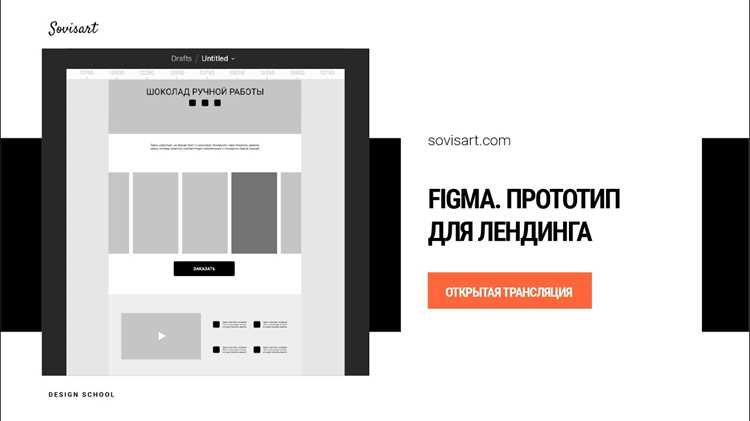
Чтобы создать ссылку на прототип, откройте ваш проект в Figma и перейдите в режим просмотра. В верхней части экрана будет доступна кнопка «Поделиться» (Share). Нажмите на неё, чтобы открыть настройки доступа.
Важно, чтобы проект был доступен для всех пользователей по ссылке. В настройках доступа выберите опцию «Anyone with the link» и установите разрешение на просмотр. Это позволит любой аудитории увидеть ваш прототип, включая посетителей вашего Behance-профиля.
После настройки доступа нажмите на кнопку «Copy link». Это скопирует уникальную ссылку, которую вы можете использовать для встраивания в Behance.
Убедитесь, что скопированная ссылка корректна. Вы можете протестировать её, вставив в браузер, чтобы убедиться, что прототип открывается правильно.
Рекомендуется создать короткую ссылку через сервисы вроде Bitly, если стандартная ссылка слишком длинная и неудобная для встраивания.
Как получить код для встраивания прототипа
Для того чтобы встроить прототип Figma в Behance, необходимо получить специальный код для встраивания. Этот код представляет собой HTML-тег, который можно вставить непосредственно в проект на Behance.
Перейдите в Figma и откройте проект, который вы хотите встроить. В верхней панели выберите кнопку Поделиться (Share). В открывшемся меню найдите раздел Встраивание (Embed). В нем будет предложена опция для генерации кода.
Обратите внимание, что Figma предлагает два типа кода: один для обычного просмотра прототипа, другой – для просмотра с возможностью взаимодействия. Если вы хотите, чтобы пользователи могли взаимодействовать с прототипом (кликать по элементам, переходить между экранами), выберите второй вариант.
После выбора нужного варианта, Figma сгенерирует HTML-код. Этот код будет включать ссылку на ваш прототип и размеры встраиваемого окна. Чтобы получить код, просто нажмите Скопировать (Copy), и код будет помещен в буфер обмена.
Важно, чтобы встраиваемое окно имело правильные размеры для отображения на странице Behance. Рекомендуется установить ширину около 100% и высоту около 600px, чтобы прототип корректно вписывался в дизайн страницы.
Если код не сгенерировался автоматически, проверьте настройки доступа вашего проекта. Убедитесь, что он доступен для публичного просмотра, иначе код не будет работать.
Размещение кода на странице проекта в Behance
После того как вы получили код для встраивания прототипа Figma, следующий шаг – разместить его на странице проекта в Behance. Это позволит вашему проекту стать интерактивным и доступным для детального просмотра.
Для начала откройте свой проект на Behance и перейдите в режим редактирования. На странице редактирования выберите блок, куда вы хотите вставить прототип, или добавьте новый блок для встраивания HTML-кода.
В Behance для этого используется блок «Embed Code». Чтобы добавить его, нажмите на кнопку + Add Section и выберите Embed Code из предложенных вариантов.
После этого в появившемся окне вставьте ранее скопированный код из Figma. Вставьте код в текстовое поле, предназначенное для HTML-кода. После вставки убедитесь, что вы сохранили изменения, нажав Save или Update.
Не забывайте о проверке отображения прототипа. При встраивании важно, чтобы размеры iframe, указанные в коде, соответствовали параметрам вашего проекта на Behance. Если нужно, отредактируйте размеры для лучшего отображения прототипа на странице.
Рекомендуется сначала просмотреть проект в предварительном просмотре, чтобы убедиться, что прототип корректно отображается и интерактивность работает как положено. Если прототип не отображается, убедитесь, что код правильно вставлен и проект доступен для общего просмотра в Figma.
Проверка корректности отображения прототипа

После того как вы встроили прототип Figma в Behance, важно убедиться, что он отображается правильно на всех устройствах и работает как задумано. Для этого нужно выполнить несколько проверок.
Первым шагом является тестирование прототипа на разных устройствах. Откройте страницу вашего проекта на Behance на десктопе, планшете и мобильном устройстве, чтобы увидеть, как прототип отображается в разных разрешениях. Некоторые элементы могут выходить за пределы экрана или выглядеть искажённо, особенно если не были учтены размеры при встраивании.
Убедитесь, что прототип полностью загружается и интерактивные элементы работают корректно. Проверяйте переходы, анимации и кликабельные зоны. Особенно важно протестировать функциональность на мобильных устройствах, так как пользователи могут взаимодействовать с элементами с помощью сенсорных экранов.
Если прототип не отображается или выглядит неправильно, попробуйте отредактировать размеры iframe в коде. Для большинства проектов Figma рекомендуется использовать ширину 100% и высоту от 600px до 800px. Это обеспечит оптимальное отображение на различных экранах.
Также проверьте, что проект в Figma доступен для публичного просмотра, иначе прототип не будет загружаться на Behance. Для этого зайдите в Figma и убедитесь, что в настройках доступа установлена опция «Anyone with the link».
Наконец, протестируйте на других браузерах. Иногда прототипы могут вести себя по-разному в зависимости от браузера, поэтому важно убедиться, что отображение одинаково стабильное в популярных браузерах, таких как Chrome, Firefox и Safari.
Оптимизация отображения прототипа для Behance
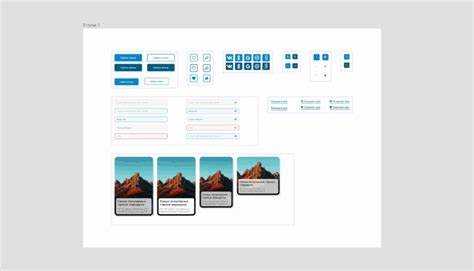
Для корректного отображения прототипа Figma на платформе Behance важно учесть несколько факторов, чтобы он выглядел профессионально и не потерял свою функциональность. Оптимизация помогает улучшить восприятие и взаимодействие с пользователями.
Первое, что стоит настроить, – это размеры iframe. Важно, чтобы прототип корректно вписывался в макет страницы Behance. Рекомендуем использовать ширину 100% для максимальной адаптивности. Высота должна быть установлена от 600px до 800px, в зависимости от содержания и необходимого места для отображения всех интерактивных элементов.
Рекомендации по размерам:
- Ширина: 100%
- Высота: от 600px до 800px для большинства проектов.
Также стоит учитывать, что Behance не всегда идеально обрабатывает большие файлы. Прототипы с большим количеством анимаций или сложной интерактивностью могут загружаться медленно, особенно на мобильных устройствах. Чтобы избежать этого, рекомендуется ограничить количество анимаций или использовать их только в ключевых местах.
Для мобильных устройств стоит учитывать особенности экрана. Поверхность прототипа должна быть легко доступной для пользователей с сенсорным экраном. Убедитесь, что все кнопки и элементы управления имеют достаточный размер для комфортного взаимодействия.
Если в вашем прототипе есть сложные взаимодействия или переходы между экранами, убедитесь, что они хорошо работают на всех устройствах. Протестируйте мобильные версии и проверяйте, нет ли проблем с сенсорными действиями.
Наконец, оптимизируйте время загрузки прототипа. Если проект занимает слишком много времени для загрузки, это может повлиять на восприятие работы и вызвать неудобства у пользователей. Обрежьте ненужные слои и элементы в прототипе, чтобы уменьшить его размер.
Совет: используйте тестирование на различных устройствах и браузерах для окончательной проверки. Это поможет выявить возможные проблемы с отображением и взаимодействием на разных экранах.
Технические особенности и ограничения при встраивании
При встраивании прототипа Figma в Behance важно учитывать несколько технических ограничений и особенностей, которые могут повлиять на корректную работу и отображение контента.
1. Ограничения по размерам. Behance ограничивает размеры iframe для встраиваемых объектов. Рекомендуется использовать следующие размеры для iframe:
- Ширина: 100% (для адаптивности на разных экранах).
- Высота: от 600px до 800px, чтобы избежать переполнения и гарантировать хорошую видимость всех элементов.
2. Совместимость с браузерами. Behance поддерживает работу с основными браузерами, такими как Chrome, Firefox, Safari и Edge. Однако, иногда встраиваемые элементы могут работать по-разному в зависимости от используемого браузера. Рекомендуется проверять корректность отображения прототипа в нескольких браузерах перед публикацией.
3. Проблемы с загрузкой. Встраиваемые прототипы могут загружаться медленно, если они слишком большие или содержат много анимаций. Это может негативно сказаться на восприятии проекта. Рекомендуется оптимизировать файл, сократить количество сложных анимаций и тестировать скорость загрузки.
4. Ограничения доступа. Для того чтобы ваш прототип был доступен для встраивания, убедитесь, что проект в Figma имеет открытые настройки доступа. Использование опции «Anyone with the link» гарантирует, что пользователи Behance смогут видеть ваш прототип без ограничений.
5. Мобильная адаптация. Не все элементы могут корректно отображаться на мобильных устройствах. Рекомендуется тестировать работу прототипа на мобильных экранах, чтобы убедиться, что все элементы интерактивности правильно воспринимаются и не выходят за пределы экрана.
6. Ограничения на количество встраиваемых объектов. Behance может ограничить количество элементов, которые можно встроить на одной странице. Прототипы с большим количеством фреймов или слоёв могут столкнуться с проблемами загрузки или неработающими ссылками.
7. Необходимость использования актуальной версии. Важно регулярно обновлять прототип в Figma. Если вы изменяете проект после его встраивания, необходимо обновить код в Behance, чтобы отображались последние изменения.
Вопрос-ответ:
Как добавить прототип Figma в проект на Behance?
Чтобы встроить прототип Figma в Behance, сначала откройте ваш проект в Figma и перейдите в режим презентации. Затем нажмите кнопку «Поделиться» и выберите «Встроить». Скопируйте сгенерированный код iframe и вставьте его в блок «Встроенный объект» на странице проекта в Behance. После сохранения изменений прототип будет доступен для просмотра прямо на странице проекта.
Какие ограничения есть при встраивании прототипа Figma в Behance?
Behance поддерживает только интерактивные прототипы через iframe. Некоторые элементы Figma, например плагины или сложные анимации, могут отображаться некорректно. Также встроенный прототип может быть доступен только при включенном публичном доступе к проекту в Figma. Если доступ ограничен, пользователи увидят уведомление о необходимости запроса разрешения.
Можно ли управлять размером встроенного прототипа на Behance?
Да, при вставке iframe вы можете задать ширину и высоту окна просмотра. В Behance это делается в настройках блока «Встроенный объект». Рекомендуется использовать размеры, соответствующие макету вашего проекта, чтобы интерфейс прототипа отображался корректно и не возникало прокрутки.
Почему встроенный прототип Figma не отображается на Behance?
Если прототип не появляется, проверьте несколько моментов. Во-первых, убедитесь, что проект в Figma открыт для общего доступа. Во-вторых, проверьте правильность вставленного кода iframe и отсутствие лишних символов при копировании. Также стоит попробовать открыть страницу в другом браузере или очистить кэш, так как иногда встроенные элементы блокируются настройками браузера.

 Загрузка...