Содержание статьи

Вставка текста в Excel используется при подготовке отчетов, обработке выгрузок из CRM, объединении данных из разных столбцов и формировании итоговых значений. Ручной ввод подходит для разовых задач, но при работе с большими таблицами быстрее и надежнее применять формулы. Это снижает риск ошибок и упрощает обновление данных при изменении исходных значений.
Для ручной вставки текста применяются стандартный ввод в ячейку, комбинация Alt+Enter для переноса строки внутри ячейки и копирование через буфер обмена. Эти способы удобны при заполнении отдельных полей, комментариев или служебных пометок. При форматировании важно учитывать тип ячейки: текстовый формат предотвращает автоматическое преобразование чисел, дат и кодов.
Формулы позволяют вставлять текст динамически. Для объединения значений используются операторы &, функции CONCAT и CONCATENATE. Например, можно собрать ФИО из отдельных столбцов или добавить поясняющий текст к числовым данным. Для управления отображением чисел применяется функция TEXT, которая задает нужный формат прямо внутри формулы.
При работе с фрагментами текста полезны функции LEFT, RIGHT и MID, а для вставки специальных символов – CHAR, включая перенос строки через CHAR(10). Эти инструменты позволяют точно контролировать результат и автоматизировать операции, которые вручную занимают значительное время.
Ввод текста в ячейку Excel с клавиатуры и подтверждение изменений
Для ввода текста с клавиатуры достаточно выделить нужную ячейку и начать печатать – Excel автоматически переводит ее в режим редактирования. Альтернативный вариант – нажать F2, если требуется изменить уже существующее содержимое без его очистки. В строке формул отображается вводимый текст, что удобно при работе с длинными значениями.
Подтверждение ввода выполняется клавишей Enter, после чего курсор по умолчанию смещается вниз. Если нужно остаться в той же ячейке, используется Ctrl+Enter. Для перехода вправо применяется Tab, что ускоряет последовательное заполнение строк. Отмена ввода без сохранения выполняется клавишей Esc.
Перенос строки внутри одной ячейки выполняется сочетанием Alt+Enter. Это применяется при вводе адресов, комментариев или структурированных списков. Для корректного отображения многострочного текста необходимо включить параметр «Переносить по словам» в настройках выравнивания ячейки.
Тип данных влияет на результат ввода. Если ячейка имеет числовой или датированный формат, Excel может автоматически изменить введенное значение. Для предотвращения преобразований рекомендуется заранее задать формат «Текстовый» или начать ввод с апострофа (‘), который не отображается после подтверждения.
| Действие | Клавиши | Результат |
|---|---|---|
| Начать ввод текста | Любая клавиша | Очистка ячейки и ввод нового значения |
| Редактировать текст | F2 | Изменение без удаления содержимого |
| Подтвердить ввод | Enter | Сохранение текста и переход вниз |
| Подтвердить без перехода | Ctrl+Enter | Сохранение текста в текущей ячейке |
| Отменить ввод | Esc | Возврат к исходному значению |
| Перенос строки | Alt+Enter | Многострочный текст в одной ячейке |
Перенос строки внутри одной ячейки при ручном вводе текста
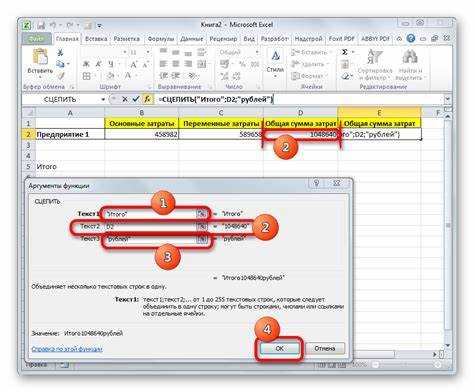
Для создания новой строки внутри одной ячейки используется сочетание клавиш Alt+Enter. После нажатия курсор перемещается на следующую строку, сохраняя все введенные данные в текущей ячейке. Этот метод применяется для ввода адресов, списков, инструкций или структурированных комментариев.
Чтобы текст отображался корректно после переноса строки, необходимо включить параметр «Переносить по словам» в настройках выравнивания ячейки. Это гарантирует, что длинные строки не выходят за пределы видимой области и автоматически подстраиваются по ширине ячейки.
При многократном использовании Alt+Enter можно формировать несколько строк в одной ячейке. Для удобства редактирования рекомендуется увеличить высоту строки через контекстное меню или автоматически через команду «Автоподбор высоты строки». Это обеспечивает полное отображение всех строк текста без обрезки.
Если текст вставляется из буфера обмена с переносами, Excel сохраняет их автоматически, но форматирование может потребовать включения опции «Переносить по словам» для корректного отображения. Такой подход позволяет объединять данные из разных источников, сохраняя структуру и читаемость внутри одной ячейки.
Вставка текста из буфера обмена с сохранением или очисткой форматирования
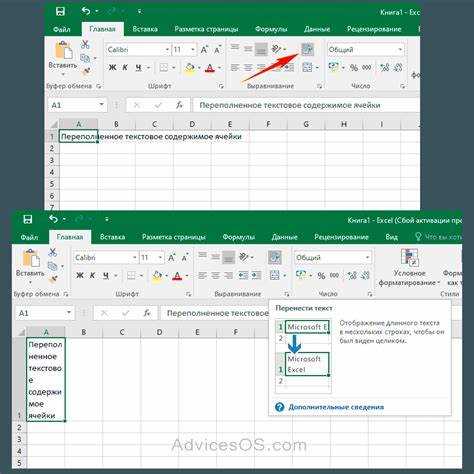
При вставке текста из буфера обмена в Excel по умолчанию сохраняется исходное форматирование источника, включая шрифты, цвета и размеры ячеек. Для вставки с сохранением всех стилей используется комбинация Ctrl+V или команда «Вставить» в контекстном меню. Этот способ полезен при переносе данных из Word, веб-страниц или других таблиц, когда важно сохранить визуальное оформление.
Если требуется вставить только текст без форматирования, необходимо использовать опцию «Вставить как текст» или сочетание Ctrl+Alt+V → Значения. Это позволяет вставлять данные в текущем формате Excel, исключая лишние шрифты, цвета и границы. Такой подход обеспечивает единообразие стиля и предотвращает нежелательные изменения размера ячеек или цветовой схемы таблицы.
Для массовой очистки форматирования после вставки текста можно использовать инструмент Очистить форматы на вкладке Главная → Очистить → Очистить форматы. Этот метод сохраняет текст и формулы, но убирает все шрифтовые и цветовые настройки, оставляя данные полностью интегрированными в текущую таблицу.
При регулярной работе с внешними источниками рекомендуется проверять формат ячеек перед вставкой, особенно если планируется дальнейшая обработка данных формулами. Использование опций вставки без форматирования упрощает работу с расчетами и уменьшает вероятность ошибок, связанных с несовпадением стилей.
Объединение текста из нескольких ячеек с помощью формулы СЦЕПИТЬ
Формула СЦЕПИТЬ позволяет объединять содержимое нескольких ячеек в одну строку. Она подходит для составления ФИО из отдельных столбцов, формирования адресов или комбинирования кода с поясняющим текстом.
Синтаксис формулы: =СЦЕПИТЬ(текст1; текст2; …). Каждый аргумент может быть ссылкой на ячейку или строкой в кавычках. Пример объединения имени и фамилии: =СЦЕПИТЬ(A2; » «; B2), где A2 – имя, B2 – фамилия, а пробел в кавычках добавляет разделение.
Рекомендации по использованию:
- Использовать кавычки для вставки пробелов, запятых или других разделителей между текстовыми фрагментами.
- Сочетать с функцией TEXT, если требуется форматирование чисел или дат внутри объединяемого текста.
- Проверять пустые ячейки, так как СЦЕПИТЬ объединяет их как пустые строки, что может привести к лишним пробелам.
Пример с датой и пояснением: =СЦЕПИТЬ(«Дата: «; TEXT(C2;»ДД.ММ.ГГГГ»)). Здесь функция TEXT преобразует дату из ячейки C2 в читаемый формат, а СЦЕПИТЬ объединяет текстовую строку с датой.
Формула позволяет быстро создавать динамический текст, который автоматически обновляется при изменении исходных данных в ячейках. Это облегчает подготовку отчетов и сокращает ручную работу при формировании таблиц.
Склейка текста и чисел в Excel через оператор амперсанд
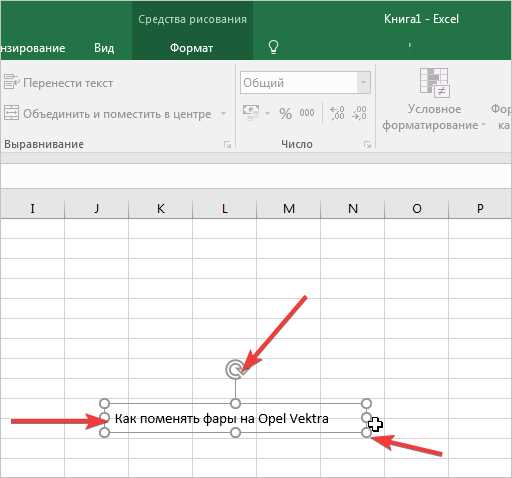
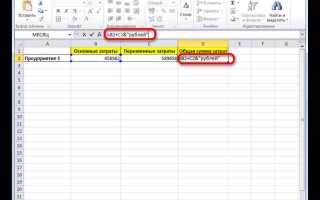
Оператор & в Excel используется для объединения текста и чисел в одну строку без необходимости применения формулы СЦЕПИТЬ. Он позволяет быстро соединять значения ячеек и добавлять разделители.
Пример базового использования: =A2 & » » & B2, где A2 – имя, B2 – фамилия. Пробел в кавычках добавляет разделение между словами. Такой способ удобен при формировании полных имен, адресов или комментариев.
Для склейки чисел с текстом рекомендуется использовать функцию TEXT для форматирования числовых данных. Например, = «Сумма: » & TEXT(C2;»0.00″) объединяет текст и число с двумя знаками после запятой, сохраняя правильное отображение.
Советы по использованию оператора &:
- Использовать кавычки для вставки разделителей (пробел, запятая, двоеточие).
- Применять TEXT при необходимости форматирования чисел или дат.
- Следить за пустыми ячейками, чтобы избежать лишних пробелов или ненужного текста.
Оператор амперсанд обеспечивает динамическое объединение данных: при изменении исходных значений текст автоматически обновляется, что упрощает подготовку отчетов и объединение разнородной информации в одной строке.
Добавление фиксированного текста к данным ячейки через формулы
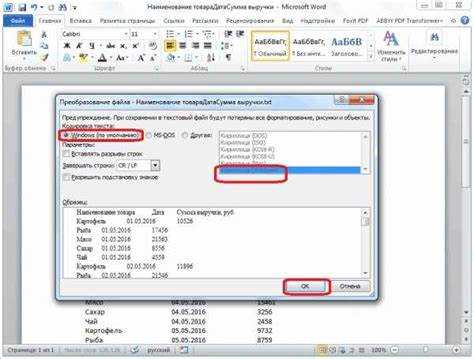
Фиксированный текст можно добавлять к содержимому ячейки с помощью формул, используя оператор & или функцию СЦЕПИТЬ. Это удобно для создания подписей, пояснений или единиц измерения рядом с числовыми значениями.
Пример с оператором амперсанд: =A2 & » кг». Если в ячейке A2 указано значение 25, формула вернет «25 кг». Пробел перед «кг» обеспечит корректное отображение текста.
С использованием функции СЦЕПИТЬ: =СЦЕПИТЬ(A2; » кг»). Результат будет идентичным, но функция позволяет объединять несколько ячеек и фиксированные строки одновременно.
Для чисел и дат рекомендуется применять функцию TEXT, чтобы форматирование сохранялось корректным. Пример: = «Дата: » & TEXT(B2;»ДД.ММ.ГГГГ») объединяет текст «Дата: » с числовым значением даты из ячейки B2.
Использование фиксированного текста через формулы позволяет создавать динамические метки и отчеты: при изменении исходных данных текст автоматически обновляется, что упрощает обработку таблиц и стандартизирует отображение информации.
Вопрос-ответ:
Как вставить текст в Excel в одну ячейку с переносом строки?
Для переноса строки внутри одной ячейки используйте сочетание клавиш Alt+Enter. Это позволяет вводить несколько строк текста без перехода к другой ячейке. Чтобы текст корректно отображался, включите опцию «Переносить по словам» в настройках выравнивания.
Можно ли объединять текст из нескольких ячеек автоматически?
Да, для объединения используется формула СЦЕПИТЬ или оператор &. Например, =СЦЕПИТЬ(A2;» «;B2) соединяет имя и фамилию с пробелом между ними. Аналогично, =A2 & » » & B2 дает тот же результат. Такие формулы обновляют текст при изменении исходных значений.
Как вставить текст из буфера обмена без сохранения форматирования?
Для вставки текста без форматирования используйте опцию «Вставить как текст» или сочетание Ctrl+Alt+V → Значения. Это сохраняет только текст, исключая шрифты, цвета и размеры ячеек. После вставки можно дополнительно использовать «Очистить форматы», чтобы убрать любые остаточные стили.
Как добавить фиксированный текст к числовым данным через формулу?
Фиксированный текст можно добавлять через оператор & или функцию СЦЕПИТЬ. Например, =A2 & » кг» добавит к числу в A2 единицу измерения. Если нужно форматировать число, используйте TEXT: = «Сумма: » & TEXT(B2;»0.00″) сохраняет два знака после запятой и объединяет с текстом.
Какие функции помогают работать с частями текста в ячейках?
Для работы с отдельными фрагментами текста применяются функции LEFT, RIGHT и MID. LEFT(A2;5) возвращает первые пять символов, RIGHT(B2;3) — последние три, MID(C2;2;4) — четыре символа, начиная со второго. Для вставки специальных символов, включая перенос строки, используется CHAR(10).
Как в Excel вставить текст и сохранить только сам текст без форматирования источника?
При вставке текста из другого документа или веб-страницы можно использовать опцию «Вставить как текст» или сочетание клавиш Ctrl+Alt+V → Значения. Это вставляет только текст, без сохранения шрифтов, цветов и других стилей. После вставки можно дополнительно использовать инструмент «Очистить форматы», чтобы удалить оставшиеся настройки ячейки и привести данные к единому виду.
Можно ли автоматически объединять текст и числа из разных ячеек в одну строку?
Да, для этого применяются формулы с оператором & или функцией СЦЕПИТЬ. Например, =A2 & » » & B2 соединяет текст из ячеек A2 и B2 с пробелом между ними. Если нужно добавить к числу поясняющий текст, используется функция TEXT: = «Сумма: » & TEXT(C2;»0.00″). Такие формулы автоматически обновляют результат при изменении исходных значений.

 Загрузка...