Содержание статьи
Chromium автоматически использует встроенный PDF-плагин для отображения файлов формата PDF прямо в браузере. Однако в некоторых версиях или при нестандартных настройках просмотр документов может быть отключен. Проверка состояния плагина выполняется через страницу chrome://settings/content/pdfDocuments, где можно определить, разрешено ли автоматическое открытие PDF или включено скачивание файлов вместо просмотра.
Для активации плагина необходимо убедиться, что опция «Скачивать PDF-файлы вместо автоматического открытия» отключена. После этого все PDF-документы будут открываться в встроенном просмотрщике Chromium без необходимости установки сторонних программ. Такой подход ускоряет работу с документами и уменьшает количество лишних файлов на компьютере.
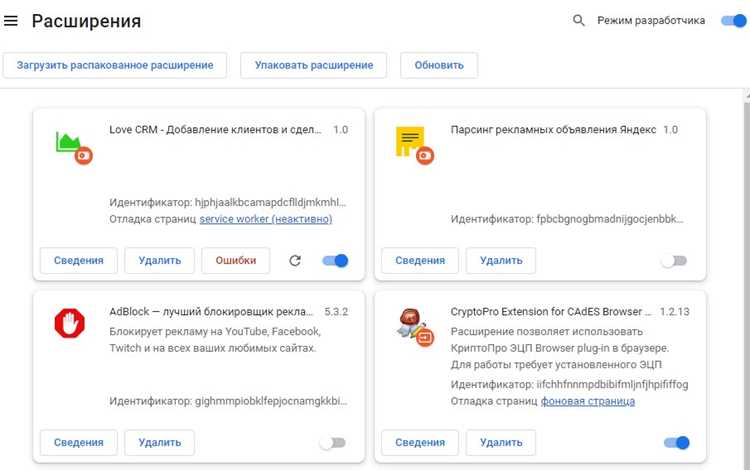
Если плагин не работает корректно, важно проверить совместимость текущей версии Chromium с установленными расширениями и обновлениями системы. Иногда проблема возникает из-за конфликтов с расширениями для блокировки контента или устаревшими настройками профиля браузера. В таких случаях рекомендуется временно отключить сторонние расширения и перезапустить браузер.
Для улучшения работы встроенного плагина можно использовать расширения, которые добавляют функции масштабирования, аннотаций и поиска по тексту в PDF. Это позволяет не только просматривать документы, но и взаимодействовать с ними без установки дополнительных приложений. Совмещение встроенного плагина с проверенными расширениями делает работу с PDF в Chromium более удобной и безопасной.
Проверка наличия встроенного PDF-плагина в Chromium

Для проверки наличия встроенного PDF-плагина откройте браузер Chromium и в адресной строке введите chrome://components. Найдите компонент PDF Viewer в списке и убедитесь, что он установлен и обновлен до последней версии. Если компонент отсутствует или помечен как устаревший, его необходимо обновить через встроенный механизм обновлений Chromium.
Дополнительно можно проверить настройки через chrome://settings/content/pdfDocuments. В разделе PDF Documents убедитесь, что опция «Скачивать PDF-файлы вместо автоматического открытия» выключена. Если переключатель активен, встроенный плагин не будет использоваться для просмотра документов.
После проверки компонентов и настроек рекомендуется открыть любой PDF-файл напрямую в браузере. Если файл откроется в окне просмотра Chromium, плагин работает корректно. В случае ошибки или загрузки файла вместо просмотра стоит очистить кэш браузера и перезапустить его для применения изменений.
Настройка браузера для автоматического открытия PDF-файлов
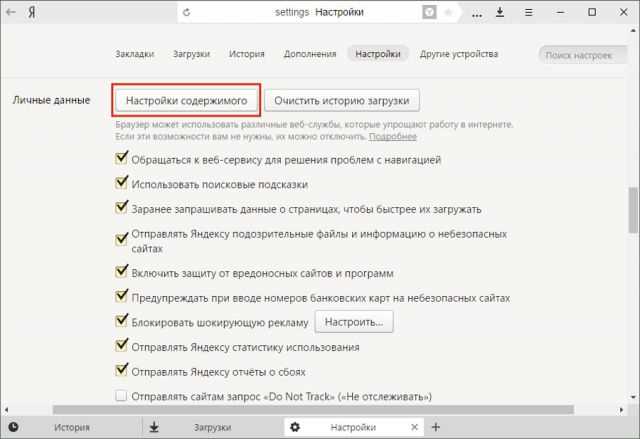
Чтобы Chromium открывал PDF-файлы напрямую в браузере, перейдите в Настройки и откройте раздел Конфиденциальность и безопасность → Настройки сайтов → PDF-документы. Здесь отключите опцию «Скачивать PDF-файлы вместо автоматического открытия». После этого все PDF-файлы будут открываться встроенным просмотрщиком.
Для отдельных сайтов можно настроить исключения. В разделе Настройки сайтов → Разрешения добавьте адреса ресурсов, где требуется автоматическое открытие PDF. Это удобно при работе с корпоративными порталами или образовательными платформами, которые предоставляют документы в формате PDF.
Если браузер продолжает скачивать файлы вместо открытия, проверьте наличие конфликтующих расширений, таких как менеджеры загрузок или блокировщики контента. Временно отключите их и перезапустите Chromium для применения изменений. Такая настройка гарантирует мгновенный просмотр PDF без дополнительных действий.
Включение плагина через chrome://settings/content/pdfDocuments
Для активации встроенного PDF-плагина откройте в Chromium адрес chrome://settings/content/pdfDocuments. На этой странице отображается переключатель «Скачивать PDF-файлы вместо автоматического открытия». Чтобы плагин использовался для просмотра документов, убедитесь, что переключатель отключен.
После изменения настройки рекомендуется закрыть и заново открыть все вкладки с PDF, чтобы изменения вступили в силу. Любой новый PDF-файл будет открываться в встроенном просмотрщике без дополнительных действий.
Если опция недоступна или не сохраняется после перезапуска, проверьте актуальность версии Chromium. В старых сборках могут отсутствовать настройки для автоматического открытия PDF, тогда потребуется обновление браузера до последней стабильной версии.
Решение проблем с неработающим PDF-плагином
Если встроенный PDF-плагин Chromium не открывает документы, необходимо выполнить проверку нескольких факторов и внести корректировки.
- Очистка кэша и данных браузера:
- Перейдите в Настройки → Конфиденциальность и безопасность → Очистить данные браузера.
- Выберите Файлы cookie и кэшированные изображения и нажмите Очистить данные.
- Отключение конфликтующих расширений:
- В разделе chrome://extensions временно выключите расширения, связанные с загрузкой файлов или блокировкой контента.
- Перезапустите браузер и проверьте открытие PDF.
- Обновление Chromium:
- Перейдите в chrome://settings/help и убедитесь, что установлена последняя версия браузера.
- При необходимости выполните обновление и перезапустите Chromium.
- Сброс настроек PDF-плагина:
- На странице chrome://settings/content/pdfDocuments отключите и снова включите опцию «Скачивать PDF-файлы вместо автоматического открытия».
- Проверьте, открываются ли PDF-файлы после изменений.
Если после выполнения всех шагов плагин продолжает не работать, можно временно использовать сторонние расширения для просмотра PDF до восстановления корректной работы встроенного плагина.
Использование расширений для улучшения просмотра PDF

Встроенный PDF-плагин Chromium предоставляет базовые функции просмотра, но для расширенной работы с документами можно использовать специальные расширения. Они добавляют функции аннотаций, поиска по тексту, масштабирования и управления страницами.
Ниже приведена таблица с популярными расширениями и их ключевыми возможностями:
| Название расширения | Основные функции | Совместимость |
|---|---|---|
| PDF Viewer Plus | Аннотации, выделение текста, поиск по документу | Chromium 90 и выше |
| PDF Merge & Split | Объединение и разделение PDF, сохранение изменений | Любые версии Chromium |
| PDF Zoom & Navigate | Масштабирование, быстрый переход между страницами | Chromium 88 и выше |
Для установки расширения перейдите в Chrome Web Store, выберите нужный плагин и нажмите Добавить в Chromium. После установки функции расширения становятся доступны для всех PDF-файлов, открываемых в браузере.
Рекомендуется проверять совместимость расширений с текущей версией Chromium и отключать ненужные дополнения, чтобы избежать конфликтов с встроенным PDF-плагином.
Проверка совместимости Chromium с различными версиями PDF
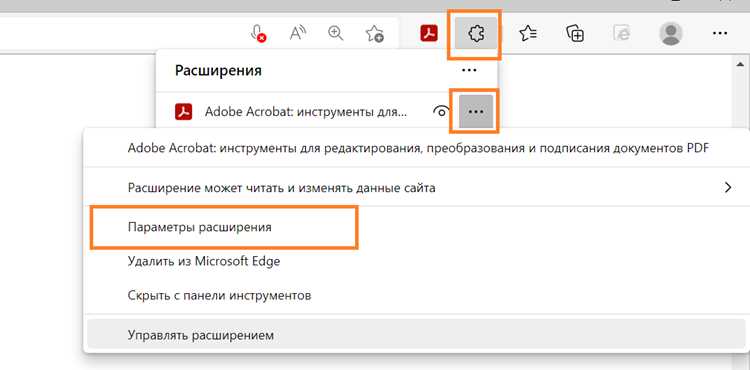
Встроенный PDF-плагин Chromium поддерживает большинство современных форматов PDF, но некоторые документы с нестандартными шрифтами, цифровыми подписями или расширенными функциями могут открываться некорректно. Для проверки совместимости выполняйте следующие действия:
- Откройте PDF-файл с известной версией стандарта, например PDF 1.4 или PDF/A, напрямую в Chromium.
- Если документ не отображается или части текста и графики отсутствуют, попробуйте обновить браузер до последней стабильной версии.
- Для проверки цифровых подписей используйте расширения или альтернативные просмотрщики PDF, совместимые с Chromium, чтобы убедиться, что подписи корректно распознаются.
- Тестируйте файлы с мультимедийными элементами: встроенные видео или анимации могут не поддерживаться стандартным плагином. В таких случаях используйте сторонние расширения для полного отображения контента.
Регулярное обновление Chromium и использование проверенных расширений гарантирует корректное открытие большинства PDF-документов и минимизирует ошибки, связанные с несовместимостью версий файлов.
Сброс настроек плагина при некорректной работе
Если встроенный PDF-плагин Chromium работает нестабильно или не открывает документы, выполните сброс его настроек. Для этого откройте chrome://settings/content/pdfDocuments и отключите, затем снова включите опцию «Скачивать PDF-файлы вместо автоматического открытия». Это обновит внутренние параметры просмотра PDF.
Дополнительно рекомендуется очистить кэш браузера через Настройки → Конфиденциальность и безопасность → Очистить данные браузера, выбрав Кэшированные изображения и файлы. После очистки перезапустите Chromium для применения изменений.
Если проблема сохраняется, временно отключите расширения, влияющие на загрузку файлов, через chrome://extensions. После проверки корректной работы плагина можно включить их обратно. Такой подход устраняет конфликты и восстанавливает стабильное открытие PDF-документов.
Вопрос-ответ:
Как проверить, установлен ли PDF-плагин в Chromium?
Чтобы убедиться в наличии встроенного PDF-плагина, откройте в браузере chrome://components и найдите компонент PDF Viewer. Если он отображается в списке и имеет актуальную версию, плагин установлен. Для дополнительной проверки откройте любой PDF-файл напрямую в Chromium – он должен открыться в окне просмотра без скачивания.
Что делать, если PDF-файлы скачиваются вместо открытия в браузере?
Откройте chrome://settings/content/pdfDocuments и проверьте состояние переключателя «Скачивать PDF-файлы вместо автоматического открытия». Его нужно отключить, чтобы файлы открывались встроенным просмотрщиком. После изменения настройки рекомендуется перезапустить браузер, чтобы новая конфигурация вступила в силу.
Почему плагин не открывает PDF с цифровой подписью?
Встроенный плагин Chromium поддерживает базовые функции PDF, но цифровые подписи или защищенные файлы могут не отображаться корректно. Для работы с такими документами используйте специализированные расширения или отдельные программы для проверки подписей, совместимые с Chromium.
Можно ли улучшить функциональность просмотра PDF в Chromium?
Да, для расширенного взаимодействия с PDF-документами можно установить сторонние расширения. Они добавляют функции аннотаций, масштабирования, поиска по тексту и управления страницами. Установку выполняют через Chrome Web Store, после чего новые возможности становятся доступными для всех PDF, открываемых в браузере.
Как сбросить настройки плагина, если он работает нестабильно?
Для сброса откройте chrome://settings/content/pdfDocuments и отключите, затем снова включите опцию «Скачивать PDF-файлы вместо автоматического открытия». Дополнительно очистите кэш браузера через Настройки → Конфиденциальность и безопасность → Очистить данные браузера. После перезапуска Chromium встроенный просмотрщик должен начать работать корректно.

 Загрузка...