Содержание статьи

В Microsoft Word таблицы играют важную роль в структурировании информации. Однако, нередко возникает ситуация, когда строки в таблице имеют разную высоту, что делает внешний вид документа неаккуратным. Чтобы устранить этот недочет, важно понять, как правильно настроить высоту строк. В этой статье рассмотрим различные способы выравнивания строк и оптимизации их высоты в зависимости от нужд документа.
Если вы хотите, чтобы высота строк была одинаковой, это можно сделать несколькими методами. Один из самых быстрых способов – установить одинаковую высоту вручную через параметры таблицы. Также существует опция автоматической подгонки высоты строк под содержимое, что бывает полезно, если в таблице находятся текстовые данные разного размера.
Кроме того, важно помнить, что настройка высоты строк может зависеть от шрифта и его размера. Например, для таблицы с крупным шрифтом можно установить большее пространство между строками. Важно учитывать это при работе с таблицами, чтобы избежать ненужных пустых областей и улучшить читаемость.
Как изменить высоту строк вручную в Microsoft Word
Для того чтобы вручную настроить высоту строк в таблице Word, откройте документ и выберите таблицу, в которой хотите изменить высоту. Затем выполните следующие шаги:
1. Выделите строку или несколько строк, высоту которых нужно изменить. Это можно сделать, кликнув по левому краю строки или перетащив мышью по нескольким строкам.
2. Перейдите на вкладку «Макет» в верхнем меню. В группе «Ячейки» найдите раздел «Размеры строки».
3. В поле «Высота строки» введите нужное значение в миллиметрах или сантиметрах. По умолчанию высота строк регулируется автоматически в зависимости от содержимого, но вручную можно установить фиксированное значение.
4. Если вам нужно установить одинаковую высоту для нескольких строк, после выделения строк введите нужное значение высоты в поле «Высота строки» и нажмите Enter.
5. Для сохранения одинаковой высоты для всех строк таблицы, выберите всю таблицу (кликнув по её границам) и повторите описанные действия.
Кроме того, можно использовать функцию «Подогнать по содержимому», чтобы строка автоматически подгонялась под высоту самого высокого элемента в строке, но для фиксированных значений высоты вручную это не применимо.
Автоматическое выравнивание высоты строк по содержимому
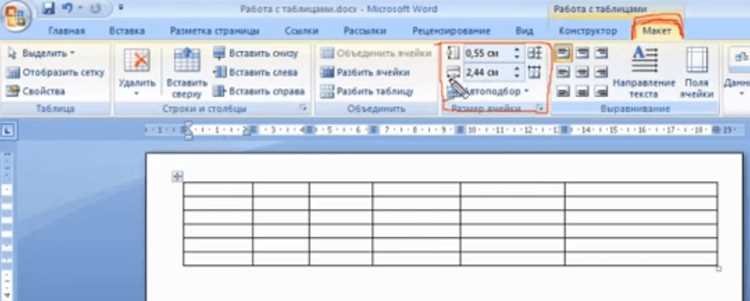
В Microsoft Word есть возможность автоматически настроить высоту строк в таблице в зависимости от содержимого ячеек. Это особенно полезно, когда в строках таблицы находятся данные разного размера, и вы хотите, чтобы все строки выравнивались под максимальную высоту. Чтобы включить эту настройку, выполните следующие шаги:
1. Выделите таблицу или несколько строк, высоту которых нужно настроить.
2. Перейдите на вкладку «Макет» на ленте инструментов.
3. В разделе «Размеры строки» выберите опцию «Автоподбор» и в появившемся меню выберите «По содержимому». Это заставит программу автоматически подгонять высоту строк под самый высокий элемент в каждой строке.
4. Если в таблице есть объединенные ячейки, учтите, что высота строки будет изменяться с учетом высоты ячеек в других строках.
5. Чтобы отменить автоматическое выравнивание, можно снова выбрать «Автоподбор» и установить «Фиксированную высоту».
Этот способ идеально подходит для таблиц, где текст или другие элементы имеют разные размеры. В результате строки с более длинным текстом или большим содержимым будут автоматически увеличиваться в высоту, а короткие строки останутся компактными.
Использование параметров таблицы для одинаковой высоты строк
Чтобы выровнять высоту строк в таблице Word для всех строк, можно использовать параметры самой таблицы. Это позволяет установить фиксированную высоту для всех строк и сохранить одинаковые пропорции независимо от содержимого ячеек.
1. Выделите таблицу, для которой нужно настроить одинаковую высоту строк.
2. Перейдите на вкладку «Макет» и в разделе «Размеры строки» найдите настройку «Высота строки». Если вы хотите установить одинаковую высоту для всех строк таблицы, введите нужное значение в это поле.
3. Убедитесь, что выбрана опция «Фиксированная высота», а не «Автоподбор». Это предотвратит изменение высоты строк в зависимости от содержимого ячеек.
4. Чтобы применить одинаковую высоту ко всем строкам, выберите всю таблицу или несколько строк и вручную задайте высоту через параметры.
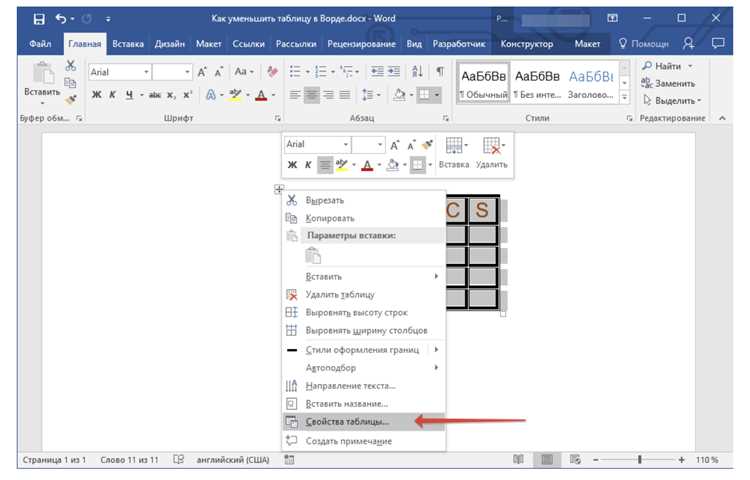
5. Еще один способ – использовать контекстное меню: щелкните правой кнопкой мыши по таблице, выберите «Свойства таблицы», затем перейдите во вкладку «Строка» и установите фиксированную высоту для всех строк.
Этот метод полезен, когда необходимо выровнять таблицу и избежать неравномерных строк при изменении содержания ячеек, например, при редактировании текста или добавлении новых данных.
Настройка высоты строк для всего документа
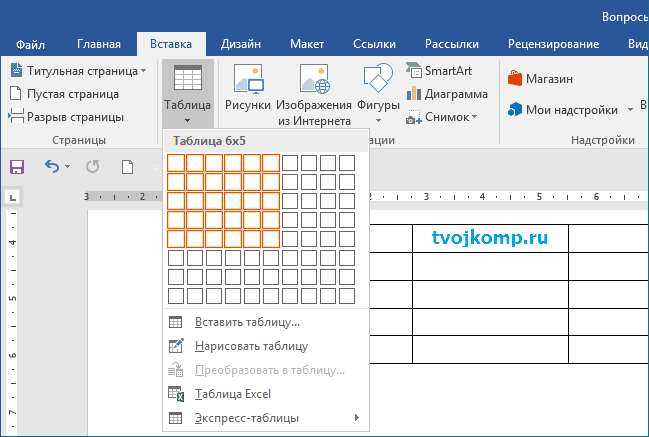
Если нужно установить одинаковую высоту строк для всех таблиц в документе, можно воспользоваться инструментами, которые позволяют задать параметры для всего документа сразу. Это особенно удобно, если вы работаете с несколькими таблицами и хотите соблюсти единообразие. Вот как это сделать:
- Откройте документ, в котором требуется изменить высоту строк в таблицах.
- Выберите таблицу, для которой хотите установить одинаковую высоту строк, или выберите несколько таблиц, удерживая клавишу Ctrl при их выделении.
- Перейдите на вкладку «Макет» на ленте инструментов.
- В группе «Размеры строки» установите желаемую высоту строк в поле «Высота строки».
- Чтобы задать одинаковую высоту для всех таблиц в документе, повторите этот процесс для каждой таблицы или выберите все таблицы с помощью функции выбора всех объектов (клавиша Ctrl + A в режиме редактирования таблицы).
Для более автоматизированного подхода можно настроить стиль таблиц, что позволит применить одинаковые параметры высоты строк ко всем таблицам документа.
- Перейдите в Стили и создайте или отредактируйте стиль для таблицы.
- В настройках стиля таблицы задайте фиксированную высоту строк, и она будет применена ко всем таблицам, использующим этот стиль.
Этот метод позволяет быстро и удобно настроить одинаковую высоту строк для всех таблиц в документе без необходимости редактировать каждую таблицу по отдельности.
Как выровнять высоту строк в зависимости от шрифта и его размера
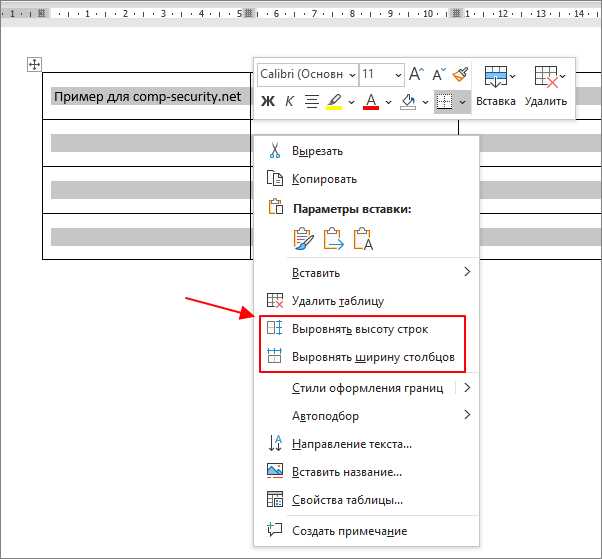
В Microsoft Word высота строк может быть настроена с учетом шрифта и его размера, чтобы строки выглядели аккуратно и соответствовали стилю документа. Для этого нужно учитывать несколько ключевых моментов:
1. Выделите таблицу или строки, которые нужно отредактировать.
2. Перейдите на вкладку «Главная» и выберите нужный шрифт и размер в группе «Шрифт». При изменении шрифта или его размера высота строк в таблице может измениться автоматически, особенно если используется крупный или нестандартный шрифт.
3. Чтобы строки не стали слишком высокими или низкими из-за размера шрифта, настройте параметры «Интервала между строками». Это можно сделать через вкладку «Макет», в группе «Размеры строки» выбрав «Автоподбор» или установив фиксированную высоту, соответствующую вашему шрифту.
4. Если шрифт слишком велик и строки становятся слишком высокими, можно уменьшить размер шрифта или настроить межстрочное расстояние, чтобы строки не занимали лишнего пространства.
5. Для более точной настройки используйте параметры «Интервал перед» и «Интервал после» в разделе «Абзац» на вкладке «Главная». Эти настройки позволяют контролировать дополнительные промежутки между строками и лучше подстроить их под выбранный шрифт.
6. При изменении размера шрифта для всей таблицы или отдельных строк важно помнить, что высота строк будет зависеть от максимально высокого элемента в строке. Поэтому при увеличении шрифта в одной ячейке можно ожидать, что высота всей строки поднимется, чтобы вместить этот элемент.
Как предотвратить изменение высоты строк при редактировании таблицы
Чтобы предотвратить изменение высоты строк при редактировании содержимого таблицы в Microsoft Word, необходимо закрепить высоту строк на фиксированном значении. Вот как это можно сделать:
1. Выделите таблицу или строки, для которых нужно зафиксировать высоту.
2. Перейдите на вкладку «Макет» и в группе «Размеры строки» установите нужную высоту в поле «Высота строки».
3. Убедитесь, что активирована опция «Фиксированная высота». Это позволит зафиксировать высоту строк, и она не изменится, даже если содержимое ячеек будет редактироваться или увеличиваться.
4. Важно отключить автоподбор высоты строк. Для этого выберите пункт «Автоподбор» в группе «Размеры строки» и установите опцию «Фиксированная высота». Это исключит автоматическое изменение высоты строк в зависимости от объема текста.
5. Для дополнительных настроек откройте контекстное меню таблицы, выберите «Свойства таблицы» и в разделе «Строка» поставьте галочку на пункте «Задать высоту» и выберите «Фиксированную высоту».
После применения этих настроек высота строк будет зафиксирована, и они не изменятся при добавлении текста, изображений или других элементов в ячейки таблицы.
Использование горячих клавиш для быстрого выравнивания строк
В Microsoft Word можно ускорить процесс выравнивания высоты строк с помощью горячих клавиш. Это поможет избежать лишних кликов и сделать работу с таблицами более эффективной. Вот несколько полезных комбинаций:
- Ctrl + A – выделить всю таблицу. Это позволяет сразу применить изменения ко всем строкам таблицы.
- Alt + H, затем O и I – открыть меню «Размеры строки» и настроить высоту строк вручную.
- Alt + E, затем S – открыть меню «Свойства таблицы» для более детальной настройки высоты строк.
- Ctrl + Shift + N – сбросить параметры высоты строк до стандартных значений, если вы хотите вернуться к автонастройке.
Эти комбинации горячих клавиш позволяют быстро перейти к нужным параметрам и существенно ускоряют редактирование таблиц, особенно если нужно массово выровнять строки по высоте.
Вопрос-ответ:
Как изменить высоту строк в таблице Word вручную?
Для того чтобы вручную настроить высоту строк, выберите строку или несколько строк таблицы, перейдите на вкладку «Макет» и в разделе «Размеры строки» укажите нужное значение высоты. После этого строки будут установлены на фиксированную высоту, и изменение содержимого не повлияет на их размер.
Почему высота строк в таблице Word изменяется при добавлении текста?
По умолчанию, в Word включен режим автоподбора высоты строк, который автоматически изменяет высоту в зависимости от содержимого ячеек. Это удобно, но иногда можно столкнуться с нежелательным изменением размера строк. Чтобы предотвратить это, нужно установить фиксированную высоту для строк.
Как выровнять высоту всех строк в таблице в Word?
Чтобы выровнять высоту всех строк в таблице, выделите таблицу, перейдите на вкладку «Макет» и установите одинаковое значение высоты строк в разделе «Размеры строки». Для этого выберите опцию «Фиксированная высота» и введите нужную величину. Таким образом, все строки будут выровнены по заданной высоте.
Можно ли настроить автоматическое выравнивание высоты строк по содержимому в Word?
Да, для этого выберите таблицу, перейдите на вкладку «Макет» и в группе «Размеры строки» выберите опцию «Автоподбор» и затем «По содержимому». В этом случае высота строк будет автоматически подстраиваться под содержимое ячеек. Этот способ удобен, если данные в таблице имеют разный объем.
Как предотвратить изменение высоты строк при редактировании таблицы?
Чтобы высота строк не менялась при редактировании содержимого таблицы, установите фиксированную высоту. Для этого выделите строки или таблицу, откройте вкладку «Макет», в разделе «Размеры строки» укажите нужную высоту и выберите опцию «Фиксированная высота». Это исключит изменение высоты строк при добавлении или удалении текста в ячейках.
Как выровнять высоту строк в таблице Word, чтобы они были одинаковыми для всех строк?
Для того чтобы высота всех строк в таблице Word была одинаковой, выделите таблицу или несколько строк, перейдите на вкладку «Макет» и в разделе «Размеры строки» установите необходимую высоту. Важно выбрать опцию «Фиксированная высота», чтобы высота строк не менялась при редактировании содержимого. Также можно использовать автоподбор высоты, но для одинаковой высоты строк это не подойдет. Если нужно применить настройки ко всем таблицам в документе, можно воспользоваться стилями таблиц.

 Загрузка...