Содержание статьи
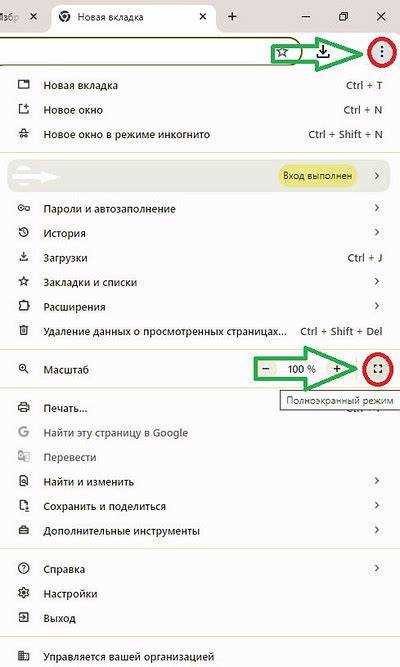
Полноэкранный режим на смартфоне скрывает системные кнопки и панели, увеличивая рабочую область экрана. На практике это часто мешает: навигация становится неудобной, жесты срабатывают некорректно, а выход из приложений требует дополнительных действий. Особенно часто с этим сталкиваются пользователи Android с жестовым управлением и владельцы iPhone при просмотре видео или работе с браузером.
Причины включения полного экрана могут быть разными: системные настройки навигации, параметры конкретного приложения, автоматическое масштабирование видео или особенности оболочки производителя. Например, на смартфонах Samsung и Xiaomi полноэкранный режим может активироваться отдельно для каждого приложения, а на iOS он часто связан с настройками отображения контента и жестами.
Чтобы вернуть привычные кнопки, строку состояния или отключить автоматический переход в полный экран, нужно точно понимать, где именно включён этот режим: в системе, в конкретном приложении или в настройках мультимедиа. В статье разобраны практические способы отключения полноэкранного режима на Android и iPhone, а также действия, которые помогают, если стандартные методы не дают результата.
Отключение полноэкранного режима жестами на Android
На Android полноэкранный режим часто связан с включённым жестовым управлением, при котором системные кнопки «Назад», «Домой» и «Недавние» скрыты. Чтобы вернуть классическую навигацию и убрать полноэкранное отображение, нужно изменить тип управления в настройках системы.
Общий путь для большинства устройств с Android 10 и выше:
- Откройте Настройки.
- Перейдите в раздел Система или Экран (название зависит от оболочки).
- Выберите пункт Навигация, Системная навигация или Панель навигации.
- Смените вариант Жесты на Кнопки навигации.
После этого в нижней части экрана появится постоянная панель с кнопками, а приложения перестанут разворачиваться на всю высоту экрана без строки навигации.
Особенности популярных оболочек:
- Samsung One UI – «Настройки» → «Экран» → «Панель навигации» → отключить «Жесты во весь экран».
- Xiaomi MIUI / HyperOS – «Настройки» → «Главный экран» → «Системная навигация» → выбрать «Кнопки».
- Realme UI / ColorOS – «Настройки» → «Удобные инструменты» → «Навигация» → отключить жесты.
Если жесты нужны, но мешает скрытие элементов интерфейса, проверьте дополнительные параметры:
- опцию Скрывать индикатор жестов – её отключение оставляет видимую линию навигации;
- настройку Полноэкранные жесты в приложениях – позволяет ограничить их работу.
Изменения применяются сразу и не требуют перезагрузки устройства.
Возврат кнопок навигации вместо жестов на Android
Если на экране отсутствуют кнопки «Назад», «Домой» и «Недавние», значит включено жестовое управление. Для отключения полноэкранного режима и возврата панели навигации нужно переключить тип управления в системных настройках Android.
На устройствах с чистым Android (Pixel, Nokia, Motorola) выполните следующие действия:
Откройте Настройки → Система → Жесты → Навигация по системе и выберите вариант Навигация с тремя кнопками.
На смартфонах Samsung с One UI путь отличается:
Настройки → Экран → Панель навигации → отметьте Кнопки и отключите пункт Жесты во весь экран.
Для Xiaomi, Redmi и POCO:
Настройки → Главный экран → Системная навигация → выберите Кнопки. После этого нижняя панель станет постоянной и не будет скрываться в приложениях.
На Realme, OPPO и OnePlus используется раздел:
Настройки → Удобные инструменты или Система → Навигация → переключение с жестов на кнопки.
После возврата кнопок полноэкранный режим отключается автоматически: строка навигации отображается всегда, а приложения перестают занимать всю высоту экрана. Изменения вступают в силу сразу, без перезапуска устройства.
Выход из полноэкранного режима в приложениях Android
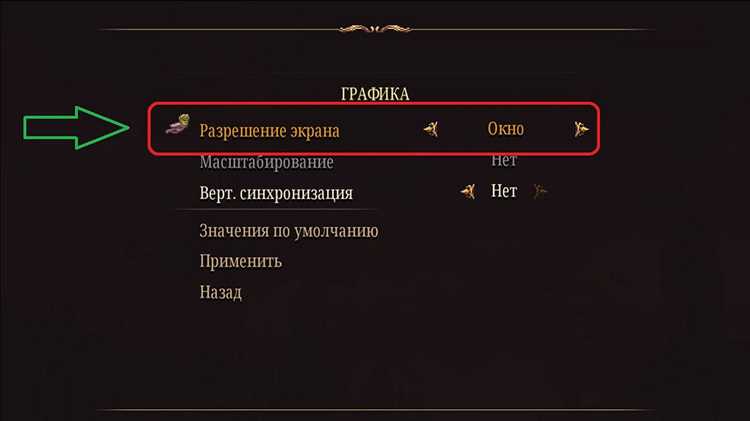
Многие приложения на Android используют собственный полноэкранный режим, независимо от системных настроек. Чаще всего это видеоплееры, браузеры, игры, читалки и приложения для просмотра изображений. В таких случаях отключение выполняется внутри самого приложения.
Основные способы выхода из полного экрана:
– нажатие кнопки «Назад» или свайп от края экрана;
– касание экрана для отображения элементов управления;
– использование отдельной кнопки выхода из полноэкранного режима.
Типовые варианты управления в популярных приложениях:
| Тип приложения | Как отключить полноэкранный режим |
|---|---|
| Видеоплееры (YouTube, VLC) | Нажать иконку свернуть/развернуть или кнопку «Назад» |
| Браузеры (Chrome, Firefox) | Прокрутить страницу вверх или нажать на адресную строку |
| Игры | Открыть меню паузы и выйти в системное меню |
| Читалки и галереи | Коснуться экрана и включить отображение панелей |
Если приложение всегда запускается без панели навигации, проверьте системные ограничения:
Откройте Настройки → Приложения → выберите нужное приложение → Экран или Отображение и отключите параметр, связанный с полноэкранным режимом (название зависит от оболочки).
На устройствах Samsung и Xiaomi дополнительно используется список приложений с принудительным полноэкранным режимом. В этом разделе можно снять отметку с конкретного приложения, после чего строка состояния и панель навигации будут отображаться постоянно.
Отключение полноэкранного отображения в настройках iPhone

На iPhone полноэкранное отображение связано не с отдельным переключателем, а с настройками интерфейса и жестами. Для возврата строки состояния и элементов управления нужно изменить параметры отображения и управления.
Проверьте режим масштабирования экрана:
Настройки → Экран и яркость → Отображение → выберите Стандартный. При включённом увеличенном режиме некоторые приложения используют больше пространства экрана.
Отключите скрытие элементов при просмотре контента:
Настройки → Экран и яркость → отключите параметр Автоматически скрывать панели, если он доступен в вашей версии iOS.
Проверьте настройки универсального доступа:
Настройки → Универсальный доступ → Увеличение и убедитесь, что функция выключена. Активное увеличение может создавать ощущение постоянного полноэкранного режима.
Для возврата панели управления жестами:
Смахните вниз от правого верхнего угла экрана для открытия Пункта управления. Если он не появляется, откройте Настройки → Пункт управления и включите доступ в приложениях.
После изменения параметров перезапуск устройства не требуется – изменения применяются сразу.
Выход из полноэкранного режима в приложениях на iOS
В iOS полноэкранный режим чаще всего активируется внутри приложений и не зависит от системных настроек. Браузеры, видеосервисы, читалки и игры скрывают строку состояния и элементы управления для увеличения области просмотра.
Для выхода из полноэкранного режима используйте стандартные действия:
Коснитесь экрана один раз, чтобы появились кнопки управления и строка состояния.
Выполните свайп вниз или вверх, в зависимости от приложения, чтобы вернуть панели.
В видеоприложениях (YouTube, Safari, встроенный плеер) нажмите кнопку свернуть или развернуть экран. Она расположена в углу окна воспроизведения и меняет режим без выхода из приложения.
В браузерах Safari и Chrome прокрутите страницу вверх до появления адресной строки. Если панель не отображается, коснитесь верхней части экрана и удерживайте палец до появления элементов управления.
В читалках и галереях полноэкранный режим отключается касанием по центру экрана. После этого становятся доступны меню, навигация и системные индикаторы.
Если приложение всегда открывается в полноэкранном режиме, проверьте его встроенные настройки отображения. Некоторые приложения позволяют отключить скрытие панелей или автоматическое разворачивание контента.
Отключение автоматического перехода в полный экран при просмотре видео
На смартфонах Android и iOS многие видеоплееры автоматически разворачиваются на весь экран при запуске воспроизведения. Это влияет на удобство использования и скрывает элементы управления. Отключить автоматический переход можно через настройки приложений или системные параметры.
В приложении YouTube:
Откройте Настройки → Общие → отключите Всегда открывать видео в полноэкранном режиме. После этого видео запускаются в окне без разворачивания на весь экран.
В встроенном плеере iOS:
Перейдите в Настройки → Видео → отключите параметр Полный экран при воспроизведении, если он доступен. На iPhone с iOS 16+ видео по умолчанию воспроизводятся в плавающем окне, если эта настройка отключена.
В сторонних видеоплеерах (VLC, MX Player, KMPlayer) можно изменить поведение через меню Параметры воспроизведения → Полноэкранный режим → выбрать Не разворачивать автоматически.
Для веб-браузеров проверьте режим встроенного плеера: многие сайты используют HTML5-видеоплееры. Коснитесь экрана, откройте меню видео и выберите режим «Встроенный» вместо «Полный экран».
После изменения этих параметров видео перестанут автоматически занимать весь экран, а элементы управления, строка навигации и уведомления останутся видимыми.
Что делать, если полноэкранный режим не отключается

На Android:
- Откройте Настройки → Экран → Системная навигация и убедитесь, что выбрана панель кнопок, а не жесты.
- В разделе Экран и масштаб проверьте, отключено ли увеличение интерфейса.
- Для отдельных приложений проверьте настройки Разрешения и Полноэкранный режим в разделе Приложения.
На iOS:
- Проверьте Настройки → Экран и яркость → Отображение, убедитесь, что выбран Стандартный режим.
- В Универсальном доступе отключите Увеличение или функции, влияющие на интерфейс.
- Перезапустите проблемное приложение или закройте все активные процессы через Меню многозадачности.
Если проблема сохраняется, рекомендуется:
- Обновить систему и приложение до последней версии.
- Очистить кэш приложения или сбросить настройки приложения до стандартных.
- В крайнем случае выполнить мягкий сброс устройства или восстановление настроек экрана по умолчанию.
Эти действия устраняют конфликты, которые блокируют отключение полноэкранного режима, и восстанавливают нормальное отображение интерфейса.
Вопрос-ответ:
Почему на моём Android-смартфоне исчезли кнопки навигации и включён полноэкранный режим?
На современных устройствах Android часто используется жестовое управление, которое скрывает стандартные кнопки «Назад», «Домой» и «Недавние». Полноэкранный режим может быть активирован системой или конкретным приложением. Чтобы вернуть кнопки, откройте Настройки → Система → Навигация и выберите вариант Кнопки навигации.
Как отключить автоматический переход в полный экран при просмотре видео на iPhone?
В iOS видеоплееры часто разворачиваются на весь экран по умолчанию. Для изменения поведения откройте Настройки → Видео или Приложения (например, YouTube), и отключите опцию Полный экран при воспроизведении. После этого видео будут воспроизводиться в встроенном окне с видимыми элементами управления.
Что делать, если полноэкранный режим не отключается в конкретном приложении на Android?
Если стандартные методы не работают, откройте Настройки → Приложения, выберите нужное приложение и проверьте параметры экрана и разрешения. Можно очистить кэш, сбросить настройки приложения или проверить раздел «Полноэкранный режим» для конкретного приложения. Также убедитесь, что системная навигация установлена на «Кнопки» вместо жестов.
Можно ли вернуть строку состояния и панель навигации, если приложение всегда открывается в полноэкранном режиме на iPhone?
Да, это зависит от настроек приложения и системы. В большинстве случаев достаточно коснуться экрана для отображения элементов управления. Если приложение не позволяет скрывать полноэкранный режим, проверьте его внутренние настройки отображения или доступные параметры универсального доступа в Настройках iOS, например отключение функции Увеличение.
Как отключить полноэкранный режим жестами на Android без удаления приложений?
Отключение полноэкранного режима жестов выполняется через системные настройки. Перейдите в Настройки → Система → Навигация и выберите вариант Кнопки навигации вместо жестов. Это восстановит панель навигации в нижней части экрана, а приложения перестанут автоматически разворачиваться на весь экран.
Почему на моём Android исчезли кнопки навигации после обновления и как вернуть их?
После обновлений некоторых версий Android включается жестовое управление, которое скрывает кнопки «Назад», «Домой» и «Недавние». Чтобы вернуть их, откройте Настройки → Система → Навигация или Системная навигация и выберите Кнопки навигации. Это восстановит привычную панель внизу экрана, а приложения перестанут автоматически разворачиваться на весь экран.
Как отключить полноэкранный режим в приложении YouTube на iPhone, чтобы видео не разворачивались сразу на весь экран?
В iOS YouTube по умолчанию разворачивает видео на весь экран. Для изменения откройте Настройки → YouTube → Видео и отключите опцию Всегда полноэкранное воспроизведение. После этого видео будут запускаться в встроенном окне с видимыми элементами управления, и строка состояния остаётся на экране.

 Загрузка...