Содержание статьи
На устройствах Apple привязка к Apple ID защищает данные и блокирует несанкционированный доступ. Иногда возникает необходимость выйти из учетной записи без пароля, например, при покупке бывшего в употреблении iPhone или iPad, либо если владелец забыл данные доступа. Прямого способа обхода стандартной защиты Apple нет, но существуют легальные и технические методы для восстановления контроля над устройством.
Первый шаг – проверить, активирована ли функция «Найти iPhone». Если она отключена, выход из Apple ID возможен через настройки устройства, что позволяет избежать сложных процедур сброса. Если функция активна, потребуется использование официальных инструментов Apple для восстановления доступа, таких как восстановление пароля через резервную почту или номер телефона, привязанный к учетной записи.
 – проверить, активирована ли функция «Найти iPhone». Если она отключена, выход из Apple ID возможен через настройки устройства, что позволяет избежать сложных процедур сброса. Если функция активна, потребуется использование официальных инструментов Apple для восстановления доступа, таких как восстановление пароля через резервную почту или номер телефона, привязанный к учетной записи.»>
Альтернативные решения включают использование специализированного программного обеспечения, которое помогает удалить Apple ID с устройства. Эти программы работают только с определенными версиями iOS и могут ограничивать доступ к некоторым функциям до полного восстановления контроля. При выборе такого метода важно учитывать риски, включая потерю данных и возможное нарушение гарантийных условий.
Следующий этап – оценка ограничений и безопасности. Любой выход из Apple ID без пароля требует понимания, что данные, привязанные к учетной записи, могут быть недоступны. Рекомендуется создавать резервные копии перед любыми манипуляциями, чтобы сохранить фото, контакты и другие важные файлы.
Проверка возможности отключения «Найти iPhone» перед выходом
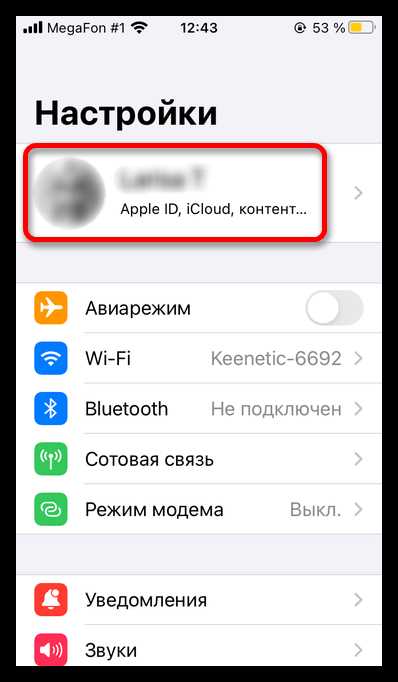
Функция «Найти iPhone» блокирует выход из Apple ID без ввода пароля. Чтобы определить возможность отключения, откройте Настройки → Apple ID → iCloud и найдите пункт «Найти iPhone». Если переключатель активен, система запросит пароль для деактивации.
Если у вас нет пароля, проверьте наличие возможности входа через резервную почту или номер телефона, привязанный к Apple ID. Иногда достаточно подтвердить личность через двухфакторную аутентификацию для временной деактивации блокировки.
На старых версиях iOS проверка доступна в Настройки → iCloud → Устройство. При обнаружении, что функция активна и нет доступа к подтверждению, дальнейший выход возможен только после восстановления пароля или применения стороннего ПО, совместимого с конкретной версией iOS.
Использование резервной почты или номера телефона для сброса Apple ID
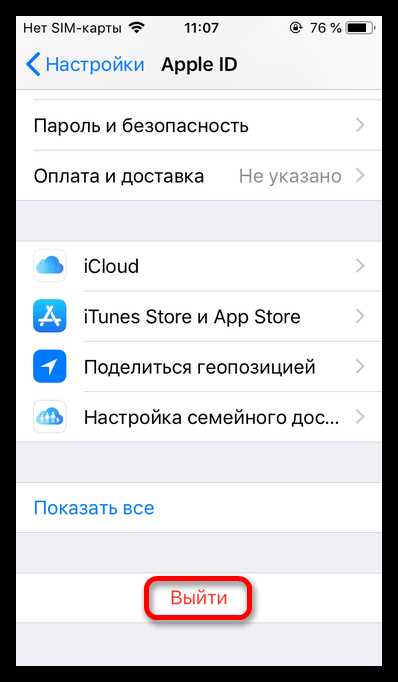
Для восстановления доступа к Apple ID без пароля используйте резервную почту или номер телефона, привязанные к учетной записи. Перейдите на страницу iforgot.apple.com, введите Apple ID и выберите вариант восстановления через email или SMS.
Если выбран email, на резервный адрес придет письмо с инструкциями по сбросу пароля. Для SMS придет код подтверждения, который необходимо ввести на устройстве для создания нового пароля. Процесс занимает несколько минут и требует доступа к указанным контактным данным.
При отсутствии доступа к резервной почте или телефону можно инициировать двухэтапную проверку, если она была активирована. В этом случае Apple предложит альтернативные способы подтверждения личности, включая доверенные устройства и контрольные вопросы, чтобы безопасно восстановить доступ и деактивировать учетную запись на iPhone или iPad.
Варианты выхода через настройки устройства без пароля
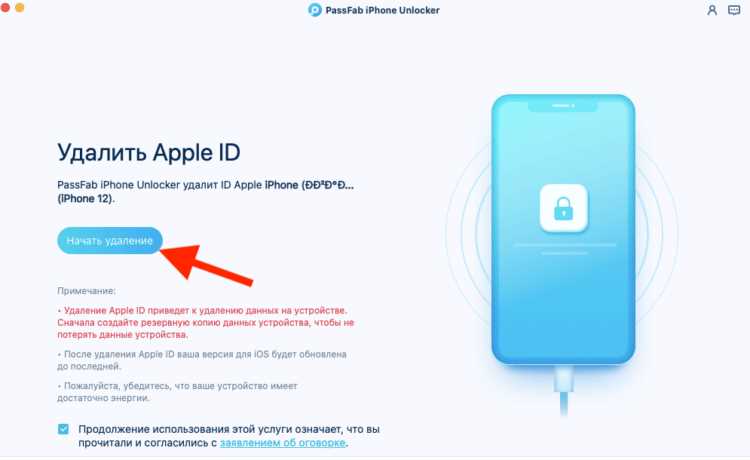
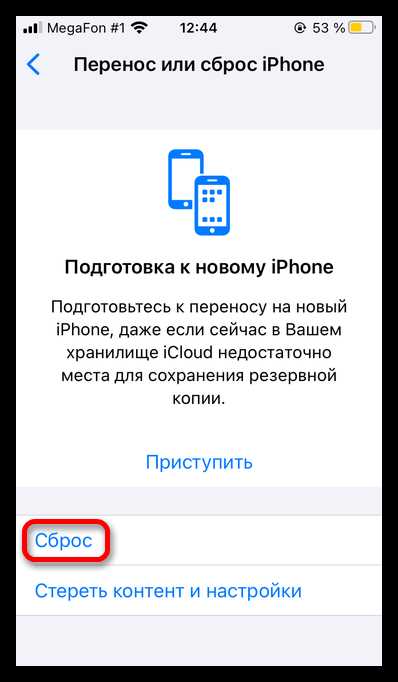
На устройствах с iOS 10.3 и выше стандартный выход из Apple ID требует ввода пароля. Без него доступен ограниченный функционал через сброс всех настроек или удаление контента в Настройки → Основные → Сброс. Эти действия не снимают блокировку активации, но позволяют подготовить устройство к восстановлению через официальный метод.
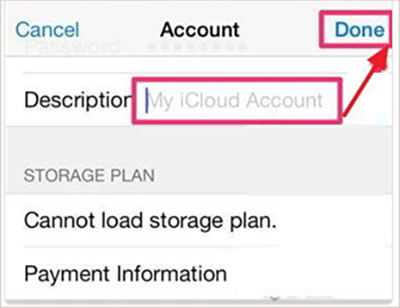
На некоторых старых версиях iOS можно выйти из учетной записи через удаление iCloud в настройках, если функция «Найти iPhone» отключена. В этом случае устройство не будет требовать пароль, но доступ к привязанным данным останется ограниченным.
Для iPad и iPhone, где «Найти iPhone» включен, выход без пароля невозможен через стандартные настройки. В таких случаях рекомендуется использовать проверенные методы восстановления Apple ID или стороннее ПО, совместимое с конкретной версией iOS, чтобы безопасно завершить процесс выхода.
Применение стороннего ПО для удаления Apple ID
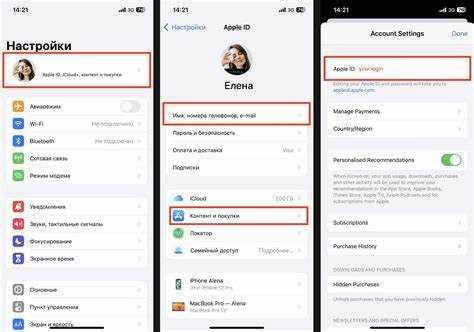
Сторонние программы позволяют удалить Apple ID с iPhone и iPad без пароля, но работают только с определенными версиями iOS. Перед использованием важно убедиться в совместимости устройства и создать резервную копию данных.
Основные шаги при работе со сторонним ПО:
- Скачайте и установите программу на компьютер, совместимую с вашей версией iOS.
- Подключите устройство через USB и выберите опцию удаление Apple ID в интерфейсе программы.
- Следуйте инструкциям для входа в режим DFU или восстановления, если это требуется.
- После завершения процесса устройство будет готово к настройке без привязанного Apple ID.
Важно учитывать ограничения:
- Функции iCloud и «Найти iPhone» могут оставаться ограниченными до полного восстановления учетной записи.
- Некоторые программы работают только с отключенной двухфакторной аутентификацией.
- Использование стороннего ПО может аннулировать гарантию или вызвать потерю данных без резервной копии.
Ограничения и риски при выходе без пароля
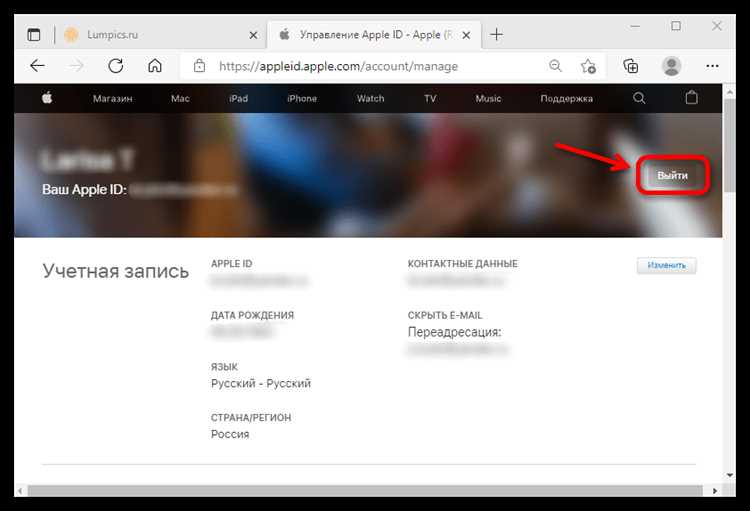
Выход из Apple ID без пароля ограничен функционалом устройства и политикой Apple. Невозможно полностью отключить «Найти iPhone» без восстановления пароля или подтверждения через резервные контакты. Любые попытки обхода стандартных методов могут привести к блокировке активации.
Основные риски:
- Потеря данных: фотографии, контакты и настройки могут быть недоступны после удаления учетной записи через сторонние программы.
- Ограничение функций: iCloud, App Store и синхронизация контента могут работать с ограничениями до восстановления Apple ID.
- Правовые и гарантийные последствия: использование неофициального ПО может аннулировать гарантию и нарушить условия обслуживания Apple.
Для снижения рисков рекомендуется заранее создавать резервные копии и проверять совместимость сторонних инструментов с текущей версией iOS. При невозможности легального выхода безопаснее восстановить пароль или обратиться в службу поддержки Apple для подтверждения владения устройством.
Советы по восстановлению контроля над устройством после выхода
После выхода из Apple ID без пароля важно восстановить полный доступ к устройству и данным. Ниже приведены практические рекомендации для разных сценариев:
| Действие | Описание | Примечание |
|---|---|---|
| Восстановление пароля | Используйте iforgot.apple.com для сброса пароля через резервную почту или номер телефона. | Позволяет легально вернуть полный доступ к Apple ID и функциям iCloud. |
| Синхронизация данных | После выхода создайте резервные копии через iTunes или Finder, чтобы сохранить контакты, фото и приложения. | Важно для предотвращения потери информации при последующих манипуляциях. |
| Проверка функций iCloud | Убедитесь, что iCloud Drive, «Фото iCloud» и резервное копирование работают корректно. | При сбое может потребоваться повторное подключение к учетной записи. |
| Использование стороннего ПО | Если Apple ID удалялся программно, проверьте совместимость с текущей iOS и ограничения функций. | Некоторые возможности остаются заблокированными до восстановления учетной записи. |
| Обновление iOS | Установите последнюю версию iOS, чтобы повысить безопасность и исправить ошибки после выхода из Apple ID. | Рекомендуется выполнять после создания резервных копий. |
Вопрос-ответ:
Можно ли выйти из Apple ID на iPhone без пароля?
Прямого способа полностью выйти из Apple ID без ввода пароля нет. Если функция «Найти iPhone» активна, устройство заблокирует выход. Возможны варианты через восстановление пароля с помощью резервной почты или номера телефона, а также через специализированное ПО для удаления учетной записи, но оно работает только с определёнными версиями iOS и имеет ограничения по функциям.
Как проверить, включена ли блокировка «Найти iPhone» перед выходом?
Откройте Настройки → Apple ID → iCloud и найдите пункт «Найти iPhone». Если переключатель активен, для отключения потребуется пароль или подтверждение через привязанные контакты. На старых версиях iOS проверка доступна в разделе iCloud → Устройство.
Какие риски связаны с удалением Apple ID через стороннее ПО?
Основные риски: потеря данных, ограничение функций iCloud и App Store, возможная аннуляция гарантии. Программы работают только с определёнными версиями iOS, а функции «Найти iPhone» и двухфакторная аутентификация могут оставаться активными. Рекомендуется создавать резервные копии перед использованием таких инструментов.
Можно ли восстановить контроль над устройством после выхода из Apple ID без пароля?
Да, это возможно с помощью восстановления пароля через iforgot.apple.com, проверки работы iCloud и функций синхронизации, создания резервных копий, обновления iOS и проверки совместимости стороннего ПО. Эти действия помогают вернуть доступ к данным и большинству функций устройства.
Какие методы восстановления пароля Apple ID доступны без доступа к устройству?
Доступны варианты через резервную почту и номер телефона, привязанные к учетной записи. Через сайт iforgot.apple.com можно отправить инструкции на email или SMS с кодом подтверждения. При активной двухфакторной аутентификации Apple предложит альтернативные способы подтверждения личности, включая доверенные устройства и контрольные вопросы.
Можно ли выйти из Apple ID на iPhone или iPad без знания пароля и сохранить доступ к данным?
Выход из Apple ID без пароля на устройствах с активной функцией «Найти iPhone» напрямую невозможен. Любая попытка обойти блокировку стандартными настройками не позволит сохранить доступ к данным, таким как фото, контакты и приложения. Доступны два основных подхода: восстановление пароля через резервную почту или номер телефона через сайт iforgot.apple.com, либо использование стороннего ПО для удаления учетной записи. При применении программных инструментов важно учитывать версию iOS и ограничения функций — некоторые возможности iCloud и App Store могут оставаться недоступными до восстановления учетной записи. Для минимизации потери информации рекомендуется создавать резервные копии перед любыми манипуляциями и проверять совместимость используемых методов с текущей системой.

 Загрузка...