Выход из аккаунта Яндекс на мобильном устройстве может потребоваться при смене пользователя, передаче телефона другому человеку или устранении проблем с синхронизацией данных. В отличие от ПК, на телефоне процедуры выхода из аккаунта разбросаны между приложениями и системными настройками, что требует точных действий.
В приложении Яндекс или Яндекс.Браузер выход выполняется через меню аккаунта, где доступны пункты «Выйти» или «Сменить аккаунт». На Android и iOS шаги различаются: в Android чаще требуется открытие настроек приложения, а в iPhone – использование встроенного управления учетными записями через настройки устройства.
Для отдельных сервисов Яндекс, таких как Яндекс.Почта или Яндекс.Диск, выход из аккаунта может потребовать отдельного действия, чтобы прекратить автоматическую авторизацию. Удаление данных приложения или очистка кеша дополнительно гарантирует удаление сохраненных сессий и паролей.
Следующие инструкции помогут быстро завершить сессию на телефоне, контролировать активные устройства и предотвратить повторную авторизацию без необходимости полного удаления приложения.
Проверка текущего состояния аккаунта в приложении Яндекс
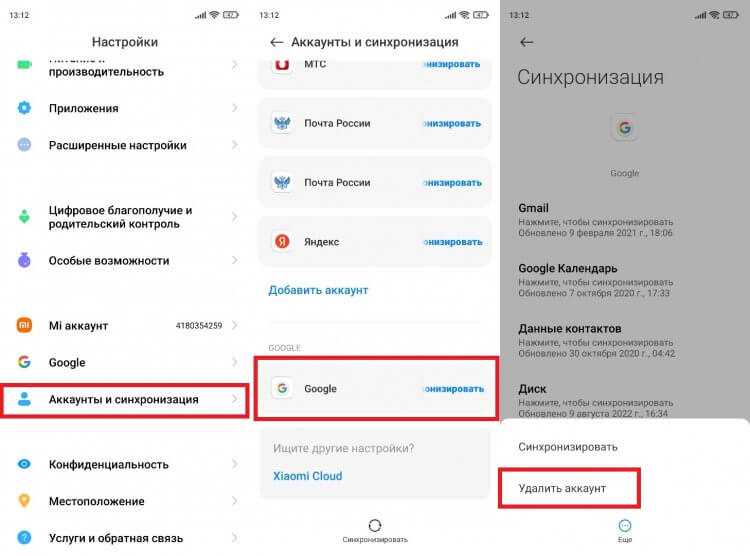
Перед выходом из аккаунта важно убедиться, что вы находитесь под нужной учетной записью. Неправильная проверка может привести к удалению данных или потерям синхронизированных файлов.
Чтобы проверить состояние аккаунта в приложении Яндекс:
- Откройте приложение Яндекс на телефоне.
- Нажмите на иконку профиля в верхнем правом углу экрана.
- Просмотрите отображаемый адрес электронной почты и имя пользователя.
- Проверьте список активных устройств в разделе «Устройства и сессии», чтобы убедиться, что текущая сессия совпадает с вашим телефоном.
Если учетная запись не совпадает с нужной, рекомендуется выйти и авторизоваться под правильной. Проверка состояния гарантирует, что последующий выход будет завершен корректно и данные другого пользователя не будут затронуты.
Выход из Яндекс на Android через настройки приложения
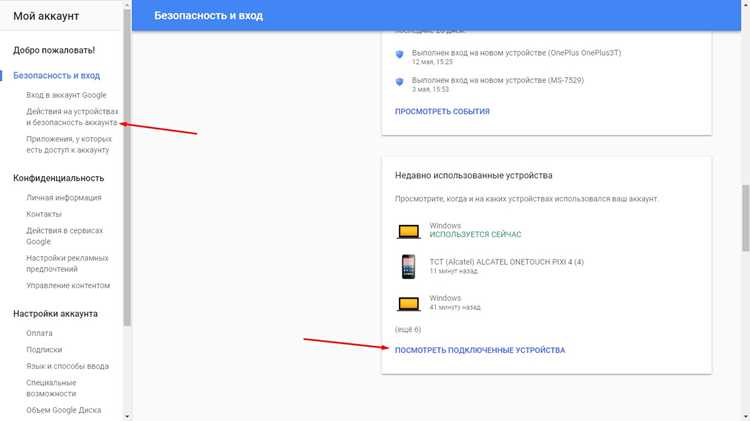
На устройствах Android выход из аккаунта Яндекс осуществляется через настройки приложения. Этот способ позволяет завершить сессию без удаления данных других сервисов.
Алгоритм действий:
- Откройте приложение Яндекс на Android.
- Нажмите на иконку профиля в верхнем правом углу.
- Выберите пункт «Настройки» или «Аккаунт».
- Прокрутите меню вниз и нажмите «Выйти».
- Подтвердите действие в появившемся окне, чтобы завершить текущую сессию.
После выхода приложение перестанет автоматически использовать данные предыдущего аккаунта. Для повторного входа потребуется указать логин и пароль или использовать подтверждение через телефон.
Выход из Яндекс на iPhone через настройки приложения

На iPhone для выхода из аккаунта Яндекс используется меню приложения и встроенные настройки учетной записи. Процесс позволяет прекратить синхронизацию данных и защитить личную информацию.
Пошаговая инструкция:
- Откройте приложение Яндекс на iPhone.
- Нажмите на иконку профиля в верхнем правом углу экрана.
- Выберите раздел «Настройки» или «Учетная запись».
- Прокрутите меню вниз и нажмите «Выйти».
- Подтвердите выход в появившемся окне, чтобы завершить сессию на устройстве.
После выхода приложение перестанет использовать данные текущего аккаунта, и повторный вход потребует ввод логина и пароля или авторизацию через телефон.
Удаление аккаунта из Яндекс.Браузера на телефоне
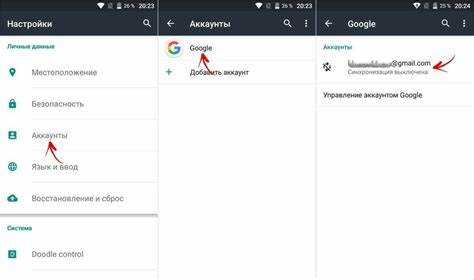
Для полного выхода из Яндекс.Браузера на телефоне можно удалить привязанный аккаунт. Это удаляет все синхронизированные данные, включая закладки, пароли и историю, с конкретного устройства.
Пошаговая инструкция:
| Действие | Описание |
|---|---|
| Открыть браузер | Запустите Яндекс.Браузер на телефоне и нажмите на иконку профиля в верхнем правом углу. |
| Перейти в настройки | Выберите «Настройки» → «Аккаунты» или «Синхронизация». |
| Выбрать аккаунт | Найдите учетную запись, которую хотите удалить. |
| Удалить аккаунт | Нажмите «Удалить» и подтвердите действие. Аккаунт будет отвязан от браузера. |
| Проверка удаления | После удаления откройте браузер снова, чтобы убедиться, что учетная запись больше не отображается в списке. |
Удаление аккаунта гарантирует прекращение синхронизации данных и предотвращает автоматический вход под старым аккаунтом.
Выход из Яндекс.Почты на мобильном устройстве
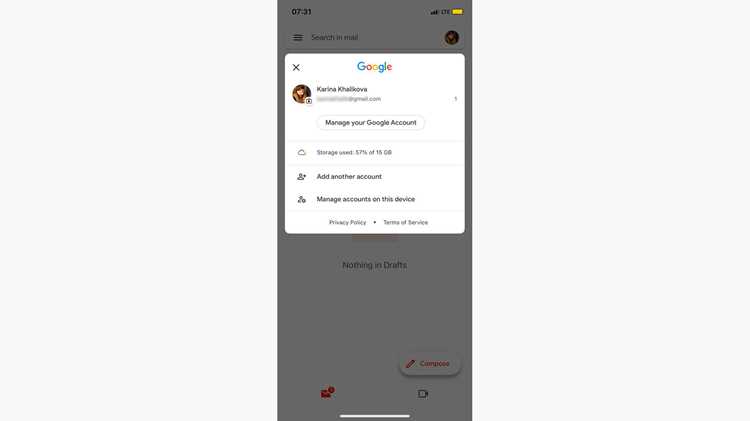
Чтобы прекратить работу с Яндекс.Почтой на телефоне, необходимо выполнить выход из аккаунта через мобильное приложение. Это предотвращает автоматический доступ к письмам и синхронизацию с устройством.
Пошаговая инструкция для Android и iOS:
- Откройте приложение Яндекс.Почта на телефоне.
- Нажмите на иконку профиля в верхнем правом углу экрана.
- Выберите пункт «Учетная запись» или «Настройки».
- Найдите кнопку «Выйти» и нажмите на нее.
- Подтвердите действие, чтобы завершить текущую сессию.
После выхода приложение перестанет загружать новые письма и синхронизировать данные с этим аккаунтом. Для повторного входа потребуется ввод логина и пароля или подтверждение через телефон.
Сброс авторизации через удаление данных приложения

Удаление данных приложения на телефоне позволяет полностью завершить сессии всех аккаунтов Яндекс, включая браузер, почту и другие сервисы. Этот метод полезен, если стандартный выход через интерфейс не срабатывает или требуется очистка сохраненных паролей и настроек.
Инструкция для Android:
- Откройте Настройки телефона.
- Перейдите в раздел Приложения или Диспетчер приложений.
- Найдите Яндекс или нужное приложение Яндекс-сервиса.
- Выберите пункт Хранилище → Удалить данные.
- Подтвердите удаление, чтобы сбросить авторизацию и настройки приложения.
Инструкция для iOS:
- Откройте Настройки iPhone.
- Выберите Основные → Хранилище iPhone.
- Найдите приложение Яндекс и нажмите Удалить приложение.
- После удаления установите приложение заново через App Store, чтобы начать с чистой сессии.
После сброса авторизации все предыдущие сессии будут завершены, а автоматический вход невозможен без повторного ввода учетных данных.
Проверка успешного выхода и очистка кеша аккаунта
После выхода из аккаунта Яндекс на телефоне важно убедиться, что сессия завершена полностью, а данные предыдущей учетной записи не сохраняются.
Проверка успешного выхода:
- Откройте приложение Яндекс или соответствующий сервис (Яндекс.Браузер, Яндекс.Почта).
- Если отображается экран авторизации с вводом логина и пароля, выход выполнен успешно.
- Проверьте раздел Устройства и сессии в настройках аккаунта на сайте Яндекс, чтобы убедиться, что текущая сессия удалена.
Очистка кеша на Android:
- Перейдите в Настройки → Приложения → выберите нужное приложение Яндекс.
- Откройте Хранилище и нажмите Очистить кеш.
Очистка кеша на iPhone:
- В настройках iPhone выберите Основные → Хранилище iPhone → приложение Яндекс.
- Выберите Удалить приложение и затем установите его заново, чтобы удалить временные файлы и данные сессий.
Эти действия гарантируют, что повторная авторизация потребуется при следующем входе, а данные предыдущей учетной записи полностью удалены с устройства.
Вопрос-ответ:
Как быстро выйти из аккаунта Яндекс на Android без удаления приложения?
Откройте приложение Яндекс, нажмите на иконку профиля в верхнем правом углу, затем выберите Настройки или Аккаунт. Прокрутите меню вниз и нажмите Выйти. Подтвердите действие. Это завершит сессию без удаления приложения и сохранит его настройки.
Можно ли выйти из Яндекс.Почты на телефоне так, чтобы другие устройства не потеряли доступ?
Да. В приложении Яндекс.Почта нажмите на иконку профиля, откройте Настройки → Учетная запись и выберите Выйти. Этот выход завершает сессию только на текущем устройстве. Другие телефоны или компьютеры, где вы вошли, сохранят доступ к почте.
Как удалить аккаунт из Яндекс.Браузера на телефоне и сохранить данные на компьютере?
В мобильном Яндекс.Браузере откройте иконку профиля, перейдите в Настройки → Аккаунты, выберите нужный аккаунт и нажмите Удалить. Данные на компьютере останутся, так как удаление происходит только на телефоне, а синхронизация с другими устройствами не затрагивается.
Что делать, если стандартный выход из Яндекс на телефоне не работает?
Если кнопка Выйти не завершает сессию, можно сбросить авторизацию через удаление данных приложения. На Android зайдите в Настройки → Приложения → выберите приложение Яндекс → Хранилище → Удалить данные. На iPhone удалите приложение и установите его заново. Это завершит все сессии и удалит сохраненные пароли.
Как убедиться, что выход из аккаунта Яндекс на телефоне прошел успешно?
После выхода откройте приложение Яндекс или сервис, где был аккаунт. Если отображается экран авторизации с вводом логина и пароля, сессия завершена. Для полной проверки можно зайти на сайт Яндекс через браузер и проверить раздел Устройства и сессии, чтобы убедиться, что текущая сессия удалена. Очистка кеша приложения дополнительно предотвращает автоматический вход под старым аккаунтом.
Можно ли выйти из аккаунта Яндекс на телефоне и сохранить данные на устройстве?
Да, выход из аккаунта через приложение Яндекс не удаляет сохраненные данные на телефоне. Для этого откройте приложение, нажмите на иконку профиля, выберите Настройки или Аккаунт и нажмите Выйти. После подтверждения действия сессия завершится, но закладки, история и загруженные файлы останутся на устройстве.
Как быстро проверить, что аккаунт Яндекс полностью вышел с телефона?
После выхода откройте приложение Яндекс или любой сервис Яндекс на телефоне. Если отображается экран авторизации с вводом логина и пароля, сессия завершена. Для точной проверки можно зайти на сайт Яндекс через браузер, открыть раздел Устройства и сессии и убедиться, что текущая сессия удалена. Дополнительно очистка кеша приложения гарантирует, что автоматический вход не произойдет.

 Загрузка...