Содержание статьи
Выход из аккаунта в Яндекс Браузере позволяет прекратить синхронизацию данных, таких как пароли, закладки и история просмотров, между устройствами. Это особенно важно при использовании общего компьютера или планшета, чтобы предотвратить доступ посторонних к личной информации.
Процесс выхода из аккаунта занимает несколько шагов и выполняется через настройки браузера. В Яндекс Браузере функция выхода встроена в раздел управления аккаунтом, где отображается текущий пользователь и активные сеансы синхронизации.
После завершения процедуры рекомендуется проверить, что данные аккаунта больше не синхронизируются и удалить временные файлы и куки. Это гарантирует, что информация о предыдущем сеансе не сохранится на устройстве и не будет доступна другим пользователям.
При необходимости можно одновременно выйти из аккаунта на всех устройствах, где был выполнен вход. Эта опция доступна через настройки синхронизации и обеспечивает полное прекращение передачи данных между устройствами.
Открытие настроек браузера
Для выхода из аккаунта необходимо сначала получить доступ к настройкам Яндекс Браузера, где находится управление учетной записью и синхронизацией.
Действия на компьютере:
- Запустите Яндекс Браузер.
- Нажмите на иконку меню в правом верхнем углу окна – это три горизонтальные линии или точки.
- Выберите пункт Настройки из выпадающего меню.
- На открывшейся странице найдите раздел Яндекс ID для управления аккаунтом.
Действия на мобильных устройствах:
- Откройте приложение Яндекс Браузер.
- Нажмите на иконку меню внизу экрана или в правом верхнем углу.
- Выберите раздел Настройки.
- Перейдите в Профиль, где отображается текущий пользователь.
После открытия нужного раздела можно перейти к следующему шагу – выходу из аккаунта и отключению синхронизации.
Переход в раздел управления аккаунтом
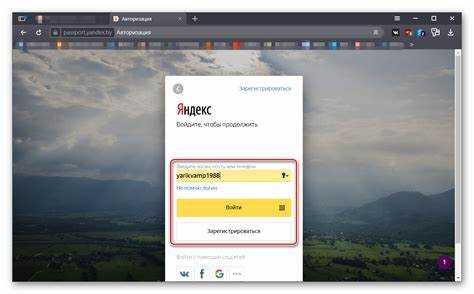
На компьютере действия следующие:
- В настройках найдите блок Яндекс ID в верхней части страницы.
- Нажмите на имя пользователя или аватар, чтобы открыть подробные параметры аккаунта.
- Отобразится информация о подключенных устройствах и текущих сеансах браузера.
На мобильных устройствах порядок действий:
- В разделе Профиль коснитесь имени пользователя или аватара.
- Откроется меню с информацией о синхронизации, почте и настройках аккаунта.
- Здесь доступна кнопка выхода и управление активными устройствами.
Проверка правильного открытия раздела позволяет убедиться, что все параметры аккаунта доступны перед выполнением выхода и очисткой синхронизированных данных.
Нахождение текущего пользователя
Для выхода из аккаунта важно точно определить, какой пользователь сейчас активен в Яндекс Браузере. Это предотвращает случайный выход из чужой учетной записи и потерю данных.
На компьютере:
- В настройках Яндекс Браузера перейдите в раздел Яндекс ID.
- Имя пользователя и аватар отображаются в верхней части окна.
- Адрес электронной почты указывает на текущую учетную запись и используется для синхронизации данных между устройствами.
На мобильных устройствах:
- Откройте раздел Профиль в настройках браузера.
- Текущий пользователь отображается с именем и аватаром, а также с информацией о подключенной почте.
- Нажатие на профиль позволяет проверить активные устройства и параметры синхронизации.
Проверка данных текущего пользователя перед выходом гарантирует, что действия будут выполнены для правильного аккаунта, а сохраненные данные останутся доступными на других устройствах при необходимости.
Кнопка выхода из аккаунта

Выход из аккаунта выполняется через специальную кнопку в разделе управления учетной записью. Она завершает текущую сессию и отключает синхронизацию данных.
На компьютере:
- В разделе Яндекс ID найдите блок с информацией о текущем пользователе.
- Нажмите на кнопку Выйти из аккаунта.
- Если используется синхронизация, браузер предложит сохранить или удалить локальные данные. Выберите нужный вариант.
На мобильных устройствах:
- Перейдите в Профиль в настройках браузера.
- Найдите кнопку Выйти под именем пользователя и аватаром.
- Подтвердите действие для завершения сессии и отключения синхронизации.
После нажатия кнопки выход выполняется мгновенно. Все данные, синхронизированные с аккаунтом, будут недоступны на текущем устройстве до повторного входа.
Подтверждение выхода
После нажатия кнопки выхода Яндекс Браузер запрашивает подтверждение действия. Это предотвращает случайное завершение сессии и потерю данных.
Процесс подтверждения на компьютере и мобильных устройствах:
| Устройство | Действие | Результат |
|---|---|---|
| Компьютер | Нажмите кнопку Выйти в всплывающем окне подтверждения. | Сессия завершена, синхронизация данных приостанавливается, локальные настройки остаются на устройстве по выбору пользователя. |
| Мобильное устройство | Подтвердите выход в появившемся диалоговом окне, нажав ОК или Выйти. | Аккаунт отключен, данные перестают синхронизироваться, доступ к профилю прекращен до нового входа. |
Рекомендация: перед подтверждением выхода проверьте, что все важные вкладки и данные сохранены, чтобы избежать потери информации.
Очистка данных после выхода
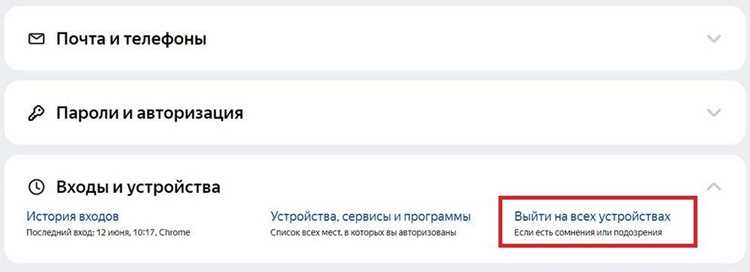
После выхода из аккаунта рекомендуется удалить временные данные и куки, чтобы исключить доступ к личной информации другими пользователями устройства.
На компьютере:
- Откройте Настройки браузера и перейдите в раздел История.
- Выберите Очистить историю или Удалить данные сайта.
- Отметьте параметры: куки, кэш, сохранённые пароли и данные автозаполнения форм.
- Нажмите Удалить, чтобы завершить очистку.
На мобильных устройствах:
- В настройках браузера откройте раздел Безопасность или История.
- Выберите Очистить данные и отметьте куки, кэш и сохранённые данные форм.
- Подтвердите удаление, чтобы завершить процедуру.
Очистка данных после выхода предотвращает автоматический вход в аккаунт и защищает личные данные при совместном использовании устройства.
Выход с синхронизацией на других устройствах
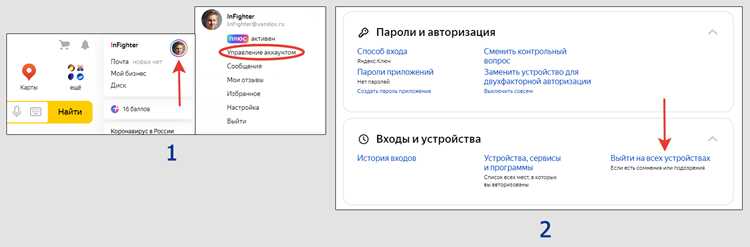
Яндекс Браузер позволяет завершить сеанс не только на текущем устройстве, но и на всех устройствах, где выполнен вход в аккаунт. Это обеспечивает прекращение синхронизации данных между устройствами и защищает личную информацию.
На компьютере:
- Перейдите в раздел Яндекс ID в настройках браузера.
- Выберите Устройства или Синхронизация, чтобы увидеть список активных устройств.
- Нажмите Выйти на всех устройствах. Браузер завершит сеансы на всех подключённых устройствах и отключит синхронизацию.
На мобильных устройствах:
- В разделе Профиль откройте Синхронизация или Устройства.
- Нажмите Выйти на всех устройствах и подтвердите действие.
- После этого данные аккаунта больше не будут синхронизироваться ни на одном устройстве до повторного входа.
Использование этой функции рекомендуется при смене устройства, при продаже или перед передачей устройства другому пользователю, чтобы исключить несанкционированный доступ к аккаунту.
Проверка успешного выхода из аккаунта
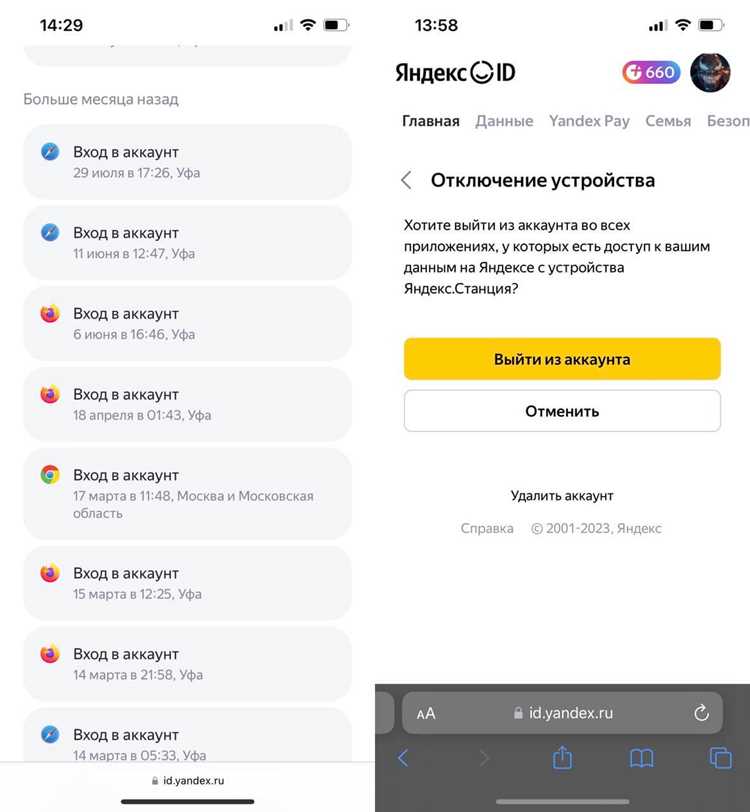
После выполнения процедуры выхода важно убедиться, что аккаунт действительно отключен и синхронизация данных завершена.
На компьютере:
- Откройте настройки браузера и перейдите в раздел Яндекс ID.
- Если отображается кнопка Войти вместо имени пользователя, выход выполнен успешно.
- Проверьте, что закладки, пароли и история больше не синхронизируются с аккаунтом.
На мобильных устройствах:
- Перейдите в раздел Профиль в настройках.
- Если вместо информации о текущем пользователе видна опция Войти, аккаунт отключен.
- Дополнительно откройте браузер на других устройствах, чтобы убедиться, что синхронизация завершена, если использовалась функция выхода на всех устройствах.
Проверка успешного выхода предотвращает случайный доступ к личным данным и гарантирует, что предыдущая сессия завершена полностью.
Вопрос-ответ:
Как выйти из аккаунта в Яндекс Браузере на компьютере?
Чтобы выйти из аккаунта на компьютере, откройте настройки браузера через меню в правом верхнем углу, перейдите в раздел Яндекс ID, нажмите на имя пользователя или аватар и выберите кнопку Выйти из аккаунта. При появлении запроса на сохранение данных выберите нужный вариант для куки, паролей и истории.
Можно ли выйти из аккаунта Яндекс Браузера на всех устройствах одновременно?
Да, в настройках раздела Яндекс ID доступна функция выхода на всех устройствах. После нажатия кнопки Выйти на всех устройствах текущая сессия завершится на всех подключённых устройствах, и синхронизация данных будет приостановлена до нового входа.
Что происходит с данными браузера после выхода из аккаунта?
После выхода из аккаунта синхронизация с сервером прекращается, и локальные данные остаются на устройстве только при выбранной опции сохранения. Для полного удаления информации рекомендуется очистить куки, кэш, пароли и автозаполнение через настройки браузера.
Как проверить, что выход из аккаунта прошёл успешно?
После выхода откройте настройки браузера и перейдите в раздел Яндекс ID или Профиль на мобильном устройстве. Если вместо информации о пользователе отображается кнопка Войти, значит сессия завершена. Дополнительно можно проверить, что синхронизация данных больше не активна на других устройствах.
Можно ли выйти из аккаунта на мобильном устройстве без потери закладок и паролей?
Да, при выходе из аккаунта на мобильном устройстве браузер предложит сохранить локальные данные. Выберите опцию сохранения закладок и паролей, чтобы они остались на устройстве, даже после завершения сессии аккаунта.
Где найти кнопку выхода из аккаунта в Яндекс Браузере на компьютере?
Кнопка выхода находится в разделе Яндекс ID в настройках браузера. Чтобы её найти, нажмите на меню в правом верхнем углу окна, выберите Настройки, затем в блоке с информацией о текущем пользователе нажмите на имя или аватар. Появится кнопка Выйти из аккаунта, нажав на которую, вы завершите текущую сессию и отключите синхронизацию данных.
Как выйти из аккаунта на мобильном устройстве и при этом сохранить закладки и пароли?
На мобильном устройстве откройте Профиль в настройках браузера, нажмите кнопку Выйти под именем пользователя. Перед подтверждением выхода браузер предложит сохранить локальные данные. Отметьте сохранение закладок, паролей и автозаполнения форм, чтобы они остались на устройстве, а сессия аккаунта завершилась только для синхронизации с сервером.

 Загрузка...