Содержание статьи
В Excel часто требуется быстро идентифицировать все заполненные ячейки в столбце для анализа данных, подсчета или подготовки отчетов. Простейший способ – использовать команду Перейти → Специальные → Константы, которая сразу выделяет все ячейки с данными, включая числа, текст и даты. Этот метод позволяет избежать ручного пролистывания длинных таблиц.
Если столбец содержит формулы, стандартная команда может не отразить результат вычислений. В таких случаях удобнее использовать условное форматирование с формулой =НЕ(ПУСТО(A1)), где A1 – первая ячейка столбца. После применения форматирования все непустые ячейки подсветятся, что облегчает визуальный контроль данных и дальнейшую обработку.
Для регулярных операций или больших массивов данных можно создать макрос на VBA, который автоматически выделяет все заполненные ячейки выбранного столбца. Скрипт можно настроить на выделение только чисел, текста или всех типов данных одновременно. Такой подход ускоряет работу с таблицами свыше 10 000 строк и исключает ошибки при ручном выделении.
Кроме визуального выделения, Excel позволяет комбинировать методы с фильтрацией и сортировкой. Например, после выделения заполненных ячеек можно применить фильтр для скрытия пустых значений или отсортировать данные по заполненности. Это помогает оперативно подготовить таблицу для анализа без потери информации.
Использование стандартной функции выделения ячеек Excel
В Excel встроенная функция выделения ячеек позволяет быстро идентифицировать все заполненные элементы столбца без ручного выбора. Для этого выделите нужный столбец и откройте меню Главная → Найти и выделить → Перейти → Специальные. В открывшемся окне выберите опцию Константы для выделения всех непустых ячеек с числами, текстом, логическими значениями или ошибками.
Если требуется выделить только определенные типы данных, можно снять галочки с нежелательных категорий. Например, оставив только Числа и Текст, Excel исключит логические значения и ошибки. Это помогает точечно работать с конкретными типами данных и ускоряет подготовку таблицы для анализа.
Для повторяющихся операций рекомендуется использовать комбинацию клавиш Ctrl+G → Специальные → Константы. Такой подход сокращает время выделения и исключает вероятность пропуска заполненных ячеек в длинных таблицах, особенно если столбец содержит более 5000 строк.
После выделения ячеек можно применить дополнительное форматирование или скопировать данные в другой столбец. Стандартная функция обеспечивает точное и однократное выделение без использования формул или макросов, что делает её удобным инструментом для повседневной работы с таблицами.
Применение фильтров для поиска заполненных ячеек

Фильтры в Excel позволяют быстро отобрать только непустые ячейки столбца без изменения исходных данных. Для этого выделите столбец и активируйте фильтр через меню Данные → Фильтр. В раскрывающемся списке фильтра снимите галочку с (Пустые), оставив все остальные значения. Excel мгновенно покажет только заполненные ячейки.
При работе с большими таблицами полезно комбинировать фильтр с сортировкой. Например, сначала отсортировать данные по возрастанию, а затем скрыть пустые строки через фильтр. Это позволяет увидеть последовательность заполненных ячеек и исключить случайные пропуски, которые могут повлиять на анализ.
Фильтры можно применять к столбцам с разными типами данных одновременно. Если в столбце присутствуют текст, числа и даты, Excel корректно отобразит все непустые значения. Для дальнейшей обработки выделенные через фильтр ячейки можно скопировать в новый диапазон или использовать в формулах, что ускоряет работу с отчетами и расчетами.
Использование фильтров особенно удобно при регулярном обновлении таблиц. После добавления новых данных достаточно повторно применить фильтр, чтобы отобразить только новые заполненные ячейки, без необходимости ручного поиска и выделения.
Выделение через команду «Перейти» и опцию «Специальные»
Команда Перейти → Специальные позволяет мгновенно выделить все непустые ячейки столбца, включая текст, числа, даты и ошибки. Для этого выделите столбец, нажмите Ctrl+G или F5, выберите Специальные и отметьте Константы или Формулы, в зависимости от типа данных.
После выделения удобно использовать таблицу для быстрого анализа. Например, можно подсчитать количество заполненных ячеек, скопировать их в новый диапазон или применить форматирование:
| Действие | Рекомендация |
|---|---|
| Подсчет заполненных ячеек | Используйте функцию |
| Копирование данных | Выделите ячейки через «Специальные» и вставьте их в новый столбец без пустых строк |
| Форматирование | Примените цвет фона или границы к выделенным ячейкам для визуального контроля |
Метод позволяет быстро работать с длинными столбцами свыше 5000 строк, исключая пропуски и минимизируя ошибки, возникающие при ручном выделении. Он одинаково эффективен как для статических данных, так и для ячеек с формулами, если выбрана соответствующая опция в окне «Специальные».
Создание условного форматирования для заполненных ячеек
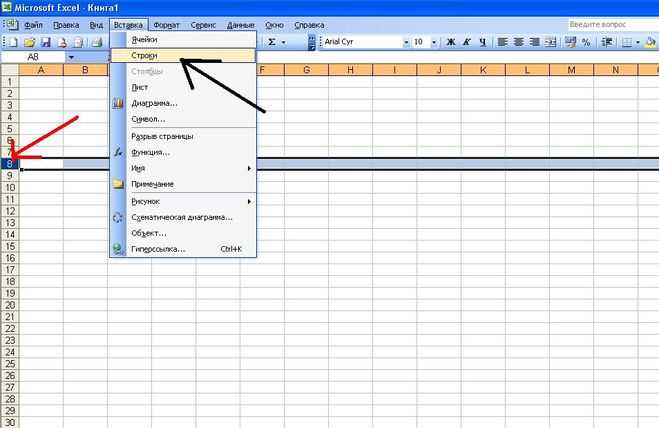
Условное форматирование позволяет выделять все непустые ячейки столбца с помощью визуальных эффектов. Для настройки выполните следующие шаги:
- Выделите столбец с данными.
- Перейдите в меню Главная → Условное форматирование → Создать правило.
- Выберите вариант Использовать формулу для определения форматируемых ячеек.
- В поле формулы введите =НЕ(ПУСТО(A1)), где A1 – первая ячейка выбранного столбца.
- Установите форматирование: цвет заливки, границы или шрифт.
- Нажмите ОК для применения правила ко всему столбцу.
Преимущества такого подхода:
- Автоматическое обновление выделения при добавлении новых данных.
- Возможность применять разные форматы для чисел, текста и дат через дополнительные правила.
- Упрощение визуальной проверки и анализа больших таблиц.
- Совместимость с фильтрацией и сортировкой без потери форматирования.
При работе с динамическими данными рекомендуется использовать относительные ссылки (например, A1), чтобы условное форматирование корректно распространялось на все строки столбца.
Использование формул для определения непустых ячеек
В Excel можно использовать формулы для точного определения заполненных ячеек и их последующей обработки. Основная функция для этого – НЕ(ПУСТО()), которая возвращает TRUE для всех непустых ячеек.
Пример применения в отдельном столбце:
| Ячейка | Формула | Результат |
|---|---|---|
| B1 | =НЕ(ПУСТО(A1)) | TRUE, если A1 содержит данные, иначе FALSE |
| B2 | =ЕСЛИ(НЕ(ПУСТО(A2));»Заполнено»;»Пусто») | Отображает текст в зависимости от наличия данных в A2 |
| B3 | =СЧЁТЕСЛИ(A1:A10;»<>«) | Считает количество непустых ячеек в диапазоне A1:A10 |
Формулы можно комбинировать с условным форматированием для подсветки заполненных ячеек. Например, правило =НЕ(ПУСТО(A1)) выделяет все ячейки с текстом, числами или датами. Также такие формулы помогают фильтровать данные, создавать отчеты и рассчитывать количество непустых элементов без ручного поиска.
При работе с большими таблицами рекомендуется использовать формулы в отдельном столбце, чтобы сохранять исходные данные и одновременно получать наглядное отображение заполненности ячеек.
Применение макросов VBA для автоматического выделения
Макросы VBA позволяют автоматизировать процесс выделения всех заполненных ячеек в столбце, особенно в больших таблицах. Для этого откройте редактор VBA через Alt+F11, создайте новый модуль и вставьте следующий код:
Sub ВыделитьЗаполненныеЯчейки()
Dim rng As Range
Dim lastRow As Long
lastRow = Cells(Rows.Count, «A»).End(xlUp).Row
Set rng = Range(«A1:A» & lastRow)
rng.SpecialCells(xlCellTypeConstants).Select
End Sub
Данный макрос выделяет все непустые ячейки столбца A с числами, текстом и датами. Для других столбцов измените букву в строке Cells(Rows.Count, «A»). Если нужно учитывать формулы, замените xlCellTypeConstants на xlCellTypeFormulas.
Преимущества использования макросов:
- Автоматическое выделение в столбцах с более чем 10 000 строк.
- Возможность настройки на определенные типы данных.
- Сохранение исходного диапазона и возможность многократного использования без повторной настройки.
- Интеграция с другими макросами для последующей обработки данных.
Для удобства макрос можно привязать к кнопке на панели инструментов или назначить сочетание клавиш, чтобы запускать его без открытия редактора VBA.
Комбинирование выделения с сортировкой данных
После выделения всех заполненных ячеек столбца можно применить сортировку для упорядочивания данных и ускорения анализа. Для этого выполните следующие шаги:
- Выделите столбец или диапазон с уже отмеченными заполненными ячейками.
- Перейдите в меню Данные → Сортировка.
- Выберите порядок сортировки: по возрастанию или убыванию.
- Убедитесь, что опция Сортировать только выбранный диапазон отключена, если необходимо сохранить связь с другими столбцами.
Комбинирование выделения и сортировки позволяет:
- Сгруппировать все непустые ячейки в верхней или нижней части столбца.
- Сравнивать и анализировать значения без пропусков.
- Упрощать копирование и перемещение данных в новые диапазоны.
- Облегчать применение фильтров к другим столбцам на основе заполненности.
Для динамических таблиц рекомендуется сначала выделять непустые ячейки с помощью условного форматирования или формул, а затем сортировать. Это сохраняет точность данных и минимизирует риск пропуска заполненных ячеек при работе с большими таблицами.
Сохранение и повторное использование настроек выделения
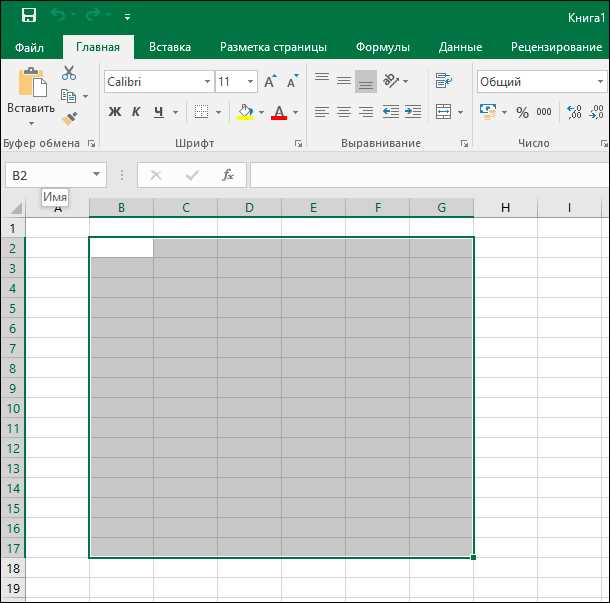
В Excel выделение заполненных ячеек можно сохранить для повторного использования с помощью нескольких подходов. Один из самых простых – использование условного форматирования. После создания правила выделения непустых ячеек его можно копировать в другие столбцы через Формат по образцу или сохранить в шаблоне книги для будущих таблиц.
Другой способ – сохранение макросов VBA. Созданный скрипт можно сохранить в личной книге макросов Personal.xlsb, чтобы запускать его в любой таблице без повторного программирования. Для этого:
- Откройте редактор VBA (Alt+F11) и вставьте макрос в модуль Personal.xlsb.
- Назначьте сочетание клавиш или кнопку на панели инструментов для быстрого запуска.
- При необходимости изменяйте диапазоны столбцов внутри макроса без создания нового кода.
Использование этих методов позволяет сократить время на выделение непустых ячеек, исключает ошибки ручного выбора и обеспечивает одинаковые настройки форматирования и выделения при работе с разными таблицами.
Вопрос-ответ:
Как быстро выделить все заполненные ячейки в столбце без использования макросов?
В Excel можно выделить все непустые ячейки через команду Перейти → Специальные → Константы. Для этого выделите столбец, нажмите Ctrl+G или F5, выберите Специальные и отметьте Константы. Опция позволяет выделить все числа, текст, даты и логические значения одновременно.
Можно ли выделять только ячейки с формулами, которые возвращают результат?
Да. В окне Перейти → Специальные есть опция Формулы. Она выделяет только те ячейки, которые содержат формулы с результатом, включая числа, текст, даты и ошибки. Пустые ячейки и константы игнорируются.
Как использовать условное форматирование для подсветки всех непустых ячеек столбца?
Выделите столбец, перейдите в меню Главная → Условное форматирование → Создать правило → Использовать формулу и введите =НЕ(ПУСТО(A1)), где A1 — первая ячейка столбца. Задайте цвет заливки или шрифта. После применения форматирования все непустые ячейки будут подсвечены, включая новые значения при добавлении данных.
Как автоматизировать процесс выделения непустых ячеек с помощью VBA?
Создайте макрос, который определяет последний заполненный ряд и выделяет непустые ячейки. Например:
Sub ВыделитьЗаполненныеЯчейки()
Dim rng As Range
Dim lastRow As Long
lastRow = Cells(Rows.Count, «A»).End(xlUp).Row
Set rng = Range(«A1:A» & lastRow)
rng.SpecialCells(xlCellTypeConstants).Select
End Sub
Макрос можно сохранять в Personal.xlsb для повторного использования и назначать сочетания клавиш для быстрого запуска.
Можно ли сочетать выделение заполненных ячеек с сортировкой данных?
Да. Сначала выделите непустые ячейки через условное форматирование, формулы или команду «Перейти → Специальные», затем примените сортировку через меню Данные → Сортировка. Это позволяет сгруппировать все заполненные ячейки в начале или конце столбца, упростить анализ и подготовку таблицы к дальнейшей обработке.
Как выделить все заполненные ячейки в столбце с формулами и значениями одновременно?
Чтобы выделить все непустые ячейки, включая формулы и значения, используйте команду Перейти → Специальные. В открывшемся окне отметьте оба варианта: Константы и Формулы. Это выделит ячейки с числами, текстом, датами, логическими значениями и формулами, возвращающими результат. Для удобства работы с длинными столбцами можно сначала определить последний заполненный ряд с помощью функции Ctrl+стрелка вниз.
Можно ли сохранить настройки выделения заполненных ячеек для повторного использования в других таблицах?
Да, настройки можно сохранить двумя способами. Через условное форматирование: после создания правила выделения непустых ячеек его можно скопировать в другие столбцы с помощью Формат по образцу или сохранить книгу как шаблон. Через макросы VBA: создайте скрипт для выделения непустых ячеек и сохраните его в личной книге макросов Personal.xlsb. После этого макрос будет доступен во всех новых таблицах и его можно запускать сочетанием клавиш или кнопкой на панели инструментов.

 Загрузка...