Содержание статьи
В документах Word цифры встречаются в таблицах, списках, отчетах и текстовых блоках. Быстрое выделение всех числовых значений позволяет ускорить редактирование, проверку данных и форматирование. Например, если в отчете содержится более 500 чисел, ручная корректировка каждого элемента занимает часы, тогда как автоматические методы справляются за минуты.
Самый простой способ – использовать встроенную функцию «Найти и заменить». С помощью поиска по шаблону [0-9] можно выбрать все отдельные цифры, а применение формата жирный или цветной шрифт моментально выделяет их визуально. Для документов с большим количеством данных удобнее применять регулярные выражения, которые позволяют находить числа любой длины и с разными разделителями.
Для регулярного и повторяющегося форматирования стоит создавать макросы. Например, макрос, который автоматически выделяет все цифры красным цветом и увеличивает размер шрифта на 2 пункта, экономит время при работе с финансовыми отчетами или статистическими таблицами. Правильная организация таких инструментов позволяет избежать ошибок при ручной обработке и гарантирует единообразие оформления во всем документе.
Использование поиска и замены для выделения цифр
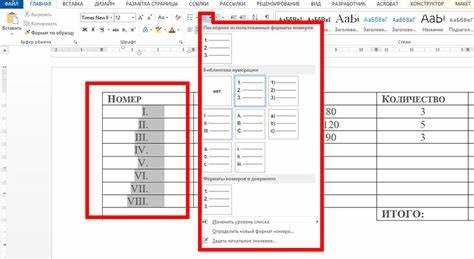
В Word функция «Найти и заменить» позволяет выделять цифры без установки дополнительных надстроек. Для этого откройте окно поиска (Ctrl + H), включите опцию «Использовать подстановочные знаки» и в поле «Найти» введите шаблон [0-9]. Этот шаблон выбирает все отдельные цифры от 0 до 9.
Для выделения чисел длиной более одной цифры используйте расширенный шаблон [0-9]{1,}. Он находит последовательности цифр любой длины. После ввода шаблона в поле «Найти» выберите «Формат» → «Шрифт» и задайте необходимое выделение: цвет, жирность или подчеркивание.
При работе с таблицами и списками включите опцию «Просмотр» → «Показать все знаки», чтобы убедиться, что поиск не пропустит цифры в ячейках. После применения выделения проверьте результаты через «Найти далее», чтобы исключить случайное форматирование букв или символов, похожих на цифры.
Если документ содержит более 1000 числовых значений, рекомендуется сначала применить поиск к части текста или отдельному разделу, а затем расширять область действия. Это минимизирует риск некорректного выделения и ускоряет последующую проверку.
Применение формата «Жирный» или «Курсив» ко всем цифрам
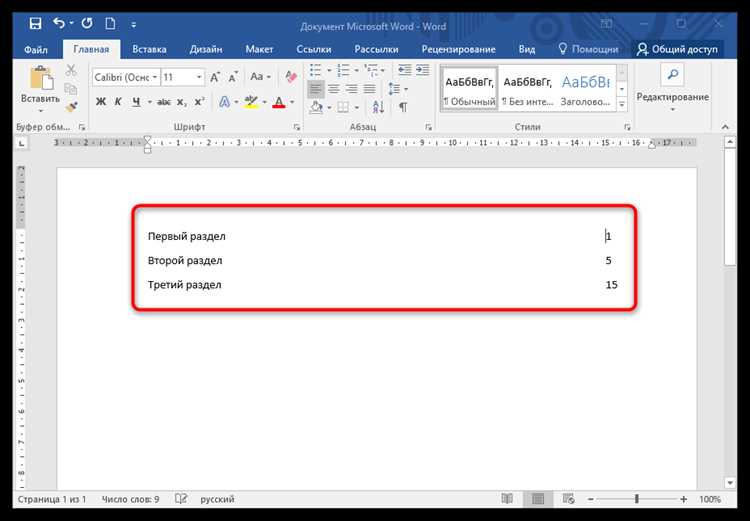
После выделения цифр в Word с помощью поиска и замены можно сразу применить форматирование. В диалоговом окне «Заменить» выберите «Формат» → «Шрифт» и установите жирный или курсив. Это позволит визуально отделить числа от текста и упростить их анализ.
Для документов с большим количеством чисел рекомендуется сочетать выделение и форматирование: сначала найти все цифры с помощью шаблона [0-9]{1,}, затем применить жирный шрифт. В случае повторяющихся документов макрос, который выполняет эту последовательность, сокращает время обработки с нескольких часов до нескольких секунд.
При работе с отчетами и таблицами можно комбинировать жирный и курсив. Например, использовать жирный для финансовых показателей и курсив для даты и времени. Это создаёт наглядную структуру и ускоряет восприятие данных без изменения содержания документа.
После применения форматирования важно проверить, что были выделены только цифры. В таблицах или смешанном тексте цифры могут быть частью слова или кода, поэтому функция «Найти далее» позволяет просмотреть все изменения перед сохранением документа.
Настройка пользовательского стиля для цифр
Создание отдельного пользовательского стиля позволяет автоматически применять форматирование ко всем числам и поддерживать единообразие документа. Для этого в Word выполните следующие шаги:
- Перейдите в «Главная» → «Стили» → «Создать стиль».
- Назовите стиль, например, Цифры, и установите желаемое форматирование: шрифт, размер, цвет, жирность или курсив.
- В разделе «Формат» → «Дополнительно» задайте межстрочный интервал и отступы, чтобы числа гармонировали с основным текстом.
- Сохраните стиль для использования в текущем и будущих документах.
После создания стиля можно использовать его совместно с функцией «Найти и заменить»: в поле «Заменить на» выберите созданный стиль. Все найденные цифры автоматически примут заданное оформление.
Преимущества использования пользовательского стиля:
- Мгновенное изменение формата всех цифр при необходимости.
- Согласованное оформление в крупных документах и отчётах.
- Сокращение времени на повторное форматирование при обновлении данных.
Для документов с различными категориями чисел можно создавать несколько стилей, например, Финансовые и Дата, что облегчает визуальную идентификацию информации.
Выделение цифр с помощью регулярных выражений
Регулярные выражения в Word позволяют находить числа любой длины, включая десятичные значения и номера с разделителями. Для включения этой функции откройте окно «Найти и заменить» (Ctrl + H) и активируйте «Использовать подстановочные знаки».
Примеры шаблонов для поиска цифр:
| Шаблон | Назначение |
|---|---|
| [0-9] | Находит любую отдельную цифру от 0 до 9 |
| [0-9]{1,} | Находит последовательность из одной и более цифр |
| [0-9]+(\.[0-9]+)? | Находит целые числа и десятичные значения с точкой |
| [0-9]{2,4}-[0-9]{2,4} | Находит числовые диапазоны, например 2021-2025 |
После ввода шаблона в поле «Найти» установите форматирование в разделе «Заменить на» или примените пользовательский стиль. Это позволяет автоматически выделять все числа и работать с ними в документах любого объема без ручного поиска.
Рекомендуется сначала проверять регулярное выражение на небольшом участке текста, чтобы убедиться, что оно не выделяет лишние символы. Для больших документов регулярные выражения экономят до 80% времени на форматирование чисел.
Автоматическое выделение цифр в больших документах
В документах объемом более 50 страниц ручное выделение чисел занимает значительное время. Для ускорения процесса используют автоматические инструменты Word, такие как поиск с подстановочными знаками и макросы. Шаблон [0-9]{1,} позволяет находить все последовательности цифр без пропусков.
Макросы помогают применять форматирование ко всем найденным числам одним кликом. Например, макрос, который выделяет цифры красным цветом и увеличивает шрифт на 2 пункта, сокращает обработку документа с 3–4 часов до 2–3 минут. Код макроса можно сохранить и использовать в будущих отчетах или финансовых документах.
Для больших таблиц рекомендуется разбивать документ на разделы и запускать поиск по каждому отдельно, чтобы избежать перегрузки Word и ошибок форматирования. После автоматического выделения важно проверить совпадения через функцию «Найти далее» и убедиться, что были обработаны только цифры, а не символы, похожие на числа.
Автоматизация также позволяет применять различные стили к разным типам чисел, например, выделять финансовые показатели жирным, а даты – курсивом. Это повышает читаемость и упрощает последующую проверку документа.
Использование макросов для быстрой обработки цифр

Макросы в Word позволяют автоматически находить и форматировать все цифры в документе без ручного выделения. Их применение особенно полезно для отчетов, таблиц и документов объемом более 100 страниц.
Пример последовательности действий для создания макроса:
- Откройте вкладку «Вид» → «Макросы» → «Создать макрос».
- Присвойте имя макросу, например, ВыделениеЦифр.
- В редакторе VBA вставьте код для поиска чисел с помощью шаблона [0-9]{1,} и применения формата, например, красный цвет и жирный шрифт.
- Сохраните макрос и выполните его в документе.
Рекомендации по использованию макросов:
- Тестируйте макрос на небольшом фрагменте текста, чтобы убедиться в корректности выделения.
- Используйте отдельные макросы для разных типов чисел, например, для финансовых данных и для дат.
- При работе с таблицами добавляйте проверку каждой ячейки, чтобы исключить форматирование букв или специальных символов.
- Сохраняйте макросы в личной библиотеке, чтобы повторно использовать их в других документах без повторного создания.
Использование макросов сокращает время обработки чисел до нескольких минут, минимизирует ошибки и обеспечивает единообразное оформление во всем документе.
Проверка и корректировка выделенных цифр перед сохранением

После автоматического выделения цифр важно убедиться, что форматирование применилось корректно ко всем числам, без изменения текста и символов, похожих на цифры. Используйте функцию «Найти далее» для последовательного просмотра каждого совпадения.
Особое внимание уделите следующим моментам:
- Цифры внутри слов или кодов, например «A123» или «№45», могут потребовать ручной корректировки.
- Десятичные числа и даты с разделителями иногда выделяются некорректно; проверяйте шаблоны поиска.
- Таблицы и колонтитулы могут содержать скрытые числа, не попавшие под автоматическое форматирование.
Для корректировки используйте:
- Инструмент «Очистить формат» для неверно выделенных элементов.
- Проверку пользовательских стилей, чтобы убедиться, что все цифры соответствуют заданному оформлению.
- Проверку цветового контраста и жирности шрифта, чтобы цифры были легко различимы на всех устройствах и при печати.
Регулярная проверка после выделения сокращает риск ошибок в документах с большим количеством чисел и обеспечивает единообразное оформление перед сохранением и распространением файла.
Вопрос-ответ:
Можно ли выделить сразу все числа в документе без ручного поиска?
Да, Word позволяет находить все цифры с помощью функции «Найти и заменить». Используя подстановочные знаки, можно задать шаблон [0-9]{1,}, который охватывает любые числа. После поиска можно применить форматирование или пользовательский стиль ко всем найденным элементам одновременно.
Как выделить числа в таблицах и списках без пропусков?
Для точного выделения цифр в таблицах и списках рекомендуется включить отображение всех знаков и проверять каждую ячейку с помощью функции «Найти далее». При необходимости применяйте регулярные выражения, чтобы захватывать числа длиной больше одной цифры или с разделителями, например даты и диапазоны.
Можно ли настроить отдельный стиль для всех цифр в документе?
Да, в Word можно создать пользовательский стиль, например с жирным шрифтом и цветом. После создания стиля достаточно использовать его в поле «Заменить на» при поиске цифр, чтобы автоматически применять оформление ко всем числам. Это позволяет сохранять единообразие документа и ускоряет форматирование больших отчетов.
Что делать, если автоматическое выделение захватило лишние символы?
Необходимо пройтись по каждому совпадению с помощью «Найти далее» и вручную убрать лишние элементы. Также стоит уточнить шаблон поиска: добавить границы слова или использовать более точные регулярные выражения, чтобы исключить буквы или символы, похожие на цифры. Проверка особенно важна в таблицах, кодах и номерах документов.
Как ускорить выделение цифр в документе объемом более 100 страниц?
Для больших документов рекомендуется использовать макросы. Макрос может автоматически находить все числа по заданному шаблону и применять нужное форматирование или стиль. Разделение документа на части и применение макроса к каждому разделу позволяет снизить нагрузку на Word и снизить риск ошибок форматирования.
Как выделить числа с десятичными значениями в тексте Word?
Чтобы найти числа с десятичными точками, используйте функцию «Найти и заменить» с включенными подстановочными знаками. В поле «Найти» введите шаблон [0-9]+(\.[0-9]+)?. Этот шаблон захватывает как целые числа, так и числа с десятичной точкой. После поиска можно применить выбранное форматирование или пользовательский стиль ко всем найденным числам одновременно.
Можно ли различать финансовые показатели и даты при автоматическом выделении цифр?
Да, для разных типов чисел удобно использовать отдельные пользовательские стили или макросы. Например, можно создать стиль «Финансовые» с жирным шрифтом для сумм и стиль «Дата» с курсивом для дат. При поиске цифр применяйте соответствующий стиль через поле «Заменить на» или через макрос, чтобы выделение было дифференцированным и легко читаемым.

 Загрузка...