Содержание статьи

На устройствах Samsung настройка мелодии звонка с выбранного фрагмента песни позволяет сделать телефон более индивидуальным. Встроенное приложение Samsung Music или стандартные настройки звукового профиля поддерживают обрезку файлов в форматах MP3 и AAC до конкретного отрывка длительностью от 10 до 30 секунд.
Для оптимального восприятия звонка важно выбирать участок композиции с четкой мелодией и равномерной громкостью. Рекомендуется избегать длинных пауз и резких переходов, которые могут снизить разборчивость сигнала при входящем звонке.
Процесс выбора включает анализ структуры трека, выделение наиболее узнаваемого фрагмента и последующее сохранение его в виде отдельного файла или установки напрямую через настройки телефона. Samsung позволяет не только выбрать фрагмент, но и настроить плавное начало и окончание звучания с помощью встроенных инструментов редактирования.
Дополнительно, при использовании сторонних приложений для редактирования аудио можно точно установить временные границы и проверить качество звучания на разных уровнях громкости, что обеспечивает комфортное восприятие звонка в шумной среде и в тихих помещениях.
Как открыть музыкальный файл на телефоне Samsung
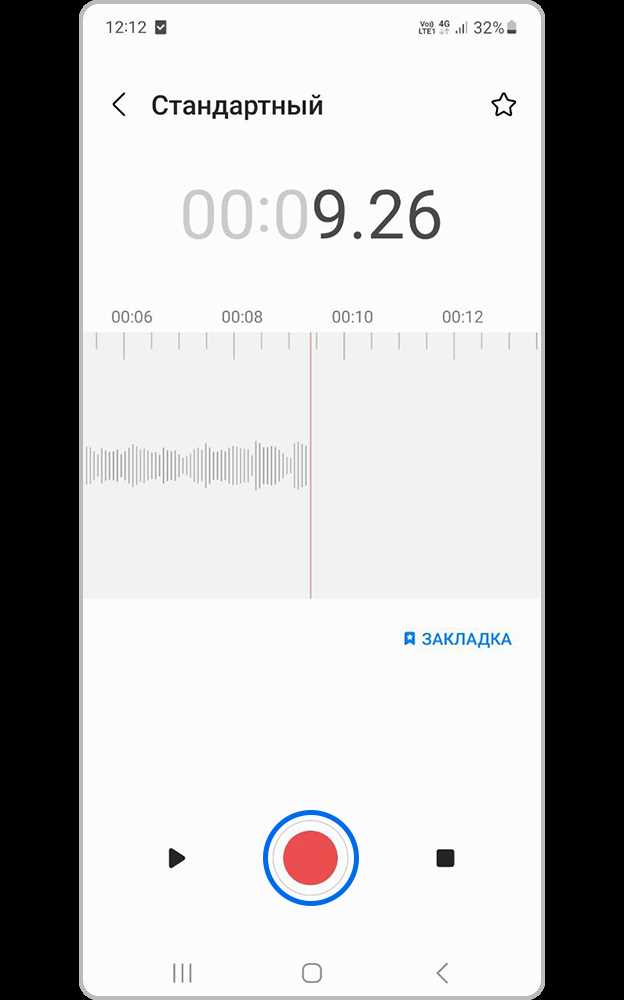
На Samsung открыть музыкальный файл можно через встроенное приложение Samsung Music. Для этого необходимо запустить приложение, перейти в раздел Библиотека и выбрать категорию Песни или Папки, где хранятся аудиофайлы. Поддерживаются форматы MP3, AAC, WAV и WMA.
Если файл сохранен в памяти устройства, его можно открыть напрямую через файловый менеджер. Для этого нужно найти нужный аудиофайл, коснуться его и выбрать Открыть с помощью Samsung Music или другого установленного плеера. Это позволяет прослушать трек перед установкой фрагмента на звонок.
Для файлов, загруженных из облака или через USB, сначала следует переместить их в папку Music на телефоне. После синхронизации с приложением Samsung Music треки автоматически появятся в библиотеке и будут доступны для редактирования и выбора нужного отрывка для звонка.
Определение подходящей длины рингтона
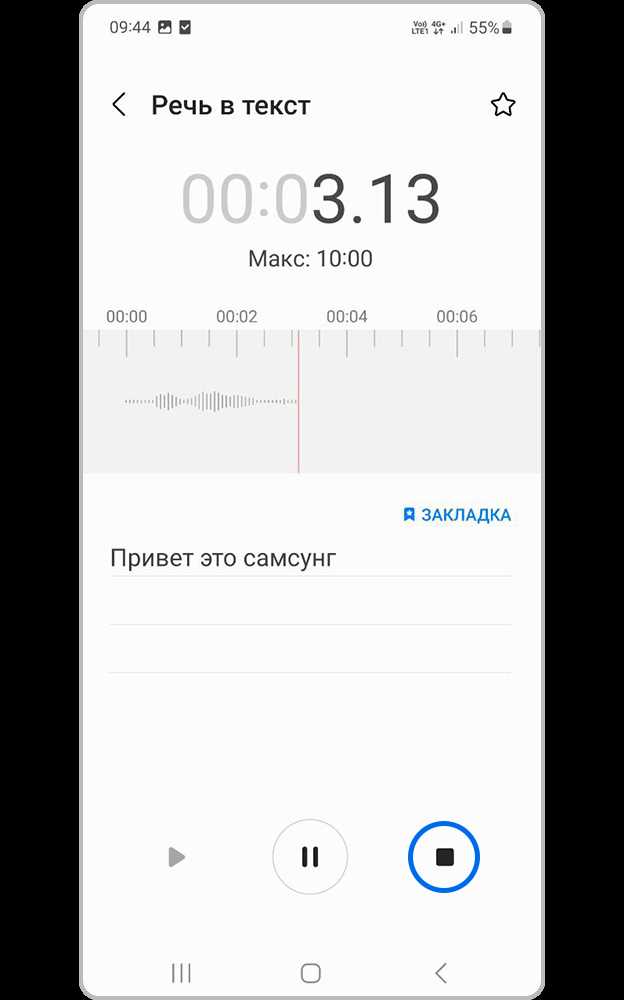
Для звонка на телефоне Samsung оптимальная длина рингтона составляет 15–30 секунд. Такой фрагмент успевает привлечь внимание, но не занимает лишнее время при входящем звонке.
Рекомендации по выбору длины:
- 15–20 секунд – подходят для коротких мелодий или быстрого оповещения.
- 20–25 секунд – оптимально для композиций с узнаваемой вступительной частью.
- 25–30 секунд – удобны для треков с плавным развитием мелодии, позволяя уловить характерный мотив.
При выборе отрывка важно учитывать ритм и динамику песни. Следует избегать включения длинных пауз и затухающих концов, так как они уменьшают эффективность сигнала. Проверка звучания на разных уровнях громкости помогает определить, будет ли рингтон слышен в шумной среде и в тихих помещениях.
Выбор части песни с учётом мелодии и ритма
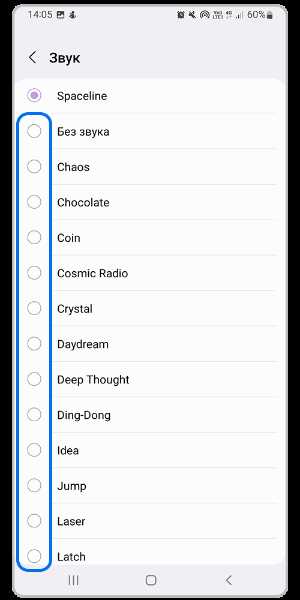
При создании рингтона на Samsung важно выделять участок песни с чёткой мелодией и ровным ритмом. Отрывок должен быть узнаваемым и легко различимым даже при низкой громкости или в шумной обстановке.
Рекомендации для выбора фрагмента:
- Выделяйте вступления с запоминающимся мотивом, избегая длинных инструментальных пауз.
- Для песен с вокалом выбирайте часть с характерной фразой или припевом, который легко идентифицировать.
- Избегайте резких переходов и ускорений в середине отрывка, чтобы звонок звучал плавно и комфортно.
- Слушайте выбранный фрагмент на разной громкости, чтобы убедиться в чёткости ритма и мелодии.
Правильный отрывок обеспечивает мгновенное узнавание звонка и повышает удобство использования телефона в повседневной ситуации.
Использование встроенного редактора звуков на Samsung
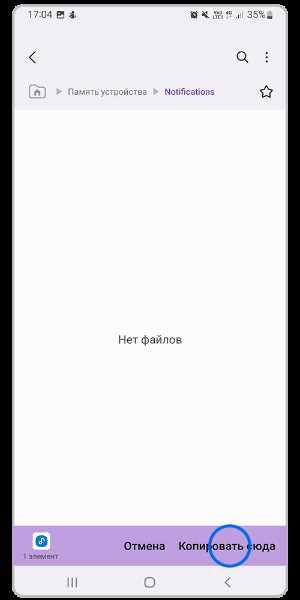
Откройте приложение «Галерея» или «Музыка» и выберите нужный трек. Нажмите на значок меню и выберите пункт «Создать рингтон» или «Редактор звука». Встроенный редактор позволяет точно определить начало и конец отрывка с помощью ползунков, отображающих звуковую волну композиции.
Используйте функцию увеличения масштаба для точной настройки отрывка до миллисекунд. Вы можете прослушивать выбранный фрагмент в режиме повтора, чтобы убедиться в корректности начала и окончания.
После выбора фрагмента нажмите «Сохранить» и задайте имя файла. Рингтон автоматически будет доступен в настройках звуков устройства для назначения на вызовы, сообщения или отдельные контакты.
Редактор поддерживает базовые эффекты: усиление громкости и плавное появление или затухание звука. Эти функции позволяют сделать звонок более удобным и не резким для восприятия.
Для экономии места рекомендуется сохранять фрагмент длиной не более 30 секунд, так как более длинные отрывки могут не поддерживаться при назначении на входящие звонки.
Сохранение выбранного фрагмента в формате рингтона
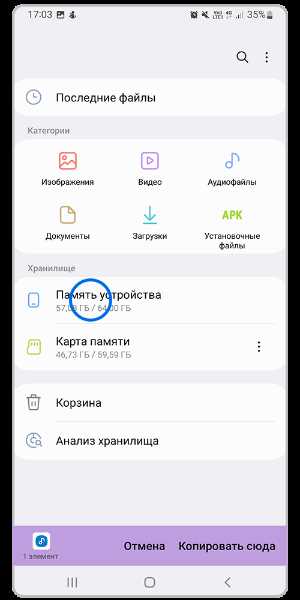
После того как фрагмент песни выбран и отредактирован, нажмите кнопку «Сохранить как рингтон». Укажите имя файла, чтобы его легко было найти среди других звуковых файлов.
Выберите формат сохранения: стандартно используется MP3 или OGG, которые совместимы с большинством моделей Samsung. Убедитесь, что длина фрагмента не превышает 30 секунд для корректного воспроизведения на звонке.
Система предложит выбрать место сохранения: локальное хранилище устройства или папку «Ringtones». Сохраняйте файл именно в папку «Ringtones», чтобы он автоматически появлялся в настройках звуков для вызовов.
После сохранения откройте «Настройки» → «Звуки и вибрация» → «Рингтон», найдите созданный файл и назначьте его для всех вызовов или для конкретного контакта. Функция позволяет сразу проверить громкость и точность воспроизведения.
При необходимости можно повторно открыть рингтон в редакторе для корректировки начала и конца, а затем сохранить изменения без создания нового файла.
Назначение рингтона на контакт или общий звонок
Чтобы назначить созданный рингтон на все входящие вызовы, откройте «Настройки» → «Звуки и вибрация» → «Рингтон». Выберите сохранённый файл из списка доступных рингтонов. После подтверждения рингтон будет использоваться для всех звонков.
Для назначения рингтона конкретному контакту откройте «Контакты», выберите нужный контакт и нажмите «Редактировать». В разделе «Рингтон» укажите созданный файл. Изменение сохраняется сразу и применяется только к выбранному контакту.
Рекомендуется использовать короткие фрагменты для отдельных контактов, чтобы быстро распознавать звонящего. Можно также использовать различные рингтоны для групп контактов, что облегчает идентификацию без взгляда на экран.
| Действие | Пошаговое выполнение |
|---|---|
| Назначить общий рингтон | Настройки → Звуки и вибрация → Рингтон → Выбрать файл |
| Назначить рингтон на контакт | Контакты → Выбрать контакт → Редактировать → Рингтон → Выбрать файл |
| Проверка рингтона | Нажать на файл для предварительного воспроизведения перед сохранением |
Проверка громкости и качества выбранного фрагмента
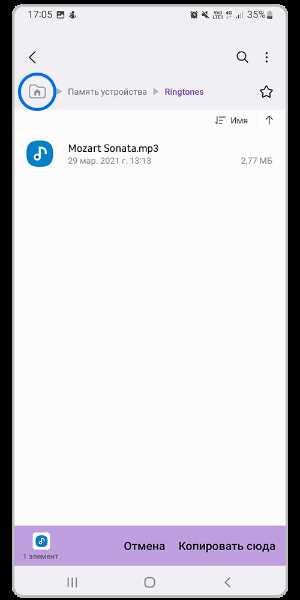
После создания рингтона важно убедиться в его громкости и чистоте звучания. Это влияет на удобство использования и восприятие звонка.
Для проверки выполните следующие действия:
- Откройте редактор звука или приложение «Музыка» и воспроизведите фрагмент.
- Обратите внимание на уровень громкости: звук не должен быть слишком тихим или резким.
- Проверьте на наличие искажений или обрезанных нот на начале и конце отрывка.
- При необходимости используйте встроенные инструменты редактора для усиления громкости или добавления плавного затухания и появления.
- Сравните звук с оригинальной композицией, чтобы убедиться, что качество сохраняется.
Для финальной проверки можно:
- Назначить рингтон на тестовый контакт и совершить звонок с другого устройства.
- Прослушать фрагмент через наушники и динамики телефона, чтобы оценить баланс низких и высоких частот.
- При необходимости откорректировать начало и конец отрывка для плавного звучания.
Вопрос-ответ:
Как выбрать точный отрывок песни для рингтона на Samsung?
Откройте трек в приложении «Музыка» или «Галерея» и используйте встроенный редактор. Ползунки позволяют установить начало и конец фрагмента, а функция увеличения масштаба помогает выбрать момент с точностью до миллисекунд. После настройки можно прослушать фрагмент в режиме повтора, чтобы убедиться, что он звучит ровно.
Можно ли использовать рингтон длиннее 30 секунд на Samsung?
Рекомендуется сохранять фрагменты не длиннее 30 секунд. Более длинные файлы могут не отображаться в списке рингтонов или воспроизводиться с задержкой. Для длинных композиций лучше выбрать наиболее характерный и узнаваемый отрывок, чтобы звонок был заметным, но коротким.
Как сохранить отредактированный фрагмент песни в формате рингтона?
После редактирования откройте меню и выберите «Сохранить как рингтон». Укажите имя файла и папку сохранения — предпочтительно «Ringtones», чтобы файл сразу появился в настройках звуков. Формат по умолчанию — MP3 или OGG, оба поддерживаются Samsung. После сохранения рингтон можно назначить на общий звонок или конкретный контакт.
Можно ли назначить разные рингтоны для отдельных контактов на Samsung?
Да. В приложении «Контакты» выберите нужного человека и нажмите «Редактировать». В разделе «Рингтон» укажите файл, созданный в редакторе. Это позволяет быстро узнавать, кто звонит, без необходимости смотреть на экран. Каждый контакт может иметь уникальный рингтон, а общий звонок останется с отдельным звуком.
Как проверить громкость и качество выбранного фрагмента перед использованием?
Воспроизведите фрагмент в редакторе или приложении «Музыка». Обратите внимание на громкость, отсутствие искажений и плавность начала и конца. При необходимости используйте встроенные функции усиления или затухания. Для точной проверки можно назначить рингтон на тестовый контакт и прослушать звонок через динамик телефона и наушники, чтобы оценить звучание в разных условиях.
Как точно обрезать песню для рингтона на Samsung без потери качества?
Откройте нужный трек в встроенном редакторе звуков или в приложении «Музыка». Перемещайте ползунки начала и конца, ориентируясь на визуальное отображение звуковой волны, чтобы выбрать нужный фрагмент. Для точной настройки используйте функцию увеличения масштаба, чтобы отрезать звук с точностью до миллисекунд. После этого прослушайте фрагмент в режиме повтора, чтобы убедиться в ровном начале и окончании. Если заметны искажения, можно слегка сместить границы или применить плавное затухание и появление, что сохранит качество при назначении на звонок.

 Загрузка...