Содержание статьи
В Microsoft Word возможность выделять сразу несколько строк ускоряет работу с текстом, особенно при редактировании больших документов. Существует несколько способов, позволяющих выбрать непрерывный или разрывный фрагмент текста, что важно при форматировании или копировании данных.
Для выделения нескольких подряд идущих строк достаточно зажать левую кнопку мыши и провести курсор от начала до конца нужного фрагмента. Альтернативный вариант – использовать клавишу Shift совместно со стрелками вверх или вниз на клавиатуре. Этот метод позволяет точно управлять количеством выделяемых строк без лишнего движения мышью.
Если требуется выбрать строки, расположенные в разных частях документа, используется комбинация Ctrl + выделение мышью. Такой подход полезен при изменении шрифтов, применения стилей или удаления отдельных абзацев без затрагивания остального текста.
При работе с таблицами или многоуровневыми списками важно учитывать, что выделение нескольких строк может затрагивать форматирование. В таких случаях рекомендуется предварительно активировать режим показ скрытых символов, чтобы точно определить границы строк и избежать случайных изменений структуры документа.
Выделение непрерывного блока строк с помощью мыши
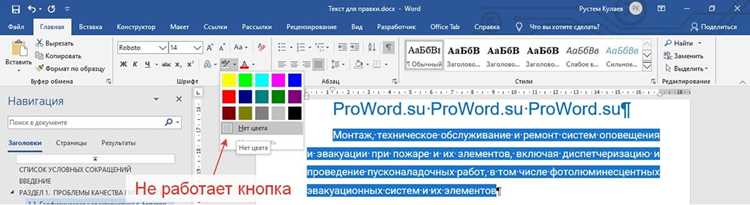
Чтобы выделить непрерывный блок строк в Word, наведите курсор в начале нужного фрагмента текста. Нажмите и удерживайте левую кнопку мыши, затем протяните курсор вниз или вверх до конца блока. Отпустите кнопку мыши – выбранный участок подсветится цветом выделения.
При выделении длинных текстов удобно использовать вертикальную прокрутку. Установите курсор в начале блока, нажмите левую кнопку мыши и, не отпуская её, прокрутите документ колесиком мыши или ползунком справа. Это позволит выделять несколько страниц текста без необходимости ручного перемещения курсора.
Для точного выделения можно кликнуть в начале строки, затем, удерживая клавишу Shift, щёлкнуть в конце блока. Такой способ комбинирует мышь и клавиатуру и особенно полезен при работе с большими таблицами или абзацами.
При необходимости отмены выделения достаточно кликнуть в любом месте документа. Если выделение случайно было смещено, удержание Ctrl при повторном клике позволяет скорректировать выбор без потери ранее выделенных строк.
Выделение нескольких несмежных строк с использованием клавиши Ctrl
Чтобы выделить несколько несмежных строк в Word, зажмите клавишу Ctrl на клавиатуре и щёлкайте левой кнопкой мыши по началу каждой строки, которую требуется выделить. Выделение сохраняется при последовательных кликах до отпускания клавиши.
Если необходимо выделить длинные строки или абзацы, сначала кликните по началу первой строки, затем, удерживая Ctrl, кликните в конец каждой последующей строки или абзаца. Word подсветит выбранные фрагменты текста независимо друг от друга.
Для отмены выделения конкретной строки удерживайте Ctrl и снова щёлкните по уже выделенному фрагменту. Остальные выделения сохранятся без изменений.
Метод с Ctrl особенно удобен при работе с текстом, содержащим разрозненные элементы, такие как списки, заголовки или отдельные предложения, которые нужно одновременно форматировать, копировать или удалить.
После выделения несмежных строк можно применить стандартные команды Word: форматирование шрифта, изменение цвета, копирование или вставку. Все выбранные фрагменты будут обработаны одновременно, что ускоряет работу с документом.
Выделение текста через клавиши Shift и стрелки на клавиатуре
Для точного выделения текста в Word можно использовать клавиши Shift вместе со стрелками на клавиатуре. Чтобы выделить символы, установите курсор в начало нужного фрагмента и удерживайте Shift, одновременно нажимая стрелки вправо или влево. Каждое нажатие стрелки расширяет или сокращает выделение на один символ.
Для выделения целых строк используйте стрелки вверх и вниз вместе с Shift. Курсор должен находиться в начале строки, после чего при удержании Shift и нажатии стрелки вниз выделяются последующие строки, стрелка вверх уменьшает выделение. Этот способ удобен при редактировании больших фрагментов текста без использования мыши.
Комбинация Ctrl + Shift и стрелок позволяет ускорить выделение: Ctrl + Shift + стрелка вправо выделяет слово полностью, а Ctrl + Shift + стрелка вниз – весь абзац. Этот метод эффективен при работе с длинными текстами или структурированными документами, где требуется точное выделение блоков.
При необходимости выделения до конца документа используйте Shift + Ctrl + End, а для выделения до начала – Shift + Ctrl + Home. Эти сочетания обеспечивают быстрое выделение всего текста без ручного прокручивания документа.
Использование комбинации Ctrl+A для выбора всех строк документа
Комбинация клавиш Ctrl+A позволяет мгновенно выделить весь текст в документе Word, включая строки, абзацы, таблицы и объекты, находящиеся на странице. Этот метод удобен при необходимости быстро применить форматирование ко всему документу или скопировать его содержимое.
Чтобы использовать комбинацию:
- Откройте документ Word.
- Убедитесь, что фокус находится внутри окна документа.
- Нажмите одновременно клавиши Ctrl и A.
После этого весь текст документа будет выделен. Это позволяет:
- Применять единую настройку шрифта, размера и цвета текста ко всем строкам.
- Удалять или копировать весь контент без необходимости выделять его вручную.
- Использовать массовое форматирование, включая списки, выравнивание и интервалы между строками.
Если документ содержит объекты, такие как таблицы, изображения или диаграммы, комбинация Ctrl+A выделяет и их, что удобно для комплексного редактирования.
Для отмены выделения нажмите любую клавишу со стрелкой или кликните мышью в любое место текста.
Выделение строк в таблицах Word

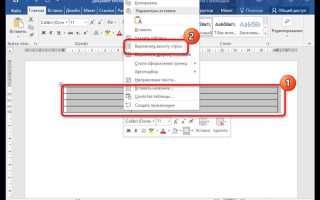
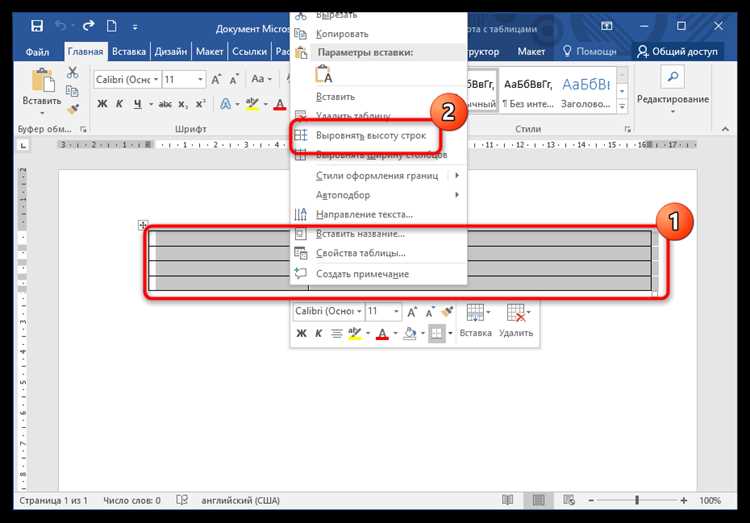
Для выделения одной строки таблицы установите курсор в любую ячейку этой строки и кликните на левый край строки, пока не появится стрелка с направлением вправо. Строка будет подсвечена, что указывает на её выделение.
Чтобы выбрать несколько соседних строк, наведите курсор на край первой строки, нажмите и удерживайте Shift, затем кликните по краю последней строки диапазона. Все строки между первой и последней будут выделены одновременно.
Для выбора нескольких несмежных строк удерживайте Ctrl и кликайте на левый край каждой строки, которую нужно включить в выделение. Этот способ позволяет редактировать только выбранные строки без воздействия на остальные.
Можно использовать контекстное меню: кликните правой кнопкой мыши по левому краю строки и выберите Выделить строку. Для нескольких строк повторите действие с удержанием Ctrl или Shift.
После выделения строк можно изменять форматирование текста, фон ячеек, границы таблицы или выполнять удаление и копирование выбранного диапазона. Это ускоряет работу с таблицами и предотвращает ошибки при редактировании.
Выделение строк с применением функции «Найти и выделить»
Функция «Найти и выделить» позволяет быстро идентифицировать и выделить строки с конкретным содержимым или форматом без ручного выделения каждого фрагмента. Для её использования откройте вкладку «Главная» и в группе «Редактирование» выберите «Найти» → «Выделить» → «Выделить все экземпляры текста».
Если требуется выделить строки с определённым словом или фразой, введите текст в поле поиска и нажмите «Выделить все». Word автоматически подсветит все совпадения. Дополнительно можно использовать параметры «Больше» для учета регистра, только целых слов или форматирования.
Для выделения строк с конкретным стилем или форматированием откройте «Найти» → «Дополнительно» → «Формат». Выберите нужный шрифт, размер, цвет текста или абзаца. После настройки параметров нажмите «Выделить все» для подсветки всех строк с указанным форматом.
Использование функции «Найти и выделить» особенно удобно при редактировании больших документов, где необходимо быстро выделить повторяющиеся заголовки, даты, номера или ключевые термины. Можно комбинировать поиск текста и форматирования для точного выделения.
После применения выделения строки можно изменять цвет заливки, шрифт или другие параметры форматирования через вкладку «Главная» в разделе «Шрифт» и «Абзац», что ускоряет массовое редактирование документа.
Снятие выделения с отдельных строк
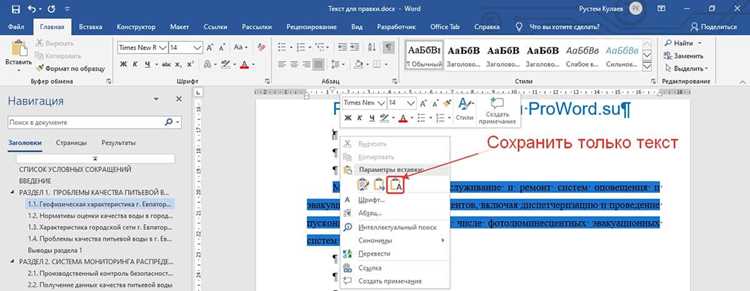
В Word можно убрать выделение с конкретных строк, не влияя на остальные выделенные фрагменты. Это полезно при работе с большим объёмом текста, когда требуется точная корректировка выделения.
Для снятия выделения с отдельных строк используйте следующие методы:
- Использование клавиши Ctrl: удерживайте клавишу Ctrl и щёлкните левой кнопкой мыши по уже выделенному тексту. Каждое нажатие снимает выделение с выбранной строки или фрагмента.
- Выделение блока текста: Если выделена непрерывная область, можно зажать клавишу Shift и кликнуть в начале или конце строки, которую нужно снять с выделения. Затем отпустите Shift и продолжайте редактировать выделение.
- Использование клавиатуры: С помощью стрелок влево/вправо в сочетании с Shift можно аккуратно уменьшить выделение до нужного участка текста, исключая отдельные строки.
При работе с множественными строками полезно комбинировать методы Ctrl и Shift для точного управления выделением. Это позволяет быстро редактировать выделение без необходимости сбрасывать его полностью и начинать заново.
Использование горячих клавиш для управления выделением

Горячие клавиши в Word ускоряют процесс выделения текста и позволяют точно контролировать выбор строк и блоков. Для выделения нескольких последовательных строк используйте сочетание клавиш Shift + Стрелка вниз или Shift + Стрелка вверх. Каждое нажатие добавляет или убирает одну строку к выделению.
Чтобы выделить текст по словам, удерживайте Ctrl + Shift и используйте Стрелка влево или Стрелка вправо. Это позволяет выбрать отдельные слова без необходимости перетаскивать мышью.
Для быстрого выделения всего документа используется Ctrl + A. Если нужно выделить только текущий абзац, поставьте курсор в абзац и нажмите Ctrl + Shift + Стрелка вниз, чтобы выделить до конца абзаца.
При работе с несмежными фрагментами текста удерживайте Ctrl и выделяйте отдельные строки мышью или с помощью клавиш Shift + Стрелка. Это удобно при редактировании документа с разрозненными блоками текста.
| Сочетание клавиш | Действие |
|---|---|
| Shift + Стрелка вниз / вверх | Выделение последовательных строк |
| Ctrl + Shift + Стрелка влево / вправо | Выделение текста по словам |
| Ctrl + A | Выделение всего документа |
| Ctrl + Shift + Стрелка вниз | Выделение текущего абзаца до конца |
| Ctrl + выделение мышью | Выбор несмежных строк или блоков текста |
Вопрос-ответ:
Как выделить несколько несмежных строк в документе Word?
Для выделения несмежных строк в Word удерживайте клавишу Ctrl и кликайте левой кнопкой мыши по каждой строке, которую нужно выделить. После этого вы можете применить форматирование ко всем выбранным строкам одновременно, например, изменить шрифт, цвет или добавить выделение.
Можно ли выделить подряд несколько строк с помощью клавиатуры?
Да, для выделения нескольких последовательных строк поместите курсор в начало первого фрагмента, затем удерживайте Shift и используйте стрелку вниз для выделения каждой строки по очереди. Также можно зажать Shift и кликнуть в конце нужного фрагмента текста, чтобы выделить весь диапазон сразу.
Как выделить несколько строк, находящихся в разных частях документа, и скопировать их?
Чтобы выделить строки, расположенные в разных местах, удерживайте Ctrl и выделяйте каждую строку мышью. После того как все нужные строки выбраны, нажмите Ctrl+C для копирования. Вставка произойдет в том виде, в котором строки были выделены, без объединения с остальным текстом.
Можно ли выделить несколько строк, если документ содержит таблицу?
Да, строки в таблице можно выделять так же, как обычный текст. Для выделения нескольких строк таблицы удерживайте Ctrl и кликайте по нужным строкам слева от таблицы, где находится указатель для выбора строк. После этого можно применять форматирование, перемещать или копировать выделенные строки.
Что делать, если выделение нескольких строк работает некорректно?
Если выделение не работает, проверьте режим редактирования документа. В некоторых случаях, например при защите документа или использовании веб-версии Word, функции выделения могут быть ограничены. Также убедитесь, что вы удерживаете нужные клавиши (Shift или Ctrl) и не отпускаете их до завершения выделения. При необходимости можно временно отключить защиту документа или использовать полную версию Word для корректной работы.
Как выделить сразу несколько несмежных строк в Word?
Чтобы выбрать несколько строк, которые не идут подряд, зажмите клавишу Ctrl и щелкайте левой кнопкой мыши по каждой нужной строке. Это позволит выделить все выбранные элементы одновременно, после чего можно применить к ним форматирование, копирование или удаление. Такой способ полезен, если нужно изменить только отдельные фрагменты текста, минуя остальной документ.
Можно ли выделять строки в Word с помощью клавиатуры без мыши?
Да, для этого используют сочетания клавиш. Установите курсор в начале первой строки, затем удерживайте Shift и стрелками вверх или вниз выделяйте текст. Если нужно добавить отдельные строки к уже выделенному фрагменту, используйте комбинацию Shift + стрелки для расширения выделения. Это позволяет работать быстрее и избегать необходимости перемещать мышь по документу.

 Загрузка...