Содержание статьи
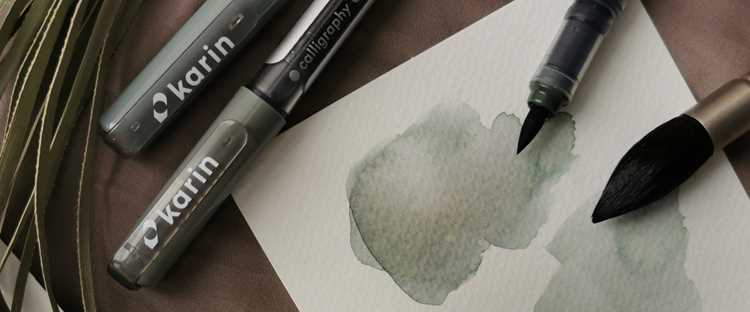
Выделение объектов маркером позволяет визуально акцентировать ключевые элементы изображения для презентаций, отчетов или анализа. Для работы подойдут программы с поддержкой слоев и инструментов рисования, такие как Photoshop, GIMP или Paint.NET.
Перед началом выделения важно подготовить изображение: очистить фон от лишних деталей, повысить контрастность и при необходимости увеличить разрешение. Это упрощает точное нанесение линий и снижает риск перекрытия соседних объектов.
Выбор цвета и толщины маркера зависит от размера объекта и его окружения. Для мелких деталей оптимальны тонкие линии, которые не скрывают текстуры, а для крупных элементов лучше использовать яркие и заметные оттенки, которые легко различимы на фоне.
Разметку лучше начинать с контуров ключевых объектов, постепенно переходя к внутренним деталям. В программах с поддержкой слоев удобно создавать отдельный слой для маркера, чтобы при необходимости корректировать выделение без повреждения оригинального изображения.
Правильная организация процесса – использование инструментов масштабирования и увеличения, сохранение промежуточных версий и проверка на различных устройствах – помогает получить четкое и аккуратное выделение, которое сохраняет информативность фотографии.
Выбор подходящей программы для разметки фото
Для точного выделения объектов маркером важно выбрать программу с поддержкой слоев и инструментов рисования. Photoshop предоставляет полный набор кистей, настройку прозрачности и возможность работы с высокими разрешениями. GIMP бесплатен и поддерживает аналогичные функции, включая работу с альфа-каналом для прозрачных слоев. Paint.NET подходит для быстрых правок, имеет простой интерфейс и базовые инструменты выделения.
Для мобильных устройств можно использовать приложения типа Snapseed или Adobe Photoshop Express, которые поддерживают кисти и корректировку цвета. Важно проверять, поддерживает ли программа экспорт в формате PNG или TIFF, чтобы сохранить прозрачность и качество выделенных объектов.
При выборе учитывайте потребности: если требуется высокая точность и детальная работа с контурами, лучше использовать Photoshop или GIMP. Для быстрых пометок и простых визуальных акцентов подойдет Paint.NET или мобильные редакторы. Возможность работы с несколькими слоями облегчает исправление ошибок и комбинирование выделений с оригиналом без потери качества.
Подготовка изображения перед выделением объектов

Перед нанесением маркера важно подготовить фото для точного и аккуратного выделения объектов. Основные этапы подготовки включают:
- Очистка фона: удаление лишних деталей или шумов с помощью инструментов «Штамп» или «Ластик».
- Коррекция контрастности и яркости: повышение различимости объектов от фона с помощью уровней или кривых.
- Увеличение разрешения: при необходимости использовать масштабирование без потери качества, чтобы мелкие детали были видны и легко выделялись.
- Обрезка лишних областей: фокусировка на нужных объектах, что облегчает работу маркером и снижает риск ошибок.
- Создание резервной копии: сохранение исходного изображения перед внесением изменений для возможности возврата к оригиналу.
Дополнительно можно применить легкую резкость для улучшения контура объектов, что упрощает точное проведение линий маркером. Подготовленное изображение позволяет быстрее работать и получать более чистые и аккуратные выделения.
Настройка цвета и толщины маркера
Выбор цвета маркера напрямую влияет на различимость выделяемых объектов. Для светлого фона подходят темные оттенки, например черный или синий, а для темного – яркие или светлые цвета, такие как желтый или белый. Если объекты находятся рядом друг с другом, используйте разные цвета для каждого, чтобы избежать визуальной путаницы.
Толщина линии должна соответствовать размеру объекта. Для крупных элементов оптимальна толстая линия, которая четко обрамляет контур, а для мелких деталей лучше выбрать тонкую линию, чтобы не закрывать внутренние структуры. В программах с поддержкой динамических кистей можно регулировать прозрачность и мягкость краев, что помогает создать более аккуратное выделение.
При серийной разметке рекомендуется настроить стандартные параметры цвета и толщины для всех объектов одного типа. Это ускоряет процесс и делает визуальное представление единообразным, облегчая восприятие выделенных областей на фото.
Выделение контуров объектов вручную

Точная разметка объектов маркером требует аккуратного проведения контуров. Основные рекомендации включают:
- Использование увеличения и масштабирования для мелких деталей, чтобы линии проходили точно по краям объекта.
- Работа по слоям: создавайте отдельный слой для каждого объекта, чтобы можно было исправлять ошибки без повреждения исходного изображения.
- Пошаговое обведение: сначала очертите внешний контур, затем переходите к внутренним элементам и текстурам.
- Регулировка скорости движения курсора или стилуса: медленное проведение линии снижает риск неровностей и пересечений с соседними объектами.
- Использование вспомогательных инструментов: линейки, сетки и направляющие помогают удерживать линии ровными и симметричными.
После завершения контура рекомендуется проверить выделение на разных масштабах и при необходимости корректировать отдельные участки, чтобы сохранить точность и аккуратность разметки.
Использование инструментов автоматического выделения

Современные графические программы предоставляют инструменты автоматического выделения, которые ускоряют разметку объектов на фото. В Photoshop это Magic Wand и Quick Selection, в GIMP – Fuzzy Select и Foreground Select. Эти инструменты анализируют цвет и контраст, создавая границы выделения без ручного обведения.
Для точной работы рекомендуется:
- Настроить чувствительность или допуск (tolerance), чтобы включить все нужные оттенки объекта и исключить фон.
- Использовать режим добавления или вычитания выделенных областей для корректировки границ.
- Применять инструмент на увеличенном изображении, чтобы минимизировать случайные захваты соседних объектов.
- Создавать выделение на отдельном слое для последующей доработки вручную, если автоматическая граница получилась неточной.
Автоматические инструменты удобны для объектов с четкими контрастными краями и однотонными участками, но для сложных текстур и мелких деталей их лучше сочетать с ручной коррекцией, чтобы сохранить точность разметки.
Сохранение и экспорт выделенных объектов
После разметки объектов маркером важно правильно сохранить и экспортировать результат для дальнейшего использования. В зависимости от задачи рекомендуется использовать форматы с поддержкой прозрачности и высокого качества.
Основные рекомендации по сохранению и экспорту:
| Действие | Рекомендации |
|---|---|
| Сохранение рабочего файла | Использовать собственный формат программы (PSD для Photoshop, XCF для GIMP), чтобы сохранить слои и возможность редактирования. |
| Экспорт выделенных объектов | Форматы PNG или TIFF сохраняют прозрачность и качество линий, что важно при комбинировании с другими изображениями. |
| Сжатие изображения | Для веб-публикаций можно использовать PNG с оптимизацией без потери качества или SVG для векторных выделений. |
| Архивация промежуточных версий | Создавать резервные копии после каждого этапа выделения, чтобы при необходимости можно было вернуться к предыдущей версии. |
Соблюдение этих правил помогает сохранить точность и чистоту разметки, а также обеспечивает гибкость при дальнейшем использовании объектов в других проектах.
Исправление ошибок и уточнение выделений
После нанесения маркера на фото часто возникают неточности или перекрытия, которые требуют коррекции. Для исправления ошибок используйте ластик на отдельном слое, чтобы удалить лишние линии без повреждения оригинального изображения.
Для уточнения выделений полезны следующие приемы:
- Масштабирование изображения для работы с мелкими деталями.
- Регулировка толщины маркера при доработке отдельных участков, чтобы линии совпадали с контуром объекта.
- Применение функции сглаживания краев или мягкой кисти для устранения резких переходов.
- Сравнение выделенного слоя с оригиналом на разных уровнях прозрачности, чтобы проверить точность совпадения контуров.
- Использование режимов добавления или вычитания выделенной области для корректировки границ без перерисовки всего объекта.
Регулярная проверка и пошаговая корректировка позволяют получить аккуратное и точное выделение, которое сохраняет информативность и чистоту изображения.
Вопрос-ответ:
Какая программа лучше подходит для выделения объектов маркером на фото?
Для точного выделения объектов подходят программы с поддержкой слоев и инструментов рисования. Photoshop позволяет работать с высокими разрешениями и разными типами кистей, GIMP бесплатен и поддерживает альфа-каналы, а Paint.NET удобен для быстрых правок и базовых выделений. Выбор зависит от требуемого уровня детализации и возможностей редактирования.
Как подготовить изображение перед нанесением маркера?
Перед разметкой стоит удалить лишние детали и шумы, повысить контрастность, обрезать ненужные области и при необходимости увеличить разрешение. Это помогает видеть контуры объектов четче и ускоряет процесс выделения, снижая риск ошибок при нанесении линий маркера.
Какие правила выбирать цвет и толщину маркера для разных объектов?
Цвет маркера подбирают с учетом фона: на светлом фоне лучше использовать темные оттенки, на темном — светлые или яркие. Толщина линии зависит от размера объекта: крупные элементы обводят более толстой линией, мелкие — тонкой, чтобы не скрывать детали. Для объектов одного типа можно установить одинаковые параметры, чтобы выделения выглядели согласованно.
Когда лучше использовать автоматические инструменты выделения, а когда ручное обведение?
Автоматические инструменты подходят для объектов с четкими контурами и однотонными участками. Они ускоряют разметку, но для сложных текстур и мелких деталей требуется ручное обведение, чтобы линии точно соответствовали краям объектов. Часто используют комбинацию: автоматическое выделение с последующей ручной корректировкой.
Как исправлять ошибки и уточнять уже нанесенные выделения?
Для исправления используют ластик на отдельном слое, корректируют границы с помощью добавления или вычитания выделенной области и применяют мягкую кисть для сглаживания краев. Увеличение изображения помогает работать с мелкими деталями, а проверка прозрачности слоев позволяет видеть, насколько линии совпадают с контурами объектов.

 Загрузка...