Содержание статьи
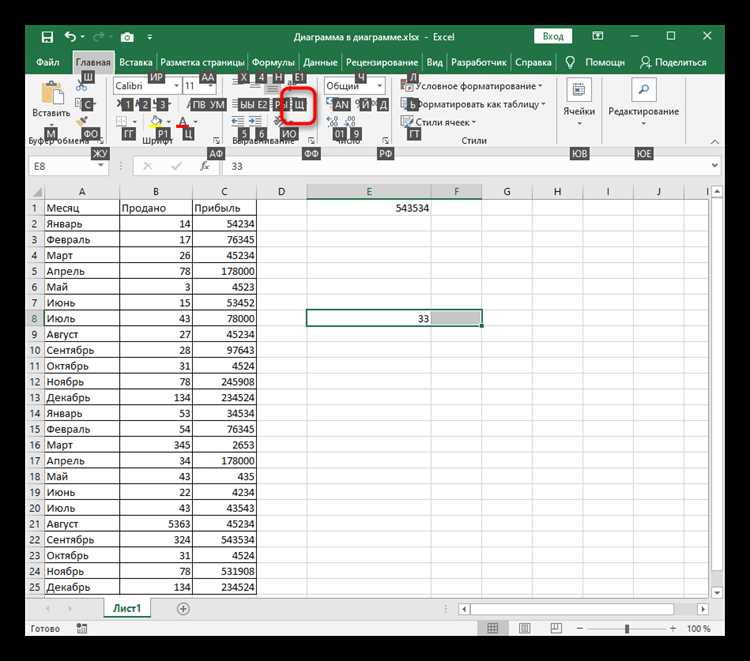
Объединение данных из ячеек на разных листах Excel – задача, с которой сталкиваются аналитики, бухгалтеры и менеджеры при работе с многостраничными отчетами. Стандартные функции Excel, такие как CONCATENATE, TEXTJOIN или оператор &, не решают проблему напрямую, если данные распределены по нескольким листам. Например, при консолидации квартальных отчетов, где каждый месяц хранится на отдельном листе, потребуется либо ручное копирование, либо использование формул с явными ссылками на листы.
Для объединения ячеек с разных листов используйте формулы с трехмерными ссылками. Синтаксис =СУММ(Лист1:Лист3!A1) позволяет обработать диапазон листов от Лист1 до Лист3, но для текста или нечисловых данных этот метод не подходит. Альтернатива – функция INDIRECT в сочетании с динамическими именами листов: =INDIRECT(«‘» & A1 & «‘!B2»), где A1 содержит название листа. Этот подход гибок, но требует точного указания имен листов и ячеек.
При работе с большими объемами данных эффективнее использовать Power Query. Импортируйте данные со всех листов через Данные → Получить данные → Из других источников → Из таблицы/диапазона, затем объедините их с помощью Объединить запросы. Метод поддерживает фильтрацию, трансформацию и автоматическое обновление при изменении исходных данных. Для разовых задач подойдет VBA-макрос, который перебирает листы и конкатенирует значения ячеек в цикле.
Ошибки при объединении чаще всего возникают из-за несовпадения форматов данных или скрытых символов. Перед слиянием проверьте ячейки на наличие пробелов, переносов строк или невидимых символов с помощью =ПЕЧСИМВ(A1). Для числовых данных, хранящихся как текст, используйте =ЗНАЧЕН(A1) перед объединением. Если данные содержат даты, приведите их к единому формату через Текстовые функции или Power Query.
Когда нужно объединять данные из ячеек на разных листах
Объединение ячеек с разных листов оправдано при формировании сводных отчетов, где данные распределены по месяцам или подразделениям. Например, если на листе «Январь» хранится выручка филиала А, а на листе «Февраль» – филиала Б, объединение позволяет автоматически агрегировать показатели в итоговом листе «Годовой отчет» без ручного копирования. Используйте формулы =СУММ(‘Январь’!B2;’Февраль’!B2) или =СЦЕПИТЬ(‘Отдел1′!A1;» — «;»Отдел2’!A1) для числовых и текстовых данных соответственно.
В аналитике продаж объединение ячеек разных листов ускоряет сравнение однотипных метрик. Допустим, на листе «Онлайн» – конверсия по каналам, на листе «Офлайн» – средний чек. Формула =СРЗНАЧ(‘Онлайн’!C5;’Офлайн’!D5) вычислит среднее значение без дублирования данных. Это критично для дашбордов, где важна актуальность: при изменении исходных значений результат пересчитывается автоматически.
При работе с базами данных, где каждый лист – отдельная таблица (например, «Клиенты», «Заказы», «Товары»), объединение ячеек решает задачу связки записей. Формула =ВПР(A2;’Заказы’!$A$2:$D$100;3;ЛОЖЬ) подтянет статус заказа по ID клиента, исключая ошибки ручного поиска. Для сложных сценариев используйте Power Query – он объединяет данные по ключевым столбцам с поддержкой фильтрации и группировки.
Объединение необходимо при консолидации бюджетов или планов, когда отдельные листы содержат данные по проектам или отделам. Создайте шаблон с единой структурой (столбцы «Статья расходов», «Сумма», «Ответственный») и используйте =СУММЕСЛИМН(‘Проект1′!$B$2:$B$100;’Проект1’!$A$2:$A$100;A2) для суммирования по критерию. Это сокращает время подготовки отчетности на 60–80% и минимизирует риск расхождений.
Как использовать формулу СЦЕПИТЬ для объединения ячеек с разных листов
Функция СЦЕПИТЬ (или CONCAT в новых версиях Excel) позволяет объединять текст из ячеек, расположенных на разных листах, без ручного копирования. Синтаксис прост: =СЦЕПИТЬ(Лист1!A1; Лист2!B2). Здесь Лист1!A1 – ссылка на ячейку A1 первого листа, а Лист2!B2 – на ячейку B2 второго. Формула вернёт объединённое значение без разделителей.
Для добавления пробела или другого символа между значениями используйте явное указание: =СЦЕПИТЬ(Лист1!A1; " "; Лист2!B2). Если данные содержат числа, Excel автоматически преобразует их в текст. Пример: объединение артикула с листа «Товары» и цены с листа «Прайс» – =СЦЕПИТЬ(Товары!A2; ": "; Прайс!C2; " руб.").
В Excel 2019 и новее вместо СЦЕПИТЬ рекомендуется использовать CONCAT или TEXTJOIN. Последняя удобнее, если нужно игнорировать пустые ячейки: =TEXTJOIN(" - "; ИСТИНА; Лист1!A1; Лист2!B2). Параметр ИСТИНА пропускает пустые значения, а " - " задаёт разделитель.
При работе с диапазонами формула СЦЕПИТЬ не поддерживает массивы напрямую. Для объединения нескольких ячеек с одного листа используйте промежуточные вычисления. Например, сначала объедините столбец A на листе «Данные» с помощью =СЦЕПИТЬ(Данные!A1:A5), затем соедините результат с ячейкой на другом листе: =СЦЕПИТЬ(Результат!B1; Лист3!D10).
Ошибки возникают, если ссылка на лист содержит пробелы или специальные символы. В таких случаях заключайте имя листа в одинарные кавычки: =СЦЕПИТЬ('Отчёт за 2023'!A1; 'Данные Q4'!B2). Если лист переименован или удалён, формула вернёт #ССЫЛКА! – проверяйте правильность ссылок.
Для динамического объединения ячеек с разных листов по условию используйте комбинацию с ЕСЛИ. Пример: =СЦЕПИТЬ(ЕСЛИ(Лист1!A1="Да"; Лист1!B1; ""); Лист2!C1). Эта формула добавит значение из B1 листа «Лист1» только если в A1 стоит «Да», иначе объединит только значение из C1 листа «Лист2».
| Сценарий | Формула | Результат |
|---|---|---|
| Объединение имени и фамилии с разных листов | =СЦЕПИТЬ(Сотрудники!A2; " "; Отдел!B2) |
Иван Иванов |
| Добавление разделителя между значениями | =СЦЕПИТЬ(Заказы!A3; " | "; Клиенты!C3) |
1005 | ООО «Ромашка» |
| Игнорирование пустых ячеек (TEXTJOIN) | =TEXTJOIN(", "; ИСТИНА; Лист1!A1:A3) |
Яблоки, Груши (если A2 пустая) |
При копировании формулы с СЦЕПИТЬ на другие ячейки следите за относительными ссылками. Если нужно зафиксировать конкретную ячейку, используйте абсолютные ссылки: =СЦЕПИТЬ(Лист1!$A$1; Лист2!B2). Здесь $A$1 не изменится при протягивании формулы, а B2 будет смещаться.
Объединение ячеек через функцию ОБЪЕДИНИТЬ в Excel 365 и новее
Функция ОБЪЕДИНИТЬ (англ. TEXTJOIN) появилась в Excel 365 и 2019, заменив устаревшие методы слияния текста. Она позволяет объединять содержимое ячеек с разных листов, задавая разделитель и игнорируя пустые значения. Синтаксис: =ОБЪЕДИНИТЬ(разделитель; игнорировать_пустые; текст1; [текст2]; ...). Первый аргумент – строка-разделитель (например, запятая или пробел), второй – логическое значение ИСТИНА или ЛОЖЬ для пропуска пустых ячеек.
Для объединения ячеек с разных листов используйте ссылки на диапазоны. Пример: =ОБЪЕДИНИТЬ(" "; ИСТИНА; Лист1!A1:A5; Лист2!B2:B10). Функция обработает все указанные диапазоны последовательно, вставив разделитель между значениями. Если на листе Лист2 ячейка B5 пустая, а параметр игнорировать_пустые установлен в ИСТИНА, она будет пропущена.
Отличие от СЦЕПИТЬ и & – поддержка массивов и гибкость с разделителями. ОБЪЕДИНИТЬ автоматически обрабатывает динамические массивы в Excel 365, возвращая результат в одну ячейку без необходимости растягивать формулу. Это критично при работе с большими наборами данных, где ручное объединение неэффективно.
При ошибках проверьте типы данных. Функция преобразует числа и даты в текст, но если в ячейке ошибка (например, #ЗНАЧ!), результат будет некорректным. Используйте ЕСЛИОШИБКА для обработки: =ОБЪЕДИНИТЬ("; "; ИСТИНА; ЕСЛИОШИБКА(Лист1!A1:A10; "")). Это гарантирует, что формула не сломается из-за неверных значений.
Для объединения с условиями комбинируйте ОБЪЕДИНИТЬ с ФИЛЬТР. Пример: =ОБЪЕДИНИТЬ(", "; ИСТИНА; ФИЛЬТР(Лист1!A2:A100; Лист1!B2:B100="Да")). Здесь объединяются только ячейки из столбца A, где в столбце B стоит «Да». Такой подход ускоряет анализ данных без промежуточных столбцов.
Ограничение функции – максимальная длина результирующей строки в 32 767 символов. Если данные превышают этот лимит, Excel вернет ошибку #ЗНАЧ!. В таких случаях разбейте объединение на части или используйте VBA для обработки больших объемов текста. Альтернатива – Power Query, который не имеет ограничений по длине строки.
Для динамического обновления результата при изменении исходных данных используйте таблицы Excel или именованные диапазоны. Формула =ОБЪЕДИНИТЬ(" "; ИСТИНА; Таблица1[Столбец1]) автоматически подстроится при добавлении новых строк в таблицу. Это упрощает поддержку отчетов и исключает ручное обновление ссылок.
Как применить Power Query для слияния данных из нескольких листов
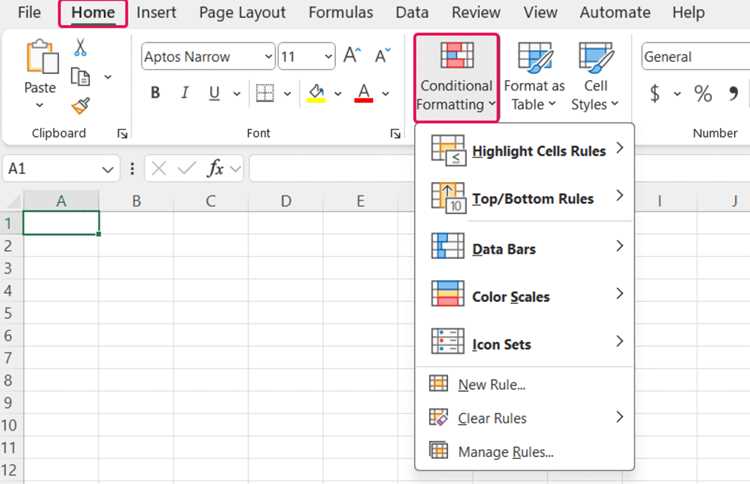
Power Query – встроенный инструмент Excel, позволяющий объединять данные из разных листов без ручного копирования. Он работает с таблицами, диапазонами и даже неструктурированными данными, преобразуя их в единый набор. Для начала откройте файл Excel с нужными листами и перейдите на вкладку Данные → Получить данные → Из других источников → Из таблицы/диапазона. Если данные не оформлены как таблица, Excel предложит создать её автоматически.
После загрузки первого листа в Power Query откройте редактор запросов через Главная → Изменить. Здесь можно очистить данные: удалить пустые строки, привести текст к единому регистру или исправить форматы дат. Для добавления следующего листа нажмите Главная → Новый источник → Excel и выберите файл (или тот же файл, если листы в одной книге). Повторите процесс для всех необходимых листов.
Объединение данных выполняется через Главная → Добавить запросы → Добавить. Power Query автоматически сопоставит столбцы по именам. Если названия столбцов отличаются, выделите нужные столбцы вручную и используйте Преобразование → Объединить столбцы. При несовпадении структуры (например, разное количество столбцов) предварительно приведите данные к единому формату с помощью Добавить столбец → Настраиваемый столбец.
Для фильтрации дубликатов или нерелевантных строк используйте Главная → Удалить строки → Удалить дубликаты или Удалить пустые. Если данные содержат ошибки, замените их через Преобразование → Заменить значения. При работе с большими объёмами данных (более 100 000 строк) отключите предварительный просмотр через Параметры запроса → Загрузка → Отключить загрузку в модель данных, чтобы ускорить обработку.
После настройки запроса нажмите Закрыть и загрузить → Закрыть и загрузить в… и выберите Таблица или Только создать подключение. Второй вариант полезен, если данные нужны для сводных таблиц или дальнейших преобразований. Для автоматического обновления при изменении исходных листов включите Обновлять при открытии файла в параметрах запроса.
Если листы содержат динамические диапазоны (например, данные добавляются ежемесячно), используйте именованные диапазоны или таблицы Excel. В Power Query выберите Данные → Получить данные → Из таблицы/диапазона и укажите имя диапазона. Это гарантирует, что при обновлении запроса будут учтены новые строки без ручной корректировки.
Для сложных сценариев (например, объединение листов с разными ключами) используйте Объединить запросы вместо добавления. Выберите тип объединения: Внутреннее (только совпадающие строки), Левое внешнее (все строки из первого листа) или Полное внешнее (все строки из обоих листов). Укажите столбцы для сопоставления и нажмите ОК. Результат можно экспортировать в новый лист или использовать для анализа в Power Pivot.
Использование макросов VBA для автоматического объединения ячеек
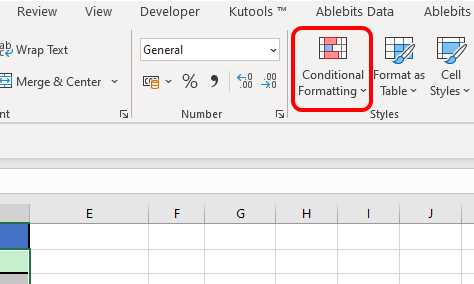
Макросы VBA позволяют объединять ячейки на разных листах Excel без ручного копирования данных. Для этого используйте метод Union в сочетании с циклом For Each, который перебирает диапазоны на указанных листах. Пример кода: Set mergedRange = Union(Sheet1.Range("A1:B2"), Sheet2.Range("C3:D4")). Этот подход экономит время при работе с большими массивами данных, где ручное объединение неэффективно.
Перед запуском макроса убедитесь, что все листы, участвующие в операции, имеют одинаковую структуру данных. Разные размеры диапазонов или несовпадающие типы данных (например, текст и числа) могут вызвать ошибки. Для проверки используйте свойство .Cells.Count или .Value, чтобы сравнить содержимое ячеек до объединения.
Для динамического объединения ячеек на основе условий добавьте в макрос конструкцию If-Then. Например, объединяйте только ячейки с непустыми значениями: If Not IsEmpty(cell.Value) Then Set mergedRange = Union(mergedRange, cell). Это полезно при обработке отчетов, где требуется игнорировать пустые строки или столбцы.
Оптимизируйте производительность макроса, отключая обновление экрана и автоматический пересчет формул перед выполнением операции: Application.ScreenUpdating = False и Application.Calculation = xlCalculationManual. После завершения не забудьте вернуть настройки в исходное состояние, иначе Excel будет работать медленнее в дальнейшем.
Сохраните макрос в личной книге макросов (PERSONAL.XLSB), чтобы использовать его в любом файле Excel. Для этого запишите макрос через Разработчик → Запись макроса → Сохранить в: Личная книга макросов. Это избавит от необходимости копировать код в каждый новый файл.
Тестируйте макрос на копии данных, особенно если работаете с критически важными отчетами. Ошибки в VBA-коде могут привести к потере данных или некорректному объединению. Используйте отладчик VBA (F8 для пошагового выполнения), чтобы выявить проблемные участки кода до его запуска на реальных данных.
Как избежать ошибок при объединении данных с разными форматами
Объединение ячеек с разными форматами – частая причина потери данных или искажения результатов. Например, если на одном листе даты записаны в формате ДД.ММ.ГГГГ, а на другом – ГГГГ-ММ-ДД, Excel может интерпретировать их как текст, а не как даты. Перед слиянием проверьте форматы через Формат ячеек → Число и приведите их к единому стандарту.
Числовые данные с разделителями (запятая или точка) также создают проблемы. Если на одном листе числа записаны как 1,000.50, а на другом – 1.000,50, Excel не сможет корректно их сложить или сравнить. Используйте функцию НАЙТИ И ЗАМЕНИТЬ (Ctrl+H) для унификации разделителей или преобразуйте данные в текстовый формат перед объединением.
- Проверьте наличие скрытых символов (пробелы, неразрывные пробелы, табуляции) с помощью
=ПЕЧСИМВ(A1). Эти символы часто остаются незамеченными, но ломают логику объединения. - Используйте
ТЕКСТдля принудительного приведения форматов:=ТЕКСТ(A1;"ДД.ММ.ГГГГ")преобразует дату в нужный вид. - Для чисел с разными разделителями применяйте
ПОДСТАВИТЬ:=ПОДСТАВИТЬ(A1;",";".")заменит запятые на точки.
Объединение текстовых и числовых данных в одной колонке приводит к ошибкам при сортировке или фильтрации. Например, если в столбце «Цена» встречаются значения 100 и "100 руб.", Excel будет обрабатывать их как разные типы. Решение: разделите данные на два столбца (число и единица измерения) или удалите текстовые части с помощью =ЗНАЧЕН(A1).
Форматы времени часто игнорируются, хотя их несовпадение вызывает ошибки в расчетах. Если на одном листе время записано как 14:30, а на другом – 2:30 PM, Excel не распознает их как эквивалентные. Приведите все значения к 24-часовому формату через Формат ячеек → Время → 13:30 или используйте =ВРЕМЗНАЧ(A1) для преобразования текста в время.
Объединение данных с разными языковыми настройками (например, английские и русские названия месяцев) ломает функции ДАТАЗНАЧ или ВПР. Перед слиянием замените локализованные названия на числовые эквиваленты (например, январь → 01) или используйте ТЕКСТ с универсальным форматом: =ТЕКСТ(A1;"MM/DD/YYYY").
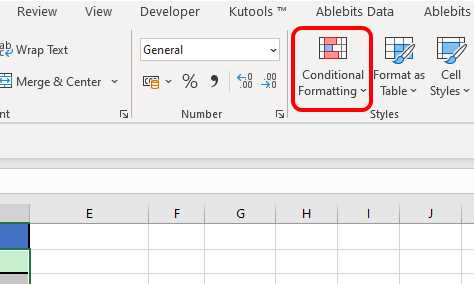
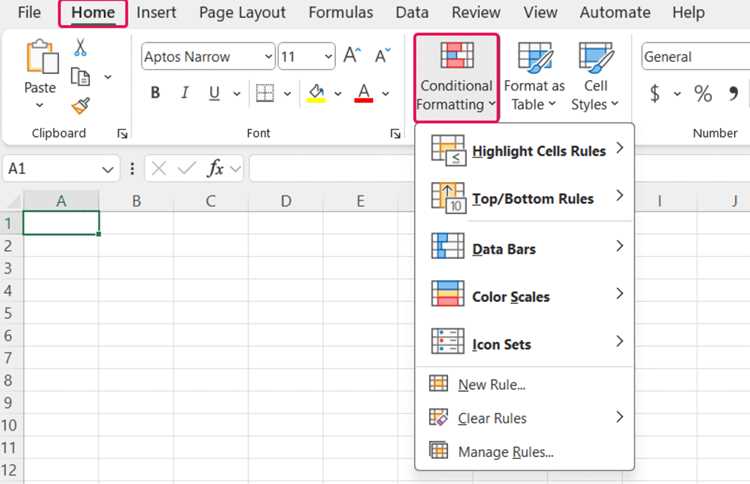
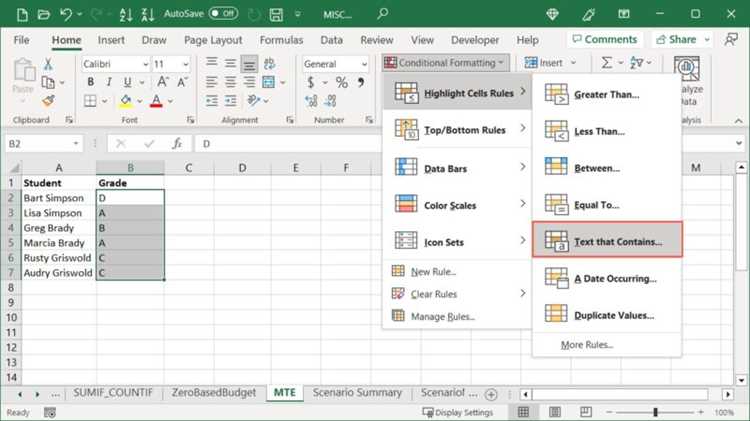
Для проверки корректности объединения используйте условное форматирование: выделите диапазон и задайте правило Формат только ячеек, которые содержат → Ошибки формул. Это поможет быстро выявить проблемные ячейки. Также проверяйте итоговые данные на логичность: если после объединения сумма чисел неожиданно равна нулю, вероятно, часть данных была интерпретирована как текст.
Способы синхронизации объединённых ячеек при изменении исходных данных
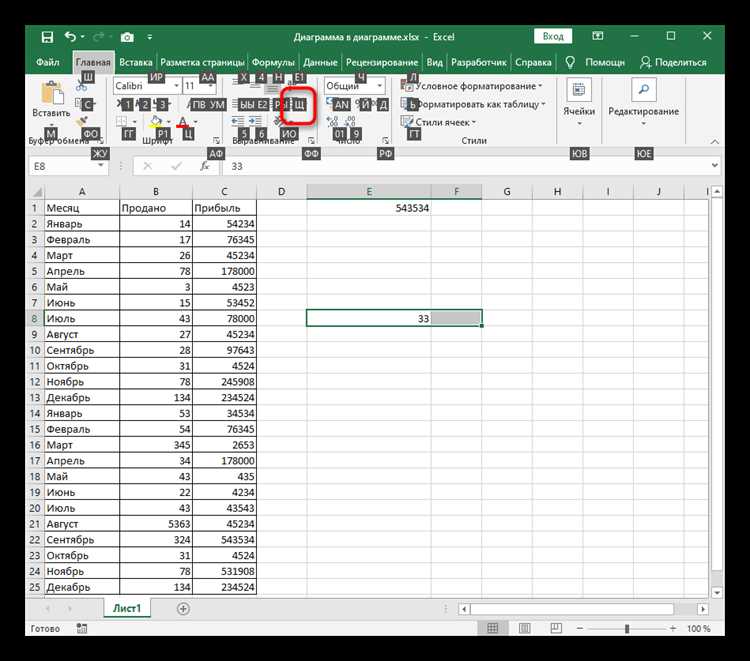
Объединённые ячейки на разных листах Excel теряют актуальность, если исходные данные изменяются, но синхронизация не настроена. Самый надёжный метод – использование формул ссылок на исходные ячейки. Например, если на Листе1 объединены A1:B2, а на Листе2 требуется дублировать это значение, введите в объединённую область Листа2 формулу =Лист1!A1. При изменении значения на Листе1 оно автоматически обновится на Листе2. Учтите: формула должна ссылаться на верхнюю левую ячейку объединённого диапазона, иначе возникнет ошибка #ЗНАЧ!.
Для динамической синхронизации без формул подходит инструмент Связанные ячейки через меню Главная → Буфер обмена → Специальная вставка → Связать. Выделите исходную объединённую ячейку, скопируйте её (Ctrl+C), перейдите на целевой лист, выделите область для вставки и выберите Специальная вставка → Связать. Excel создаст формулу вида =Лист1!$A$1, которая сохранит связь даже при изменении структуры листа. Однако этот метод не работает с объединёнными ячейками, содержащими текстовые блоки с переносами строк.
В сложных отчётах с множеством листов используйте Именованные диапазоны. Задайте имя для исходной объединённой ячейки через Формулы → Диспетчер имён → Создать, например, ИтоговыйРезультат. На других листах ссылайтесь на это имя в формулах: =ИтоговыйРезультат. Преимущество – независимость от изменения структуры листов: если исходная ячейка переместится, формула останется рабочей. Ограничение: именованные диапазоны не поддерживают объединённые ячейки с разными форматами.
Макросы VBA позволяют автоматизировать синхронизацию при изменении данных. Создайте процедуру в редакторе VBA (Alt+F11 → Вставка → Модуль), которая будет отслеживать изменения в исходной ячейке и обновлять все связанные объединённые области. Пример кода:
Private Sub Worksheet_Change(ByVal Target As Range)
If Not Intersect(Target, Sheets("Лист1").Range("A1:B2")) Is Nothing Then
Sheets("Лист2").Range("C3:D4").Value = Target.Value
End If
End Sub
Этот макрос срабатывает при изменении ячеек A1:B2 на Листе1 и копирует значение в объединённые C3:D4 на Листе2. Для корректной работы требуется включить макросы (Файл → Параметры → Центр управления безопасностью → Параметры центра управления безопасностью → Включить все макросы).
Power Query – инструмент для обработки данных, который может синхронизировать объединённые ячейки через запросы. Импортируйте исходные данные (Данные → Получить данные → Из таблицы/диапазона), затем настройте запрос для дублирования значений на другие листы. Например, создайте параметр для объединённой ячейки и используйте его в формулах на целевых листах. Преимущество – возможность обрабатывать большие объёмы данных без ручного копирования. Недостаток: Power Query не сохраняет форматирование объединённых ячеек, только значения.
Для синхронизации формата (например, цвета заливки или шрифта) используйте Условное форматирование с формулой. Выделите целевую объединённую ячейку, перейдите в Главная → Условное форматирование → Создать правило → Использовать формулу и введите ссылку на исходную ячейку, например: =Лист1!A1=»Критическое». Настройте стиль форматирования (красная заливка) и примените правило. Метод работает только для визуальных изменений, но не обновляет содержимое ячеек.
В корпоративных средах с общими книгами Excel используйте Надстройки для совместной работы, такие как Excel Online или SharePoint. Эти инструменты позволяют нескольким пользователям редактировать книгу одновременно, а изменения в объединённых ячейках синхронизируются в реальном времени. Для настройки откройте файл в Excel Online и выберите Общий доступ → Пригласить людей. Ограничение: требуется стабильное интернет-соединение, а конфликтующие изменения могут приводить к потере данных.
Если синхронизация нужна только для отображения, а не для редактирования, экспортируйте данные в Power BI или Google Sheets. В Power BI создайте отчёт с объединёнными визуальными элементами, которые автоматически обновляются при изменении исходного файла Excel. В Google Sheets используйте функцию IMPORTRANGE для связи ячеек между листами: =IMPORTRANGE(«URL_файла»; «Лист1!A1:B2»). Преимущество – кроссплатформенность, недостаток – задержка обновления данных до нескольких минут.

 Загрузка...