Содержание статьи
Объединение данных из нескольких файлов Excel – задача, с которой сталкиваются аналитики, бухгалтеры и менеджеры проектов. Если у вас есть 10, 50 или даже 100 файлов с однотипными таблицами, ручное копирование занимает часы. Автоматизация процесса сокращает время до минут и исключает ошибки при переносе данных.
В Excel есть три основных способа объединения: Power Query, макросы VBA и надстройка Power Pivot. Power Query подходит для большинства случаев: он позволяет загружать данные из папки, объединять их по столбцам и применять фильтры без написания кода. Для сложных сценариев (например, объединение по нескольким ключам) эффективнее использовать VBA-скрипты.
Перед началом работы проверьте структуру исходных файлов. Все таблицы должны иметь одинаковые заголовки столбцов и формат данных. Если в одном файле даты записаны как ДД.ММ.ГГГГ, а в другом – как ГГГГ-ММ-ДД, Power Query не сможет корректно объединить данные. Используйте функцию «Текст по столбцам» для приведения форматов к единому виду.
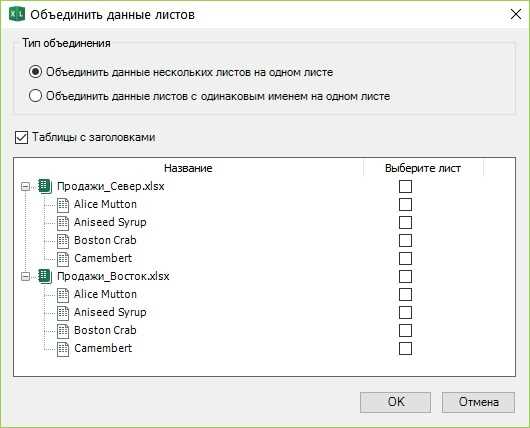
Для объединения файлов из папки через Power Query выберите «Данные» → «Получить данные» → «Из файла» → «Из папки». Укажите путь к директории и нажмите «Объединить». В окне настроек выберите тип объединения: «Добавить строки» (если таблицы идентичны) или «Объединить по ключу» (если нужно сопоставить данные по уникальному идентификатору).
Если файлы содержат лишние строки или столбцы, используйте фильтры в Power Query. Например, удалите строки с пустыми значениями в ключевом столбце или оставьте только нужные колонки. После настройки запроса нажмите «Закрыть и загрузить» – объединенная таблица появится на новом листе.
Подготовка исходных файлов перед объединением
Перед объединением проверьте структуру данных в каждом файле. Убедитесь, что столбцы во всех таблицах имеют одинаковые названия и порядок. Например, если в одном файле столбец «Дата» находится на первой позиции, а в другом – на третьей, это приведёт к ошибкам при слиянии. Используйте функцию «Текст по столбцам» (Данные → Текст по столбцам) для приведения форматов дат, чисел и текста к единому виду. Особое внимание уделите разделителям: запятые, точки с запятой или табуляции должны совпадать.
Удалите пустые строки и скрытые символы, которые могут исказить результат. Выделите весь лист (Ctrl+A), затем перейдите в «Главная» → «Найти и выделить» → «Перейти» → «Выделить пустые ячейки» и удалите их. Для очистки от непечатаемых символов используйте формулу =ПОДСТАВИТЬ(A1;СИМВОЛ(160);» «) или макрос VBA, если файлов много. Проверьте наличие объединённых ячеек – они нарушают целостность данных при объединении.
Стандартизируйте форматы ячеек. Если в одном файле числа записаны как текст (например, «1 234»), а в другом – как числовое значение (1234), Excel не распознает их как идентичные. Примените формат «Общий» или «Числовой» ко всем числовым столбцам через «Формат ячеек» (Ctrl+1). Для текстовых данных используйте функцию =СЖПРОБЕЛЫ() или =ПРОПИСН() для унификации регистра.
Создайте резервные копии исходных файлов. Сохраните каждый файл с суффиксом «_оригинал» в отдельной папке. Это позволит вернуться к первоначальным данным, если во время подготовки или объединения возникнут ошибки. Для автоматизации процесса используйте Power Query: загрузите данные из всех файлов в одну рабочую книгу, а затем примените преобразования (удаление дубликатов, фильтрация) без изменения исходников.
Использование функции «Связи с данными» для автоматического слияния
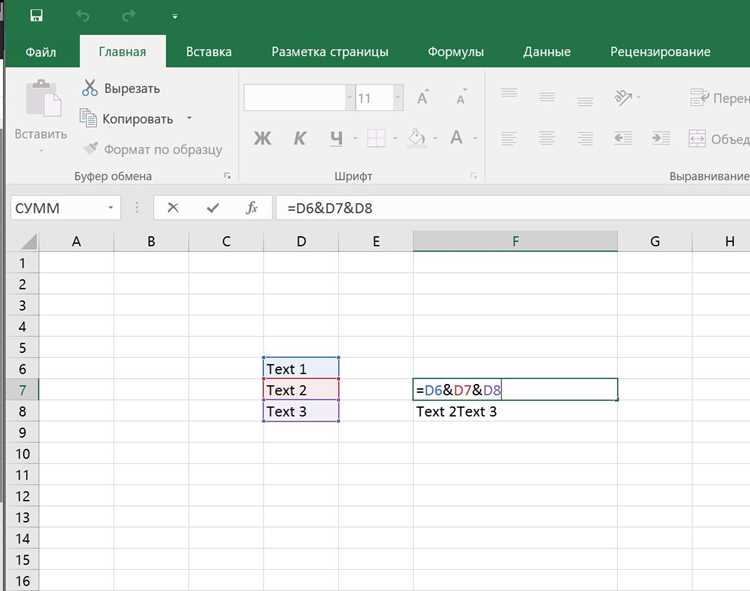
Функция «Связи с данными» в Excel позволяет динамически подтягивать информацию из внешних файлов без ручного копирования. Для этого откройте целевой файл, перейдите на вкладку «Данные» и выберите «Существующие подключения». Нажмите «Обзор» и укажите путь к исходному файлу Excel. В диалоговом окне выберите нужный лист или именованный диапазон – данные появятся в виде связанной таблицы, обновляемой при изменении источника.
Чтобы избежать ошибок при обновлении, используйте абсолютные пути к файлам или размещайте их в одной папке. Если исходный файл перемещен, Excel предложит указать новый путь. Для автоматического обновления при открытии файла установите флажок «Обновлять при открытии файла» в параметрах подключения. Это особенно полезно при работе с регулярно обновляемыми отчетами, например, ежемесячными продажами из разных филиалов.
Связанные данные можно обрабатывать как обычные таблицы: применять фильтры, сортировку или формулы. Например, объедините данные из трех файлов с продажами по регионам, добавив столбец с формулой `=СУММ(Таблица1[Продажи];Таблица2[Продажи];Таблица3[Продажи])`. При изменении значений в исходных файлах результат пересчитается автоматически. Для сложных сценариев используйте Power Query, но «Связи с данными» – оптимальное решение для простых задач.
Ограничение метода: Excel поддерживает не более 255 связанных файлов в одном документе. Если требуется объединить больше источников, разделите данные на несколько рабочих книг или используйте Power Query. Также следите за производительностью – частые обновления больших объемов данных могут замедлять работу. Для ускорения отключите автоматическое обновление и обновляйте связи вручную перед анализом.
Объединение таблиц через Power Query без потери форматирования
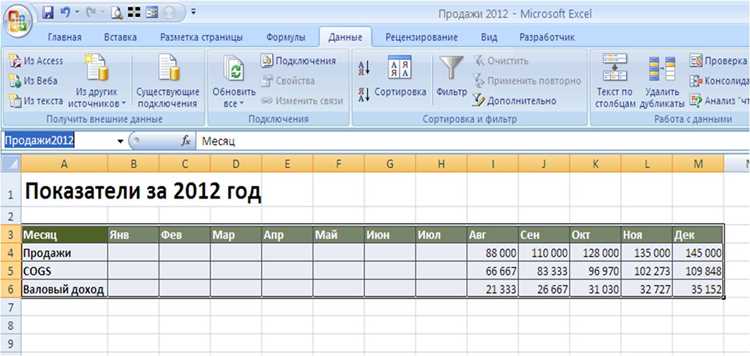
Power Query сохраняет форматирование исходных данных только при условии, что оно задано на уровне ячеек (например, числовые форматы, цвета заливки, границы) и не конфликтует с преобразованиями. Чтобы избежать потерь, перед объединением выполните следующие шаги: в Excel выделите диапазон с форматированием, нажмите Ctrl+T для преобразования в таблицу, затем в Power Query выберите Главная → Закрыть и загрузить в → Только создать подключение. Это гарантирует, что форматирование останется в исходном файле, а данные будут доступны для объединения через запросы.
При объединении таблиц из разных файлов используйте параметр Объединить запросы → Объединить с типом соединения Внешнее (все строки из первой таблицы). Для сохранения числовых форматов (например, даты, валюты) добавьте шаг Измененный тип в редакторе Power Query, указав нужный формат вручную. Пример настройки для даты:
| Столбец | Тип данных | Формат |
|---|---|---|
| Дата_продажи | Дата | dd.mm.yyyy |
| Сумма | Десятичное число | ₽ #,##0.00 |
Если в исходных файлах применялись условное форматирование или формулы, их потребуется воссоздать вручную в итоговой таблице. Power Query не переносит такие элементы автоматически – используйте функцию Главная → Закрыть и загрузить → Таблица, а затем примените форматирование через Условное форматирование → Правила выделения ячеек в Excel.
Ручной перенос данных с помощью копирования и вставки с настройками
Метод копирования и вставки с настройками подходит для объединения небольших таблиц (до 10 000 строк) из 2–5 файлов, когда требуется сохранить форматирование, формулы или исключить часть данных. Основное преимущество – контроль над каждым этапом переноса, но при увеличении объема возрастает риск ошибок.
Перед началом работы откройте все исходные файлы и целевой документ Excel. В исходных файлах выделите нужный диапазон данных, включая заголовки, если они необходимы. Используйте комбинацию Ctrl + Shift + → и Ctrl + Shift + ↓ для быстрого выделения заполненных ячеек без пустых строк.
При вставке данных в целевую таблицу используйте параметры вставки, вызываемые через Ctrl + Alt + V (или правой кнопкой мыши → «Специальная вставка»). Вот ключевые варианты:
- Значения – переносит только данные без формул и форматирования. Подходит для числовых массивов или текста.
- Формулы – сохраняет расчетные выражения, но может сломать ссылки, если исходные файлы закрыты.
- Форматирование – копирует стили ячеек (цвета, шрифты, границы), но не содержимое.
- Связать – создает динамическую ссылку на исходные данные. Изменения в источнике автоматически обновляются в целевом файле.
Для объединения таблиц с разными структурами столбцов используйте опцию «Транспонировать» в меню специальной вставки. Это полезно, если данные в исходном файле расположены по строкам, а в целевом – по столбцам. Пример: перенос ежемесячных отчетов, где каждый файл содержит данные за один месяц в горизонтальном формате.
Чтобы избежать дублирования заголовков, вставляйте данные со смещением на одну строку ниже последней записи в целевой таблице. Проверяйте результат с помощью функции =СЧЁТЗ(A:A) – она покажет количество заполненных ячеек в столбце. Если число не совпадает с ожидаемым, ищите пропуски или лишние строки.
При работе с формулами, содержащими относительные ссылки (например, =A1+B1), используйте абсолютные ссылки (=$A$1+$B$1) перед копированием. Это предотвратит смещение ссылок при вставке в новую таблицу. Альтернатива – замените формулы на значения перед переносом (Ctrl + C → Ctrl + Alt + V → «Значения»).
Для ускорения процесса применяйте горячие клавиши:
- Выделите диапазон:
Ctrl + A(дважды для выделения всей таблицы). - Скопируйте:
Ctrl + C. - Перейдите в целевой файл:
Alt + Tab. - Вставьте со смещением:
Ctrl + VилиCtrl + Alt + Vдля настроек.
После завершения переноса проверьте целостность данных с помощью условного форматирования. Выделите объединенную таблицу и создайте правило: Формула =ЕЧИСЛО(A1)=ЛОЖЬ с заливкой красным. Это выделит все нечисловые значения в числовых столбцах. Для текстовых данных используйте =ДЛСТР(A1)=0 – она покажет пустые ячейки.
Создание макросов VBA для регулярного объединения файлов

Макросы VBA позволяют автоматизировать объединение таблиц из нескольких файлов Excel без ручного копирования данных. Для начала запишите базовый макрос через вкладку «Разработчик» → «Запись макроса», выполнив действия по открытию файлов, копированию листов и сохранению результата. Это даст основу для дальнейшей доработки кода. Пример простого макроса для объединения всех листов из файлов в папке:
Sub ОбъединитьФайлы()

Dim folderPath As String, fileName As String, wb As Workbook, ws As Worksheet

folderPath = "C:\Данные\Отчеты\"

fileName = Dir(folderPath & "*.xlsx")

Do While fileName <> ""

Set wb = Workbooks.Open(folderPath & fileName)

For Each ws In wb.Worksheets

ws.Copy After:=ThisWorkbook.Sheets(ThisWorkbook.Sheets.Count)

Next ws

wb.Close False

fileName = Dir()

Loop

End Sub
Для регулярного выполнения задачи добавьте проверку на дубликаты имен листов и обработку ошибок. Используйте конструкцию On Error Resume Next перед копированием листа и On Error GoTo 0 после, чтобы избежать прерывания макроса при конфликтах имен. Пример обработки:
On Error Resume Next

ws.Copy After:=ThisWorkbook.Sheets(ThisWorkbook.Sheets.Count)

If Err.Number <> 0 Then

ws.Name = ws.Name & "_" & Format(Now(), "hhmmss")

ws.Copy After:=ThisWorkbook.Sheets(ThisWorkbook.Sheets.Count)

End If

On Error GoTo 0
Оптимизируйте производительность, отключив обновление экрана и автоматический пересчет формул перед началом цикла: Application.ScreenUpdating = False и Application.Calculation = xlCalculationManual. Восстановите настройки после завершения макроса. Для больших объемов данных (свыше 10 000 строк) используйте метод Range.Copy Destination вместо копирования целых листов, чтобы сократить время выполнения на 30–50%.
Создайте пользовательскую форму для выбора папки с исходными файлами и задания параметров объединения. Добавьте элементы управления FileDialog(msoFileDialogFolderPicker) для выбора директории и CheckBox для включения опции «Игнорировать скрытые листы». Пример инициализации диалога:
Dim fd As FileDialog

Set fd = Application.FileDialog(msoFileDialogFolderPicker)

If fd.Show = -1 Then

folderPath = fd.SelectedItems(1) & "\"

End If
Назначьте макрос на кнопку в книге или добавьте его в планировщик задач Windows для автоматического запуска по расписанию. Для планировщика используйте команду excel.exe /x "C:\Путь\Книга.xlsm" с указанием полного пути к файлу. Убедитесь, что макрос сохраняет результат в отдельный файл, чтобы избежать перезаписи исходных данных. При работе с защищенными файлами добавьте обработку паролей через параметр Password:="пароль" в методе Workbooks.Open.
Проверка и исправление ошибок после слияния таблиц

Первым шагом после объединения таблиц из разных файлов должна стать проверка структуры данных. Сравните заголовки столбцов в итоговой таблице с исходными: Excel часто добавляет суффиксы вроде «_2» или «_3» при дублировании имен. Используйте формулу =ЕСЛИ(СЧЁТЕСЛИ($A$1:$Z$1;A1)>1;"Дубликат";"") в строке под заголовками, чтобы выявить повторяющиеся названия. Удалите лишние столбцы или переименуйте их вручную, если данные идентичны.
Проверьте форматы ячеек: даты из разных файлов могут отображаться как текст или числа. Выделите проблемный столбец, вызовите Ctrl+1, выберите нужный формат и примените его ко всем ячейкам. Для массового преобразования дат используйте =ДАТАЗНАЧ(ТЕКСТ(A2;"ДД.ММ.ГГГГ")), если исходные данные записаны в текстовом формате с разделителями.
Ошибки слияния часто проявляются в виде пустых строк или дубликатов. Удалите пустые строки через Главная → Найти и выделить → Выделить группу ячеек → Пустые ячейки, затем Ctrl+–. Для поиска дубликатов используйте Данные → Удалить дубликаты, но предварительно создайте резервную копию – алгоритм удаляет все повторяющиеся строки, кроме первой.
Проверьте целостность числовых данных: суммы в объединенной таблице должны совпадать с суммами в исходных файлах. Используйте =СУММЕСЛИМН() для сверки по ключевым полям. Например, =СУММЕСЛИМН(Итоговая_таблица!D:D;Итоговая_таблица!A:A;Исходный_файл!A2) сравнит суммы по категориям. Расхождения свыше 0,01% требуют ручной проверки.
Обратите внимание на скрытые символы и пробелы: они ломают сортировку и фильтры. Очистите данные с помощью =СЖПРОБЕЛЫ() и =ПОДСТАВИТЬ(). Для удаления неразрывных пробелов используйте =ПОДСТАВИТЬ(A2;СИМВОЛ(160);" "). Проверьте наличие символов переноса строки (Alt+Enter) – их можно удалить через =ПОДСТАВИТЬ(A2;СИМВОЛ(10);" ").
Контролируйте связи между таблицами, если использовали Power Query или формулы ссылок на внешние файлы. Откройте Формулы → Диспетчер имен и удалите неиспользуемые ссылки. Проверьте пути к исходным файлам: если они перемещены, Excel выдаст ошибку #ССЫЛКА!. Исправьте пути вручную или пересоздайте запросы через Power Query.
Создайте сводную таблицу для быстрой визуальной проверки: добавьте все ключевые поля в строки и значения. Аномалии вроде отрицательных сумм или неожиданных категорий будут видны сразу. Для автоматического выделения ошибок используйте условное форматирование: Главная → Условное форматирование → Создать правило → Формула с условием вроде =ИЛИ(A2<0;ЕПУСТО(A2)) для числовых полей.
Сохранение итогового файла в разных форматах для дальнейшей работы
Для передачи данных коллегам, не использующим Excel, экспортируйте файл в .csv. Этот формат совместим с большинством систем: Python (pandas), R, SQL-базами и даже простыми текстовыми редакторами. При сохранении выберите кодировку UTF-8 – она гарантирует корректное отображение кириллицы и специальных символов. Разделитель по умолчанию – запятая, но для российских данных часто используют точку с запятой (;), чтобы избежать конфликтов с десятичными разделителями.
Если итоговая таблица содержит сложные формулы или макросы, сохраните копию в формате .xlsm. Он поддерживает VBA-код, но требует осторожности при открытии на чужих компьютерах – макросы могут блокироваться из-за настроек безопасности. Перед отправкой файла удалите неиспользуемые модули и проверьте код на наличие ошибок через Alt+F11. Для автоматизации процесса используйте макрос, который сохраняет файл сразу в нескольких форматах с помощью метода SaveAs.
Для интеграции с Power BI или другими BI-инструментами экспортируйте данные в .xlsb – бинарный формат Excel. Он открывается быстрее, чем .xlsx, и занимает меньше места на диске, но не поддерживается всеми сторонними приложениями. Альтернатива – .ods (OpenDocument Spreadsheet), совместимый с LibreOffice и Google Sheets. При сохранении в этом формате проверьте, не сбилось ли форматирование ячеек и не потерялись ли ссылки на внешние источники.
Для публикации данных в интернете или отправки по электронной почте используйте .pdf. В Excel выберите Файл → Экспорт → Создать PDF/XPS и настройте параметры: укажите диапазон листов, качество (стандартное или минимальное) и включите теги для доступности. PDF сохраняет только статичное отображение данных, поэтому прикрепите к письму и исходный файл в .xlsx, если получателю потребуется редактирование.
При работе с большими объемами данных (>1 млн строк) рассмотрите формат .parquet или .feather – они оптимизированы для анализа в Python и R. Экспорт возможен через надстройку Power Query или сторонние инструменты, например, pandas в Jupyter Notebook. Эти форматы сжимают данные в 5–10 раз эффективнее, чем Excel, и позволяют быстро загружать их в аналитические среды без потери структуры.

 Загрузка...