Содержание статьи
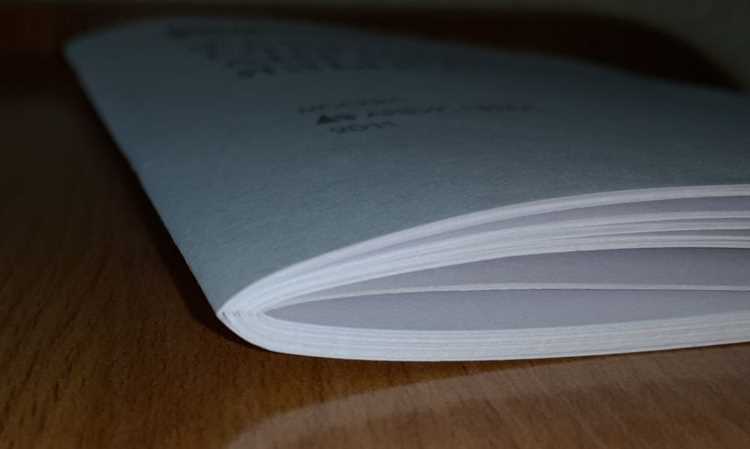
Верстка книги в Microsoft Word требует точности в настройке параметров страницы, стилей и структуры документа. Стандартные размеры страниц для книг: 148×210 мм (А5) или 170×240 мм (стандартный формат для художественной литературы). Установите поля: 20 мм сверху и снизу, 25 мм слева и 15 мм справа – это обеспечит читабельность и место для переплета.
Используйте стили для форматирования текста. Создайте стили для основного текста (шрифт Times New Roman или Georgia, кегль 10–12 пт, межстрочный интервал 1,15–1,5), заголовков (кегль 14–18 пт, полужирный, выравнивание по центру) и цитат (курсив, отступы слева и справа). Избегайте ручного форматирования – это усложнит редактирование и приведет к ошибкам при изменении макета.
Нумерация страниц начинается с третьей или четвертой страницы (после титульного листа и содержания). Вставьте номера в нижний колонтитул, выровняв их по центру или внешнему краю. Для разворотов используйте зеркальные поля: левая страница – большее правое поле, правая – большее левое. Проверьте параметры печати: выберите двустороннюю печать и убедитесь, что документ сохранен в формате .docx или .pdf с разрешением не менее 300 dpi.
Для иллюстраций и таблиц используйте обтекание текста «вокруг рамки» или «по контуру». Вставляйте изображения в формате .tiff или .png с разрешением 300 dpi. Таблицы форматируйте с помощью инструмента «Таблица», избегая объединения ячеек – это нарушит структуру при экспорте в другие форматы.
Перед финальным сохранением проверьте документ на ошибки: удалите лишние пробелы, переносы строк и разрывы страниц. Используйте функцию «Предварительный просмотр» для проверки макета. Экспортируйте файл в PDF с настройками «Печать высокого качества» и включенной опцией «Включить непечатаемые символы» для контроля верстки.
Верстка книги в Word: пошаговая инструкция
Перед началом верстки определите параметры страницы: размер, поля и ориентацию. Для стандартной книги формата А5 (148×210 мм) установите поля: верхнее и нижнее – 1,5 см, внутреннее (корешок) – 2 см, внешнее – 1,2 см. В Word перейдите в Макет → Параметры страницы → Поля → Настраиваемые поля. Для книг с иллюстрациями увеличьте внутреннее поле до 2,5 см, чтобы текст не уходил в корешок.
Структурируйте текст с помощью стилей. Создайте базовые стили для основного текста, заголовков разных уровней, цитат и подписей к иллюстрациям:
- Основной текст: шрифт Times New Roman или Georgia, кегль 10–11 пт, межстрочный интервал 1,15–1,2, выравнивание по ширине, отступ первой строки 0,7–1 см.
- Заголовки: кегль 14–16 пт для первого уровня, 12–13 пт для второго, полужирный начертание, отступы сверху 12 пт, снизу 6 пт, без отступа первой строки.
- Цитаты: курсив, кегль 9–10 пт, выравнивание по центру, отступы слева и справа по 1 см.
Примените стили через панель Главная → Стили, чтобы избежать ручного форматирования. Для автоматической нумерации глав используйте Многоуровневый список в разделе Абзац.
Размещайте иллюстрации и таблицы с учетом типографских правил. Изображения вставляйте через Вставка → Рисунки, обтекаемые текстом По контуру или Сквозное. Для подписей используйте стиль с кеглем 9 пт, выравниванием по центру и отступом сверху 6 пт. Таблицы форматируйте без границ (если не требуется иное), шрифт внутри – 9–10 пт, выравнивание по левому краю. Избегайте переноса таблиц на следующую страницу: уменьшите кегль или разбейте на части.
Контролируйте висячие строки и переносы. В Word включите автоматическую расстановку переносов: Макет → Переносы → Авто. Запретите висячие строки (одну строку абзаца в начале или конце страницы) через Абзац → Положение на странице → Запретить висячие строки. Для длинных слов используйте мягкий перенос (Ctrl+Дефис), чтобы избежать разрывов в нежелательных местах.
Подготовьте файл к печати. Проверьте документ на ошибки через Рецензирование → Правописание. Экспортируйте в PDF с настройками высокого качества: Файл → Экспорт → Создать PDF/XPS, выберите параметр Стандарт (публикация в Интернете и печать). Убедитесь, что в PDF отображаются все шрифты (включите опцию Встроить шрифты TrueType в настройках экспорта). Для типографии запросите технические требования: цветовая модель (CMYK для печати), разрешение изображений (300 dpi), наличие обрезного поля (3 мм).
Подготовка документа перед началом верстки
Перед версткой книги в Word откройте файл и удалите все лишние элементы: скрытые символы (Ctrl+Shift+8), разрывы страниц, лишние пробелы, табуляции и ручные переносы строк. Проверьте документ на наличие неразрывных пробелов (Ctrl+Shift+Пробел) – они должны оставаться только между инициалами и фамилией, числами и единицами измерения, а также в других случаях, где разрыв строки недопустим. Убедитесь, что в тексте нет двойных пробелов: используйте поиск и замену (Ctrl+H) с параметром «Найти: два пробела, Заменить на: один пробел».
Настройте параметры страницы: перейдите в «Макет» → «Параметры страницы» и установите поля (обычно 2 см сверху и снизу, 2,5 см слева и справа для книг в мягкой обложке), ориентацию «Книжная» и размер бумаги (чаще всего A5 или 148×210 мм). Если книга будет печататься, добавьте 3–5 мм на обрез с каждой стороны. В разделе «Источник бумаги» выберите «Различать колонтитулы первой страницы» и «Четные и нечетные страницы», чтобы избежать проблем с нумерацией и оформлением.
Разбейте текст на структурные блоки: выделите главы, разделы, подзаголовки и примените к ним стили Word («Заголовок 1», «Заголовок 2» и т. д.). Это позволит автоматически генерировать оглавление и упростит навигацию. Для основного текста используйте стиль «Обычный» с шрифтом 10–12 пт (например, Times New Roman или Georgia для классической книги, Arial или PT Serif для современной). Межстрочный интервал задайте 1,15–1,5, отступ первой строки абзаца – 0,7–1 см. Избегайте ручного форматирования: все изменения должны вноситься через стили.
Сохраните документ в формате .docx и создайте резервную копию. Перед версткой экспортируйте текст в PDF (Файл → Экспорт → Создать PDF/XPS) и проверьте его в программе для просмотра (например, Adobe Acrobat Reader). Обратите внимание на вылеты текста за поля, переносы слов, выравнивание и единообразие шрифтов. Если в книге есть иллюстрации, убедитесь, что они вставлены как «Связанные файлы» (а не внедрены) и имеют разрешение не менее 300 dpi для печати.
Настройка стилей абзацев и заголовков для книги
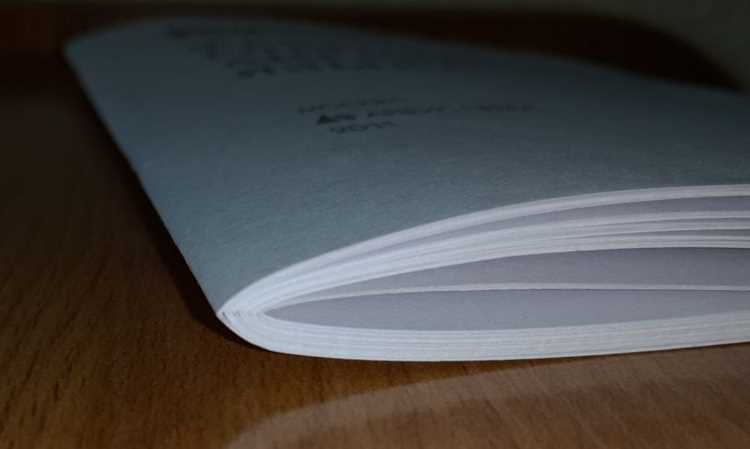
Стили в Word – основа структуры книги. Начните с базового стиля «Обычный» для основного текста: шрифт Times New Roman или Georgia (11–12 пт), межстрочный интервал 1,15–1,5, выравнивание по ширине, отступ первой строки 1 см. Эти параметры обеспечивают читаемость без лишнего расхода бумаги. Для электронных версий увеличьте шрифт до 13 пт и интервал до 1,5.
Заголовки уровней 1–3 настройте по иерархии. Заголовок 1 (главы) – полужирный, 16–18 пт, отступ сверху 24 пт, снизу 12 пт, выравнивание по центру. Заголовок 2 (подглавы) – полужирный курсив, 14 пт, отступы сверху 18 пт, снизу 6 пт, выравнивание по левому краю. Заголовок 3 – полужирный, 12 пт, отступы сверху 12 пт, снизу 3 пт. Используйте шрифт без засечек (Arial, Calibri) для заголовков, если основной текст с засечками – это улучшит визуальное разделение.
Для цитат и врезок создайте отдельный стиль: курсив, 10 пт, отступы слева и справа по 1 см, серый фон (15% заливки). Исключите переносы в этих блоках, чтобы сохранить целостность текста. В таблице ниже приведены рекомендуемые параметры для часто используемых стилей:
| Стиль | Шрифт | Размер (пт) | Интервал (пт) | Отступы (см) |
|---|---|---|---|---|
| Обычный | Times New Roman | 12 | 1,15 | Первая строка: 1 |
| Заголовок 1 | Arial | 16 | Одинарный | Сверху: 24, снизу: 12 |
| Цитата | Georgia | 10 | 1,0 | Слева/справа: 1 |
| Сноска | Times New Roman | 9 | Одинарный | Нет |
Сноски и подписи к иллюстрациям требуют минимального размера шрифта (9 пт) и одинарного интервала. Установите для них стиль с выравниванием по ширине и без отступов первой строки. Включите автоматическую нумерацию через «Вставка → Сноска» – это избавит от ручной правки при добавлении или удалении элементов.
Для списков используйте стиль «Список» с маркерами или нумерацией. Отступы: 0,5 см для маркеров, 0,7 см для текста. Избегайте многоуровневых списков в основном тексте – они усложняют восприятие. Если нужен вложенный список, ограничьтесь двумя уровнями и используйте разные типы маркеров (кружок и тире).
Колонтитулы настройте отдельно для четных и нечетных страниц. Включите номер страницы (выравнивание по внешнему краю), название главы (заголовок 1) и имя автора. Шрифт колонтитулов – 10 пт, интервал одинарный. Исключите колонтитулы на титульных листах и страницах с иллюстрациями через разрывы разделов.
Проверьте стили на конфликты: откройте панель «Стили» (Ctrl+Alt+Shift+S) и удалите дубликаты. Примените стили ко всему тексту через «Выделить всё → Обновить стиль по образцу». Это гарантирует единообразие форматирования. Для сложных проектов экспортируйте стили в шаблон (.dotx) – это ускорит работу над следующими книгами.
Тестируйте верстку на печати: распечатайте пробную страницу и оцените читаемость. Убедитесь, что отступы не «съедают» текст, а заголовки не сливаются с основным текстом. Для электронных книг дополнительно проверьте отображение на экранах с разным разрешением – некоторые шрифты (например, Cambria) плохо масштабируются на мобильных устройствах.
Форматирование текста: шрифты, интервалы и выравнивание
Межстрочный интервал (интерлиньяж) для основного текста устанавливайте в 1,15–1,5 строки – это оптимальный баланс между плотностью и удобством чтения. Для абзацев используйте отступ первой строки в 0,7–1 см или выравнивание по ширине с добавлением отступа между абзацами в 6–8 пунктов. В диалогах или стихотворных вставках уменьшайте интерлиньяж до 1,0–1,2 для компактности. Выравнивание текста по ширине (выключка) – стандарт для книг, но следите за переносами: в Word включите автоматическую расстановку переносов через *Разметка страницы → Расстановка переносов → Авто*. Если переносы выглядят неестественно, корректируйте вручную.
Выравнивание заголовков зависит от стиля издания: для классических книг используйте центровку, для современных – выравнивание по левому краю. Отступы перед и после заголовков настройте в *Абзац → Интервал*: перед заголовком – 12–18 пунктов, после – 6–12. Для подзаголовков уменьшите эти значения на 30–50%. Избегайте ручного форматирования пробелами или табуляцией – применяйте стили Word (*Главная → Стили*), чтобы изменения в оформлении автоматически распространялись на весь документ.
Создание и оформление титульного листа и выходных данных
Титульный лист – первый элемент книги, требующий точности в расположении и оформлении. В Word используйте стиль «Заголовок 1» для названия книги, выровняв его по центру с отступом 8–10 см от верхнего края страницы. Шрифт – Times New Roman или Garamond, кегль 16–18 пт, полужирный. Подзаголовок (если есть) размещайте через 1–2 интервала, кегль 14 пт, обычный начертание. Автор указывается ниже подзаголовка с выравниванием по правому краю, шрифт 12–14 пт, курсив.
Выходные данные располагайте в нижней части титульного листа. Город издания пишите прописными буквами (МОСКВА), год – цифрами без слова «год». Между городом и годом ставьте тире с пробелами: МОСКВА – 2024. Для издательства используйте стиль «Обычный», кегль 10–11 пт, выравнивание по центру. Если книга публикуется самостоятельно, укажите «Издание автора» или платформу («Самиздат»).
Для разделения элементов применяйте жесткие разрывы строк (Shift+Enter), а не абзацы – это предотвратит нежелательные отступы. Между названием и подзаголовком оставьте 1 интервал, между подзаголовком и автором – 3–4 интервала. Если на титуле размещаются логотип или декоративные элементы, используйте «Вставка → Рисунок», предварительно уменьшив изображение до 3–5 см в ширину.
Выходные данные на обороте титульного листа оформляйте в виде компактного блока. Укажите ISBN (если есть), тираж, сведения об авторе и издательстве в формате: «Подписано в печать 15.05.2024. Формат 60×90/16. Печать офсетная. Усл. печ. л. 12,0. Тираж 500 экз.». Шрифт – 9–10 пт, выравнивание по ширине, межстрочный интервал 1,0. Для выделения разделов используйте полужирный или курсив, но не подчеркивание.
Проверьте титульный лист на соответствие ГОСТ Р 7.0.4-2020: расстояние от верхнего края до названия – не менее 8 см, от нижнего края до выходных данных – 2–3 см. Если книга многотомная, добавьте номер тома под названием римскими цифрами (Том II). Для электронных изданий укажите формат файла (PDF, EPUB) и ссылку на ресурс.
Сохраните титульный лист как отдельный шаблон («Файл → Сохранить как → Шаблон Word»), чтобы использовать его для других проектов. Перед печатью экспортируйте документ в PDF с разрешением 300 dpi и проверьте выравнивание в режиме «Предварительный просмотр» – ошибки в титуле бросаются в глаза первыми.
Работа с иллюстрациями и подписями к ним
Иллюстрации в книге должны быть вставлены через меню «Вставка» → «Рисунок» с выбором файла в формате JPEG, PNG или TIFF с разрешением не менее 300 dpi. Избегайте BMP – он увеличивает размер документа без улучшения качества. Для черно-белых иллюстраций используйте 8-битную глубину цвета, для цветных – 24-бита.
После вставки изображения выделите его и перейдите на вкладку «Макет» → «Обтекание текстом» → «Вокруг рамки». Это позволит точно позиционировать иллюстрацию относительно текста. Задайте отступы по 0,5 см со всех сторон, чтобы избежать наложения текста на края рисунка.
Подписи к иллюстрациям оформляйте стилем «Подпись» из галереи стилей Word. Если его нет, создайте новый: шрифт Times New Roman, кегль 10 пт, курсив, выравнивание по центру, отступ перед абзацем 6 пт, после – 12 пт. Нумерацию настраивайте через «Ссылки» → «Вставить название» с выбором категории «Рисунок» и автоматической нумерацией.
Для единообразия подписей используйте поле SEQ: вставьте его через «Вставка» → «Экспресс-блоки» → «Поле», выберите SEQ и укажите идентификатор (например, «Рис»). Это позволит автоматически обновлять номера при добавлении или удалении иллюстраций. Перекрестные ссылки на рисунки создавайте через «Ссылки» → «Перекрестная ссылка», выбирая тип «Номер абзаца».
Если иллюстрация занимает целую страницу, размещайте её на отдельном листе с альбомной ориентацией. Для этого вставьте разрыв раздела перед и после рисунка («Макет» → «Разрывы» → «Следующая страница»), затем измените ориентацию только для этого раздела («Макет» → «Ориентация» → «Альбомная»). Убедитесь, что колонтитулы на этой странице отключены.
При работе с графиками или диаграммами экспортируйте их из Excel в векторном формате EMF или WMF – это сохранит резкость при масштабировании. В Word используйте инструмент «Вставка» → «Объект» → «Диаграмма Microsoft Graph», если требуется редактирование данных. Для подписей осей применяйте шрифт Arial, кегль 9 пт, полужирный.
Цветные иллюстрации конвертируйте в CMYK перед вставкой, если книга готовится к печати. Для этого используйте Adobe Photoshop или GIMP: «Изображение» → «Режим» → «CMYK». Проверьте цветопробу на соответствие стандарту ISO 12647-2. В Word отключите параметр «Автоматическая коррекция цветов» в настройках отображения («Файл» → «Параметры» → «Дополнительно»).
Для проверки выравнивания иллюстраций включите сетку («Вид» → «Сетка и направляющие»). Шаг сетки установите 0,5 см. Подписи должны быть строго под рисунком, без смещения. Если иллюстрация с подписью не помещается на одной странице, переносите их вместе, используя разрыв раздела или принудительный разрыв страницы перед рисунком.

 Загрузка...