Содержание статьи
Защита диска на macOS – функция FileVault, шифрующая данные на уровне системы. Она блокирует доступ к информации без пароля учётной записи или ключа восстановления. Если диск зашифрован, но вы забыли пароль или получили Mac с включённым FileVault, снять защиту можно через настройки системы или терминал. Процесс отличается в зависимости от версии macOS: в Ventura и новее интерфейс упрощён, а в Monterey и старее требуется больше ручных действий.
Перед началом убедитесь, что у вас есть доступ к учётной записи администратора или ключу восстановления. Без них разблокировать диск не получится – macOS не предоставляет обходных путей для безопасности данных. Если ключ утерян, единственный вариант – сброс через Apple ID (при условии, что он привязан к устройству) или переустановка системы с потерей данных.
Для отключения FileVault через системные настройки откройте Системные настройки → Защита и безопасность → FileVault. Нажмите кнопку Отключить FileVault и введите пароль администратора. Процесс дешифровки занимает от нескольких минут до нескольких часов в зависимости от объёма данных и скорости накопителя. Во время операции Mac должен оставаться включённым – прерывание может привести к повреждению файлов.
Если интерфейс не отвечает или FileVault не отключается через настройки, используйте терминал. Введите команду sudo fdesetup disable и подтвердите действие паролем. Для проверки статуса шифрования выполните diskutil cs list (для APFS) или diskutil coreStorage list (для HFS+). После успешного отключения диск будет доступен без пароля при следующей загрузке.
Проверка типа защиты диска перед началом работы
Для дисков с T2-чипом или Apple Silicon проверьте Secure Boot в «Системных настройках» → «Защита и безопасность». Если включен режим «Полная безопасность», диск может блокироваться даже при попытке изменения прав. В этом случае потребуется временно снизить уровень безопасности через Recovery Mode (зажмите Cmd+R при загрузке) и выберите «Утилиты безопасности». Без этого шага любые попытки снять защиту через diskutil или chmod будут отклонены системой.
Если диск отображается как «Только для чтения», проверьте его файловую систему. Запустите mount | grep "ИмяДиска" – строка с read-only или ntfs (для NTFS-разделов) означает, что macOS не поддерживает запись по умолчанию. Для NTFS используйте сторонние драйверы (например, Paragon NTFS), а для HFS+/APFS снимите флаг «только чтение» через sudo mount -o remount,rw /Volumes/ИмяДиска. Ошибка Operation not permitted указывает на системные ограничения, которые можно обойти только в Recovery Mode.
Перед изменением настроек создайте резервную копию данных. Для зашифрованных дисков потребуется пароль FileVault или ключ восстановления. Если диск подключен через USB или Thunderbolt, проверьте переключатель физической блокировки на корпусе (например, у флешек SanDisk). В случае корпоративных Mac с MDM-политиками обратитесь к администратору – попытки обойти защиту могут привести к блокировке устройства.
Использование Дисковой утилиты для снятия блокировки
Дисковая утилита – встроенный инструмент macOS для управления накопителями, включая снятие защиты с дисков. Откройте её через Spotlight (Cmd + Пробел, введите «Дисковая утилита») или найдите в папке «Программы» → «Утилиты». В левой панели выберите заблокированный диск или раздел, затем нажмите «Стереть» в верхней части окна. Этот метод подходит для дисков с файловой системой APFS, HFS+ или ExFAT, но не сработает для зашифрованных томов FileVault.
Перед стиранием убедитесь, что диск не содержит критически важных данных – операция удалит всё содержимое без возможности восстановления. В окне стирания выберите формат (например, APFS для SSD или ExFAT для совместимости с Windows) и схему разделов «Схема разделов GUID». Нажмите «Стереть», дождитесь завершения процесса – обычно это занимает от нескольких секунд до минуты в зависимости от объёма диска.
Если диск отображается как «Только для чтения» или с пометкой «Заблокирован», попробуйте сначала размонтировать его вручную. Для этого выделите диск в Дисковой утилите и нажмите кнопку «Размонтировать» (или используйте команду diskutil unmountDisk /dev/diskX в Терминале, где X – номер диска). После размонтирования повторите попытку стирания. Этот шаг часто решает проблему с внешними накопителями, подключёнными через USB или Thunderbolt.
Для дисков с физическими переключателями защиты (например, SD-карты) проверьте положение рычажка на корпусе – он должен быть в положении «разблокировано». Если диск всё равно не стирается, попробуйте подключить его через другой порт или адаптер, так как проблема может быть в неисправном кабеле. В Дисковой утилите также доступна опция «Первая помощь» – запустите её перед стиранием, чтобы исправить возможные ошибки файловой системы.
После успешного стирания диск будет доступен для записи. Если защита была вызвана программными ограничениями (например, после подключения к другому Mac с активированным FileVault), повторно подключите диск к исходному устройству и отключите шифрование через «Системные настройки» → «Защита и безопасность» → «FileVault». Для корпоративных или сетевых дисков может потребоваться обращение к администратору системы.
Удаление защиты через Терминал с помощью команды diskutil
Откройте Терминал через Spotlight (Cmd + Пробел, введите «Терминал») или найдите его в папке «Утилиты». Перед началом работы убедитесь, что диск подключён и распознан системой – выполните команду diskutil list, чтобы получить список всех накопителей. Обратите внимание на идентификатор защищённого раздела (например, disk2s1), так как именно его потребуется указать в следующих командах.
Для снятия защиты используйте команду diskutil unmountDisk force /dev/[идентификатор], где вместо [идентификатор] подставьте нужное значение (например, disk2). Если диск не отмонтируется, добавьте флаг force – это принудительно завершит все процессы, использующие накопитель. После успешного отмонтирования введите diskutil eraseDisk JHFS+ CleanDrive /dev/[идентификатор], чтобы переформатировать диск в файловую систему APFS или HFS+ (замените JHFS+ на APFS, если требуется).
Если защита связана с шифрованием FileVault, потребуется дополнительный шаг: diskutil cs revert [UUID_логического_тома]. UUID можно узнать через diskutil cs list, найдя строку с типом Logical Volume. После выполнения команды диск будет расшифрован, но данные на нём будут утеряны – заранее создайте резервную копию.
Завершите процесс проверкой: diskutil verifyDisk /dev/[идентификатор] и diskutil repairDisk /dev/[идентификатор]. Эти команды выявят и исправят ошибки файловой системы. Если диск по-прежнему недоступен, попробуйте физическое отключение и повторное подключение или используйте утилиту Дисковая утилита для низкоуровневого форматирования.
Разблокировка зашифрованного диска FileVault
FileVault шифрует весь загрузочный диск macOS с помощью алгоритма XTS-AES-128 с 256-битным ключом. Чтобы снять защиту, потребуется пароль администратора или ключ восстановления, сгенерированный при включении функции. Без одного из этих элементов разблокировка невозможна – система не предоставляет обходных путей для сброса.
Откройте «Системные настройки» → «Защита и безопасность» → вкладку «FileVault». Нажмите кнопку «Выключить FileVault». Введите пароль учетной записи с правами администратора. Процесс дешифрования начнется автоматически и может занять от нескольких минут до нескольких часов в зависимости от объема данных и производительности диска (особенно на HDD). Во время операции нельзя выключать Mac или перезагружать систему.
Если пароль утерян, используйте ключ восстановления. При загрузке Mac удерживайте Command+R для входа в режим восстановления. В меню выберите «Утилиты» → «Терминал» и введите команду: diskutil cs unlockVolume [UUID_диска] -passphrase [ключ_восстановления]. UUID диска можно узнать через diskutil cs list. После успешной разблокировки отключите FileVault через настройки системы.
На Mac с чипом Apple Silicon (M1/M2) процесс отличается. При включении удерживайте кнопку питания до появления окна загрузки. Выберите «Параметры» → «Утилиты» → «Терминал». Введите diskutil apfs unlockVolume [идентификатор_диска] -passphrase [ключ]. Идентификатор диска отображается в diskutil apfs list. После разблокировки перезагрузитесь и отключите FileVault стандартным способом.
После дешифрования проверьте целостность данных. Откройте «Дисковую утилиту», выберите диск и нажмите «Первая помощь». Если обнаружены ошибки, выполните восстановление. Для SSD рекомендуется обновить прошивку через «Обновление ПО» – некоторые модели требуют исправлений после длительного шифрования. Не храните ключ восстановления на том же Mac: запишите его на бумагу или сохраните в зашифрованном хранилище (например, 1Password).
Снятие защиты с внешнего накопителя или флешки
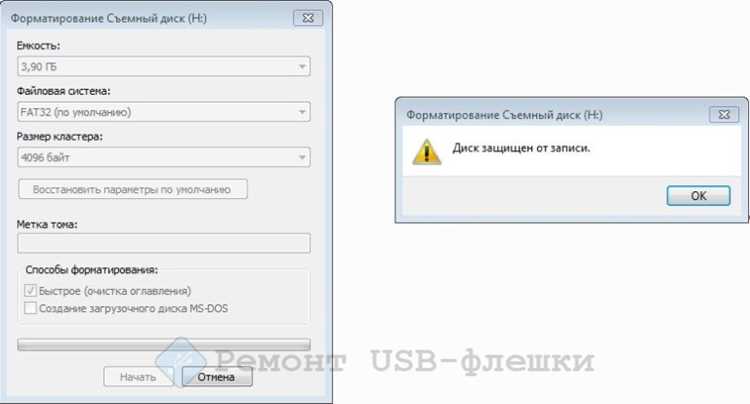
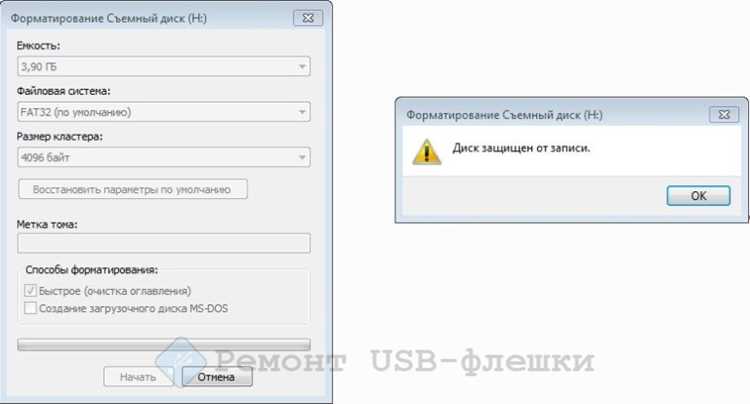
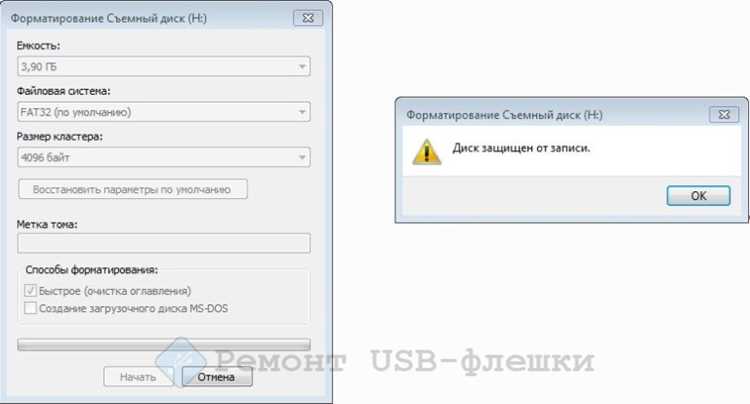
Внешние накопители и флешки на macOS могут блокироваться из-за атрибута «только для чтения», установленного файловой системой или физическим переключателем. Проверьте наличие механического переключателя на корпусе устройства – на некоторых флешках и картах microSD он присутствует. Если переключатель сдвинут в положение «Lock», верните его в исходное состояние.
Для проверки атрибутов диска откройте Терминал и введите команду:
diskutil list– отобразит список всех подключённых накопителей.- Найдите идентификатор вашего устройства (например,
disk2). - Введите
diskutil info disk2(заменитеdisk2на ваш идентификатор).
Снять защиту можно через Дисковую утилиту. Выберите накопитель в левой панели, нажмите Стереть и укажите формат (например, ExFAT или Mac OS Extended). Этот метод удалит все данные, но устранит программные ограничения. Если диск отформатирован в NTFS, macOS по умолчанию монтирует его только для чтения – используйте сторонние драйверы, такие как NTFS-3G или Paragon NTFS, для полного доступа.
Если накопитель используется на Windows и macOS, форматируйте его в ExFAT – эта файловая система поддерживает запись на обеих платформах без дополнительных драйверов. Избегайте FAT32, если работаете с файлами размером более 4 ГБ.
Для продвинутых пользователей: защита может быть установлена через Terminal командой sudo chflags uchg /Volumes/ИмяДиска. Снять её можно так:
- Откройте Терминал.
- Введите
sudo chflags nouchg /Volumes/ИмяДиска(заменитеИмяДискана фактическое название). - Введите пароль администратора.
- Перемонтируйте диск:
diskutil unmountDisk disk2, затемdiskutil mountDisk disk2.
Если диск не определяется или выдаёт ошибку «Запись невозможна», проверьте его на другом компьютере. Физические повреждения контроллера или памяти могут вызывать ложные срабатывания защиты. В таких случаях восстановление данных возможно только через специализированные сервисы.
Для карт памяти (SD, microSD) используйте адаптер с переключателем блокировки. Если карта защищена программно, попробуйте утилиту SD Memory Card Formatter от SD Association – она игнорирует некоторые флаги защиты при форматировании. Учтите, что форматирование удалит все данные.
После снятия защиты рекомендуется проверить диск на ошибки. В Терминале выполните:
diskutil verifyVolume disk2s1– проверка тома.diskutil repairVolume disk2s1– исправление ошибок (если найдены).
Если команды не решают проблему, диск может быть заблокирован на аппаратном уровне – в этом случае замена накопителя неизбежна.
Исправление ошибок при невозможности разблокировки диска
Если после ввода пароля macOS выдаёт ошибку «Невозможно разблокировать диск» или «Ошибка аутентификации», проверьте следующие параметры. Откройте Терминал (Finder → Программы → Утилиты) и выполните команду diskutil list. Найдите идентификатор заблокированного диска (например, disk2s1) и убедитесь, что он не помечен как APFS (Encrypted) или Core Storage. Если диск использует FileVault, но не монтируется, попробуйте принудительное разблокирование:
diskutil apfs unlockVolume disk2s1 -user ваш_логин -password ваш_пароль– для APFS.diskutil cs unlockVolume UUID_диска -passphrase ваш_пароль– для Core Storage.
Если команда завершается с ошибкой Error -69842, диск может быть повреждён. Запустите Дисковую утилиту и выберите Первая помощь для проверки структуры тома. При обнаружении ошибок попробуйте восстановить диск через diskutil repairVolume disk2s1 в Терминале.
Проблемы с разблокировкой часто возникают из-за несовместимости версий macOS или сбоя в загрузчике. Если диск зашифрован FileVault, но система не принимает пароль, сбросьте его через режим восстановления (Command + R при загрузке). В меню выберите Терминал и выполните:
resetpassword– запустит мастер сброса пароля для учётной записи.- Выберите диск и пользователя, затем введите новый пароль.
- Перезагрузите Mac и попробуйте разблокировать диск снова.
Если диск всё ещё не разблокируется, проверьте, не активирована ли функция Secure Boot в настройках UEFI. Для этого загрузитесь в режим восстановления, откройте Терминал и выполните nvram -p. Найдите параметр security-mode – если он установлен в full, измените на none командой nvram security-mode=none.
При ошибке com.apple.DiskManagement.disenter error -119930868 проблема может быть в повреждённом загрузчике или конфликте с сторонними драйверами. Отключите все внешние накопители и попробуйте загрузиться с другого тома (например, с флешки с macOS). В Терминале выполните:
diskutil mountDisk disk2– монтирует все разделы диска.kextstat | grep -v com.apple– проверьте загруженные сторонние драйверы.- Удалите подозрительные расширения ядра через
sudo kextunload /путь/к/драйверу.kext.
Если диск содержит критические данные, не форматируйте его без предварительного резервного копирования. Используйте Disk Drill или R-Studio для извлечения файлов в режиме только чтения. Для восстановления структуры APFS выполните diskutil apfs repairVolume disk2s1 – это может исправить логические ошибки без потери данных.
В редких случаях проблема кроется в аппаратной неисправности контроллера диска. Если ни один из методов не сработал, проверьте диск на другом Mac или через адаптер USB-SATA. Для SSD с прошивкой Apple (например, в MacBook Pro 2016+) попробуйте обновить прошивку через Apple Configurator 2. Если диск физически повреждён, единственный вариант – обращение в сервисный центр для замены контроллера или извлечения данных на специализированном оборудовании.
Вопрос-ответ:
Можно ли снять защиту с диска на Mac без потери данных? Я боюсь, что всё удалится.
Да, защиту с диска на Mac можно убрать без потери данных, если следовать правильным шагам. В большинстве случаев речь идёт о снятии флага «только для чтения» или отключении FileVault, что не затрагивает сами файлы. Однако перед началом любых действий рекомендуется сделать резервную копию важных данных — например, через Time Machine или просто скопировав их на внешний накопитель. Если диск защищён FileVault, потребуется ввести пароль администратора, но после успешного отключения шифрования все файлы останутся на месте. Главное — не форматировать диск в процессе, так как это действительно удалит всё содержимое.

 Загрузка...