Содержание статьи
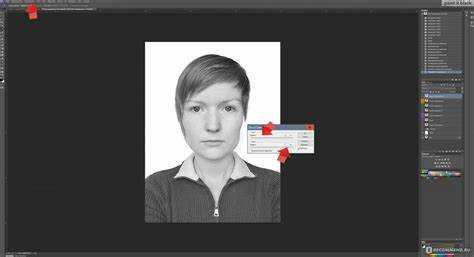
Работа с несколькими изображениями в Photoshop требует точного размещения и управления слоями. Чтобы наложить одну картинку на другую, сначала откройте оба файла через меню Файл → Открыть. Для переноса изображения используйте инструмент Перемещение или комбинацию Ctrl+C / Ctrl+V, чтобы вставить его как новый слой поверх базового изображения.
После вставки слоя с верхним изображением важно настроить его положение и размер. Используйте Трансформацию (Ctrl+T) для масштабирования и поворота. Для сохранения пропорций удерживайте клавишу Shift при изменении размера. Это позволяет сохранить четкость и избежать искажений.
Для интеграции верхнего изображения с фоном применяйте режимы наложения слоев. В панели Слои выберите подходящий режим, например Умножение или Мягкий свет, чтобы добиться естественного сочетания. При необходимости корректируйте прозрачность слоя, используя ползунок Непрозрачность, чтобы тонко регулировать видимость верхнего изображения.
Если требуется точная подгонка формы или удаление лишнего фона, применяйте Маску слоя. Черная кисть скрывает участки, белая – возвращает их. Это позволяет аккуратно интегрировать верхнее изображение без разрушения оригинала и без постоянного редактирования пикселей.
Открытие обеих картинок в Photoshop
Для работы с двумя изображениями откройте Photoshop и выберите Файл → Открыть. В появившемся диалоговом окне отметьте первую картинку и нажмите Открыть. Повторите операцию для второго файла. Каждое изображение откроется в отдельной вкладке, что позволяет переключаться между ними без потери данных.
Если требуется импортировать изображение непосредственно в существующий документ, используйте Файл → Поместить встроенный. Этот метод вставляет выбранную картинку как новый слой, автоматически сохраняя масштаб и качество, что удобно при наложении одного изображения на другое.
При работе с крупными файлами убедитесь, что оба изображения имеют совместимое разрешение. Для проверки откройте Изображение → Размер изображения. При необходимости скорректируйте параметры, чтобы верхняя картинка не теряла четкость при изменении масштаба и точнее сочеталась с фоном.
Выделение и копирование изображения для вставки

Для переноса изображения на другой слой необходимо сначала выделить нужную область. В Photoshop доступны несколько инструментов:
- Прямоугольное и Эллиптическое выделение – подходят для простых форм. Выберите инструмент Прямоугольная область или Эллиптическая область и выделите область.
- Лассо – позволяет выделять произвольные формы. Инструмент Лассо подходит для объектов с неровными краями.
- Быстрое выделение – автоматически определяет границы объекта. Используйте кисть для уточнения выделения.
После выделения используйте команды копирования:
- Ctrl+C – копирует выделенную область в буфер обмена.
- Ctrl+X – вырезает выделенную область, если требуется удалить её из исходного изображения.
Для точной работы с копированием учитывайте:
- Выделение с антиалиасингом сглаживает края объекта и предотвращает резкие границы при вставке.
- При работе с прозрачным фоном используйте Слои → Новый слой, чтобы вставляемый объект оказался на отдельном слое и не повлиял на фон.
Вставка изображения на основной слой
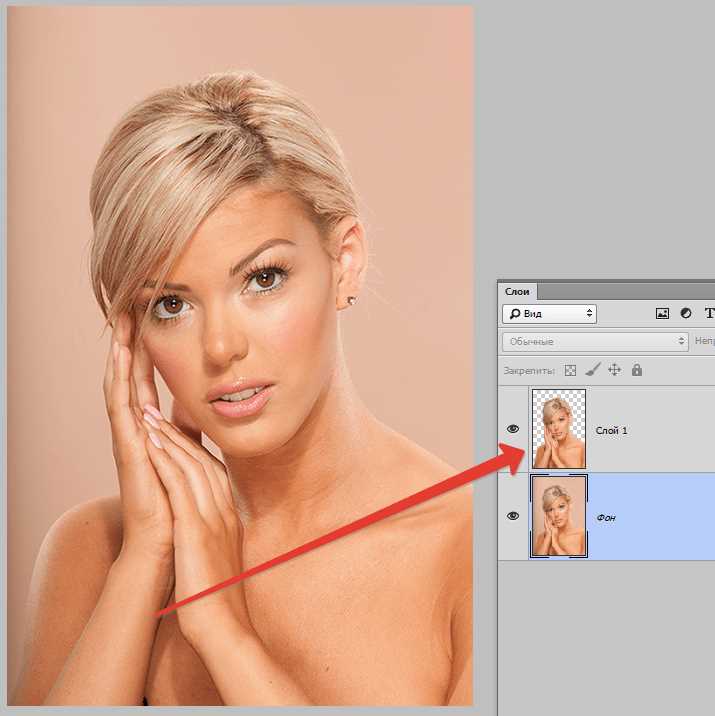
После копирования изображения его необходимо разместить на основном слое документа. Для этого используйте команды:
| Действие | Команда | Описание |
|---|---|---|
| Вставка | Ctrl+V | Вставляет скопированное изображение на новый слой поверх основного документа. |
| Поместить встроенный | Файл → Поместить встроенный | Добавляет изображение прямо в документ с сохранением масштаба и качества. |
После вставки верхний слой можно редактировать независимо от фона. Для точного позиционирования используйте инструмент Перемещение и направляющие. Если необходимо изменить размер, примените Трансформацию (Ctrl+T) с удержанием клавиши Shift для сохранения пропорций.
Для интеграции с фоном применяйте режимы наложения и настройку непрозрачности на панели Слои. Это позволяет добиться естественного сочетания двух изображений без разрушения основного слоя.
Масштабирование и позиционирование вставленной картинки

После вставки изображения важно правильно изменить его размер и положение на документе. Для этого используйте команду Трансформация (Ctrl+T), которая открывает рамку трансформации с маркерами по углам и сторонам.
Для масштабирования:
- Перетягивайте угловые маркеры, удерживая клавишу Shift, чтобы сохранить пропорции.
- Для свободного изменения размеров без сохранения пропорций удерживайте Alt вместе с Shift.
- При увеличении больших изображений проверяйте разрешение через Изображение → Размер изображения, чтобы избежать потери четкости.
Для позиционирования:
- Используйте инструмент Перемещение для точного размещения картинки на фоне.
- Применяйте направляющие и сетку (Просмотр → Линейки/Сетка) для выравнивания по центру или краям документа.
- Можно перемещать слой с клавишами стрелок для микропозиционирования с шагом 1 пиксель.
После завершения трансформации нажмите Enter для применения изменений. Это закрепит размер и положение, позволяя продолжить работу с наложением и редактированием верхнего изображения.
Настройка прозрачности и режимов наложения
Для интеграции верхнего изображения с фоном используйте панель Слои. Основные параметры – Непрозрачность и Режимы наложения. Изменение непрозрачности регулирует видимость верхнего слоя в диапазоне от 0% до 100%, позволяя добиться частичного проявления фона.
Режимы наложения изменяют способ взаимодействия верхнего и нижнего слоев. Наиболее часто применяемые режимы:
- Нормальный – отображение слоя без изменений.
- Умножение – затемняет фон, сохраняя детали верхнего изображения.
- Экран – осветляет фон, убирая темные участки верхнего слоя.
- Мягкий свет – создает естественное сочетание цветов без резких переходов.
Для точной настройки комбинируйте изменение непрозрачности и режимов наложения. Это позволяет контролировать визуальный эффект, добиваясь плавного соединения верхнего изображения с фоном без искажения деталей и цвета.
Сохранение готового изображения

После завершения редактирования убедитесь, что все слои организованы и эффекты применены корректно. Для сохранения работы выберите Файл → Сохранить как. В открывшемся окне укажите имя файла и формат:
- PSD – сохраняет все слои и настройки, подходит для дальнейшего редактирования.
- JPEG – сжимает изображение для использования в интернете, убирает слои.
- PNG – сохраняет прозрачность и качество без потерь, подходит для графики с прозрачным фоном.
При сохранении JPEG выбирайте качество не ниже 10 из 12, чтобы сохранить детализацию. Для PNG установите 24-bit, если требуется полная цветопередача. После выбора формата нажмите Сохранить и проверьте финальный файл на соответствие исходному замыслу.
Вопрос-ответ:
Как правильно открыть обе картинки в Photoshop для наложения одной на другую?
Откройте Photoshop и выберите Файл → Открыть для каждого изображения. Каждое фото откроется на отдельной вкладке, что позволяет переключаться между ними без потери качества. Если требуется вставить вторую картинку сразу в основной документ, используйте Файл → Поместить встроенный. Этот метод добавляет изображение как новый слой, сохраняя масштаб и четкость.
Какие инструменты лучше использовать для выделения объекта перед копированием?
Для точного выделения подходят несколько инструментов: Прямоугольное и Эллиптическое выделение для простых форм, Лассо для объектов с произвольными контурами, и Быстрое выделение, которое автоматически распознает границы. После выделения используйте Ctrl+C для копирования или Ctrl+X для вырезания объекта.
Как изменить размер и расположение вставленного изображения без потери качества?
Выберите вставленный слой и примените Трансформацию (Ctrl+T). Для сохранения пропорций удерживайте Shift при изменении размера. Если изображение увеличивается значительно, проверьте разрешение через Изображение → Размер изображения, чтобы сохранить детализацию. Для точного позиционирования используйте инструмент Перемещение и направляющие.
Когда и как использовать режимы наложения и прозрачность слоя?
Режимы наложения управляют взаимодействием верхнего и нижнего слоев. Например, Умножение затемняет фон, Экран осветляет. Настройка непрозрачности регулирует степень проявления верхнего слоя. Совмещайте режимы наложения с изменением прозрачности для получения естественного соединения изображений без искажения деталей.
Как сохранить результат работы так, чтобы сохранить слои и качество изображения?
Используйте Файл → Сохранить как и выберите формат. Для редактирования сохраняйте в PSD, который сохраняет все слои и эффекты. Для публикации или веб-использования применяйте JPEG с высоким качеством или PNG для прозрачных областей и точной цветопередачи. Установите соответствующие параметры сжатия или битность цвета для сохранения деталей.
Можно ли вставлять картинки разных размеров и как их правильно подогнать друг под друга?
Да, Photoshop позволяет работать с изображениями разных размеров. После вставки верхнего изображения используйте Трансформацию (Ctrl+T). Для сохранения пропорций удерживайте Shift при масштабировании. Если размеры сильно отличаются, проверьте разрешение через Изображение → Размер изображения, чтобы избежать размытости. Направляющие и сетка помогают точно выровнять объекты относительно друг друга.
Какие ошибки часто возникают при работе с прозрачностью и режимами наложения?
Частая ошибка — слишком низкая непрозрачность, из-за чего верхний слой сливается с фоном и теряются детали. Также неправильно выбранный режим наложения может сделать изображение темным или слишком ярким. Рекомендуется подбирать режим по типу изображения: Умножение для затемнения, Экран для осветления. Комбинируйте с регулировкой непрозрачности, чтобы получить плавный и естественный эффект.

 Загрузка...