Содержание статьи

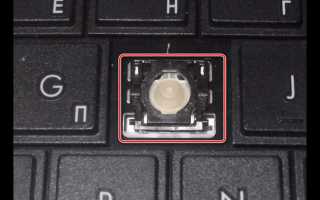
Клавиши на механических и мембранных клавиатурах крепятся на пластиковых защёлках или металлических скобах. Стандартные клавиши (например, буквенные) фиксируются с помощью двух пар выступов – верхних и нижних, – которые входят в пазы на переключателе. У пробела, Shift или Enter конструкция сложнее: они могут иметь дополнительные стабилизаторы (металлические стержни или проволочные скобы) для равномерного нажатия. Перед началом работы отключите клавиатуру от питания, чтобы избежать случайных замыканий.
Для демонтажа понадобятся пластиковая лопатка (или тонкая отвёртка с изолентой на конце), плоскогубцы с узкими губками и пневматический съёмник (опционально). Не используйте металлические инструменты без защиты – риск повредить пластиковые защёлки или дорожки на печатной плате высок. Если клавиша не поддаётся, проверьте наличие скрытых фиксаторов: у некоторых моделей (например, Razer или Keychron) они расположены под углом 45° к основанию.
Первый шаг – определите тип крепления. На механических клавиатурах с Cherry MX или Gateron защёлки симметричны, а у Kailh Choc (низкопрофильных) – смещены к краям. На мембранных клавиатурах (вроде Logitech K120) клавиши часто держатся на единой пластиковой рамке, которую нужно аккуратно поддеть снизу. Не тяните клавишу вертикально – приложите усилие параллельно поверхности, чтобы не сломать выступы.
Если после снятия клавиша не возвращается на место, проверьте целостность защёлок. На переключателях Cherry MX Red или Brown часто ломаются нижние выступы – их можно восстановить с помощью суперклея (цианоакрилата) и зубочистки. Для стабилизаторов пробела используйте силиконовую смазку (например, Krytox 205g0), чтобы избежать скрипа и неравномерного хода. Храните снятые клавиши в антистатическом пакете, чтобы не повредить контакты.
Какие инструменты понадобятся для безопасного снятия клавиш

Для аккуратного демонтажа клавиш потребуется минимум два специализированных инструмента: пластиковый съёмник и тонкая отвёртка с плоским жалом шириной не более 2 мм. Съёмники бывают двух типов – крючкообразные (для механических клавиатур) и лопаточные (для мембранных). Первый вариант подходит для клавиш с металлическими стабилизаторами, второй – для моделей с пластиковыми защёлками. Избегайте использования металлических предметов шире 3 мм: они деформируют крепления или повреждают контактные площадки.
Вспомогательные инструменты зависят от конструкции клавиатуры. Для ноутбучных моделей с низкопрофильными клавишами пригодится пинцет с антистатическим покрытием – он помогает извлечь мелкие детали стабилизаторов. Если клавиши сидят плотно, используйте силиконовую присоску диаметром 10–15 мм: она создаёт равномерное усилие без риска сломать защёлки. Для механических клавиатур с RGB-подсветкой дополнительно понадобится кисточка с мягким ворсом (например, из козьей шерсти) для очистки пыли под клавишами.
При работе с механическими клавиатурами высокого класса (Cherry MX, Kailh, Gateron) проверьте наличие съёмника для стабилизаторов. Стандартные инструменты часто не справляются с металлическими проволочными креплениями – для них выпускают отдельные пластиковые вилочки с регулируемым расстоянием между зубцами (3,5–5 мм). Без них велик риск вырвать стабилизатор вместе с клавишей, что приведёт к неравномерному ходу после сборки.
Для финальной проверки целостности механизма после снятия клавиш используйте лупу с 5–10-кратным увеличением или USB-микроскоп. Осмотрите защёлки на предмет микротрещин, особенно у клавиш с частым нажатием (пробел, Enter, Shift). Если обнаружены повреждения, замените клавишу на аналогичную из ремкомплекта – производители часто продают их отдельно для популярных моделей (например, Keychron K2, Razer BlackWidow).
Как определить тип крепления клавиши на вашей клавиатуре
Первым шагом осмотрите клавишу снизу. На большинстве механических клавиатур используются крепления с четырьмя ножками-фиксаторами, расположенными по углам. У мембранных моделей часто встречаются два пластиковых выступа по бокам или один центральный штырь. Если клавиша имеет металлические пружины или скобы – перед вами ножничный механизм, характерный для ноутбуков и тонких клавиатур.
Сравните размеры и форму креплений. Стандартные клавиши с ножничным механизмом (например, на клавиатурах Apple или Lenovo ThinkPad) имеют два Г-образных пластиковых элемента, которые сцепляются с рамкой. У механических клавиатур (Cherry MX, Kailh) ножки обычно симметричны и напоминают перевернутую букву «П» с защелками. Мембранные клавиши часто оснащены одним широким выступом с зазубринами или двумя тонкими направляющими.
Проверьте наличие дополнительных элементов. На некоторых игровых клавиатурах (Razer, Corsair) используются усиленные крепления с металлическими вставками или магнитами. У низкопрофильных клавиатур (Logitech MX Keys) могут быть миниатюрные защелки, требующие специального инструмента для снятия. Если под клавишей видна резиновая мембрана – это признак мембранной конструкции, где крепление чаще всего выполнено в виде пластиковых направляющих.
Обратите внимание на способ фиксации. Клавиши с ножничным механизмом обычно снимаются поддеванием с угла под углом 45 градусов. Механические клавиши требуют равномерного нажатия на все четыре ножки одновременно. Мембранные модели часто имеют защелки, которые нужно отжать пальцами или плоской отверткой. Если клавиша не поддается – вероятно, используется клеевое крепление (редко, но встречается в бюджетных моделях).
Изучите документацию или маркировку. На обратной стороне клавиатуры иногда указывают тип переключателей (например, «Cherry MX Red» или «Scissor-switch»). Производители часто публикуют схемы разборки на официальных сайтах. Если маркировки нет, введите модель клавиатуры в поиск с запросом «keycap removal guide» – для популярных устройств существуют подробные инструкции с фотографиями креплений.
| Тип клавиатуры | Характерные признаки крепления | Метод снятия |
|---|---|---|
| Механическая (Cherry MX) | 4 ножки с защелками, симметричная форма | Равномерное нажатие на все ножки |
| Ножничная (ноутбук) | 2 Г-образных пластиковых элемента | Поддевание с угла под 45° |
| Мембранная (офисная) | 1-2 пластиковых выступа, резиновая мембрана | Отжатие защелок пальцами |
| Низкопрофильная (Logitech MX) | Миниатюрные защелки, тонкий профиль | Использование специального инструмента |
Попробуйте снять одну из менее важных клавиш (например, «Caps Lock» или пробел). Если крепление ножничное – клавиша будет двигаться только в одном направлении при поддевании. Механические клавиши снимаются строго вертикально вверх. Мембранные модели часто имеют люфт, позволяющий определить точки фиксации. Если клавиша не снимается даже при сильном нажатии – вероятно, используется нестандартное крепление или она приклеена.
Оцените силу сопротивления. Ножничные механизмы требуют умеренного усилия (около 1-2 Н), механические клавиши – более жесткие (3-5 Н). Мембранные модели обычно снимаются легче всего (0,5-1 Н). Если для снятия требуется усилие свыше 10 Н – вероятно, вы неправильно определили тип крепления или используете неверный метод. В таких случаях лучше прекратить попытки, чтобы не повредить клавиатуру.
Запомните расположение креплений перед снятием. Сфотографируйте клавишу снизу или зарисуйте схему. Особенно это важно для несимметричных креплений (например, у клавиш «Enter» или «Shift» на некоторых моделях). При сборке механические клавиши нужно устанавливать строго в одном положении, иначе ножки не защелкнутся. Ножничные механизмы часто имеют направляющие, которые должны совпасть с пазами на рамке.
Пошаговая инструкция по поддеванию и извлечению клавиши

Возьмите пластиковый инструмент с плоским наконечником шириной не более 3 мм – подойдет медиатор, специальный съемник для клавиш или тонкая отвертка, обернутая изолентой. Вставьте его под нижний край клавиши под углом 15–20° к поверхности клавиатуры. Надавите с усилием 0,5–1 кг, пока не услышите щелчок фиксатора. Избегайте металлических предметов: они царапают пластик и деформируют крепления.
Для клавиш с механическими переключателями (например, Cherry MX) подденьте сначала верхний край, затем нижний – так вы равномерно распределите нагрузку на оба зажима. На мембранных клавиатурах (ноутбуки, офисные модели) действуйте аккуратнее: мембрана легко рвется при чрезмерном давлении. Если клавиша не поддается, проверьте наличие скрытых защелок по бокам – их часто упускают при первом осмотре.
После освобождения фиксаторов потяните клавишу строго вертикально вверх, удерживая инструмент под углом 90° к основанию. Не выкручивайте и не раскачивайте – это ломает направляющие штырьки. Если клавиша застряла, осмотрите крепление: возможно, остался незамеченный фиксатор или деформированный элемент. Храните снятые клавиши в контейнере с антистатической прокладкой, чтобы избежать повреждения контактов при обратной установке.
Что делать, если клавиша не снимается или застряла
Первым делом проверьте, не блокирует ли клавишу механический фиксатор. На большинстве клавиатур под кнопкой находится пластиковый или металлический зажим, который может деформироваться или зацепиться за корпус. Осмотрите его с помощью фонарика: если зажим погнут, аккуратно выровняйте его пинцетом или тонкой отвёрткой, не прилагая чрезмерных усилий.
Если клавиша не поддаётся при стандартном поддевании, попробуйте метод «раскачивания». Вставьте плоскую отвёртку или пластиковую карту под один край кнопки и слегка надавите, затем переместите инструмент к противоположному краю и повторите действие. Это поможет равномерно распределить нагрузку на крепления и избежать поломки защёлок.
Застрявшую клавишу часто удерживает засохшая грязь или пролитая жидкость. Нанесите на стыки кнопки и корпуса изопропиловый спирт (не менее 90%) с помощью шприца или ватной палочки. Оставьте на 2–3 минуты, затем попробуйте снять клавишу повторно. Избегайте воды – она может вызвать окисление контактов.
При сильном заклинивании используйте рычаг. Подложите под клавишу тонкую металлическую пластину (например, лезвие ножа) и осторожно надавите на неё, одновременно поддевая кнопку с противоположной стороны. Усилие должно быть направлено строго вверх, без перекосов, чтобы не сломать крепления.
Если клавиша всё равно не снимается, проверьте наличие скрытых винтов под наклейками или резиновыми ножками клавиатуры. На некоторых моделях (особенно механических) кнопки крепятся не только на защёлках, но и фиксируются дополнительными элементами. Открутите винты и снимите верхнюю панель для доступа к механизму.
Для клавиш с подсветкой или мультимедийных кнопок часто применяются отдельные шлейфы. Перед снятием отключите клавиатуру от питания и аккуратно отсоедините шлейф, если он виден под кнопкой. Попытка снять клавишу без отключения может повредить контакты или контроллер.
В случае, когда клавиша частично оторвалась, но всё ещё держится на одном креплении, не дёргайте её. Зафиксируйте оставшийся зажим пальцами или пинцетом и медленно выведите кнопку из паза, двигая её по дуге. Резкие движения приведут к поломке пластиковых элементов.
Если все методы не сработали, а клавиша критически важна (например, пробел или Enter), рассмотрите замену всей клавиатуры. Ремонт в сервисном центре обойдётся дороже новой бюджетной модели, а попытки «силой» вытащить кнопку часто заканчиваются повреждением печатной платы.
Как очистить механизм под клавишей без повреждений

Для удаления пыли и мелкого мусора подойдет сжатый воздух (баллончик с давлением 6–8 бар) или мягкая кисть с синтетическим ворсом (ширина 5–7 мм). Направляйте струю воздуха под углом 45° к поверхности, удерживая баллончик на расстоянии 3–5 см. Кистью работайте круговыми движениями, не надавливая: излишнее усилие может деформировать мембрану или сместить ножничный механизм. Если пыль спрессовалась, используйте деревянную зубочистку – она не поцарапает пластик, в отличие от металлических инструментов.
- Жирные пятна и липкие загрязнения удаляйте изопропиловым спиртом (концентрация 90% и выше) или специальными салфетками для электроники. Нанесите 2–3 капли на безворсовую ткань (микрофибру) и протрите контактные площадки и направляющие. Избегайте попадания жидкости на электронику: спирт быстро испаряется, но избыток может просочиться к шлейфам.
- Для стойких загрязнений (например, засохшей газировки) смочите ватную палочку в спирте и аккуратно обработайте проблемные участки. Не трите – промакивайте, чтобы не повредить тонкие проводящие дорожки на мембране.
- После очистки дайте механизму просохнуть 10–15 минут. Проверьте подвижность элементов: нажмите на место клавиши пальцем – ход должен быть плавным, без скрипов и заеданий.
Если под клавишей обнаружены волосы или нитки, зацепившиеся за механизм, используйте пинцет с тонкими губками (длина не более 10 см). Захватите край загрязнения и медленно вытяните, избегая рывков. Для ножничных механизмов особое внимание уделите шарнирам: даже небольшой мусор может нарушить синхронность движения рычагов. После очистки нанесите на трущиеся части силиконовую смазку (например, для электроники) в минимальном количестве – избыток привлечет пыль.
Правила установки клавиши обратно после чистки
Перед установкой убедитесь, что механизм клавиши и посадочное место на клавиатуре полностью сухие. Остатки влаги могут вызвать коррозию контактов или залипание кнопки. Используйте безворсовую салфетку или сжатый воздух для удаления капель, особенно в местах крепления стабилизаторов. Если чистка проводилась с применением спиртосодержащих растворов, дайте поверхности высохнуть не менее 10 минут при комнатной температуре.
Проверьте целостность фиксаторов клавиши. На большинстве механических клавиатур используются пластиковые защёлки по углам или металлические скобы в центре. Если фиксаторы сломаны, клавиша не будет держаться – потребуется замена креплений или всей кнопки. Для мембранных клавиатур осмотрите силиконовый купол: трещины или деформации приведут к неравномерному нажатию.
- Расположите клавишу над посадочным местом под углом 45 градусов, совместив выступы на её нижней части с пазами на клавиатуре.
- Лёгким нажатием на верхний край прижмите клавишу до щелчка – сначала зафиксируются верхние крепления.
- Повторите действие для нижней части, контролируя равномерное вхождение всех фиксаторов.
- Для клавиш с металлическими стабилизаторами (например, пробел, Shift) сначала вставьте стержни в пазы на плате, затем защёлкните кнопку.
- Проверьте ход клавиши: она должна нажиматься плавно, без перекосов и посторонних звуков.
Если клавиша не фиксируется, не прилагайте чрезмерных усилий – это может повредить крепления. Частая причина: смещение стабилизатора или попадание мусора под кнопку. Снимите её повторно и осмотрите посадочное место. Для клавиш с подсветкой убедитесь, что светодиод не мешает установке – иногда требуется подогнуть его или отрегулировать высоту.
- После установки протестируйте клавишу многократным нажатием – 10–15 раз подряд.
- Обратите внимание на тактильную обратную связь: у механических переключателей она должна быть чёткой, у мембранных – мягкой.
- При нестабильной работе проверьте соседние клавиши: иногда проблема кроется в деформации соседних креплений.
- Для ноутбуков: если клавиша «проваливается», возможно, повреждён шлейф или подложка – требуется разбор корпуса.

 Загрузка...