Микрофон перестал работать в Zoom, Discord или браузере? Первое, что нужно проверить – разрешения приложений. В Windows 11 откройте Параметры → Конфиденциальность и безопасность → Микрофон. Убедитесь, что переключатель «Разрешить приложениям доступ к микрофону» включен. Ниже отображается список программ – проверьте, есть ли нужное приложение и разрешён ли ему доступ. Если нет, переключите тумблер в положение «Вкл».
В macOS откройте Системные настройки → Безопасность и конфиденциальность → Микрофон. Здесь отображаются все приложения, запрашивавшие доступ. Если нужного нет в списке, запустите его – система запросит разрешение. Если микрофон заблокирован, снимите галочку и поставьте её снова. Для браузеров (Chrome, Firefox, Safari) проверьте отдельные настройки: в Chrome это Настройки → Конфиденциальность и безопасность → Настройки сайта → Микрофон.
Если разрешения выставлены правильно, но микрофон молчит, проверьте физическое подключение. Для USB-микрофонов отсоедините и подключите кабель заново. Попробуйте другой порт – особенно если используете USB-хаб. Для встроенных микрофонов ноутбуков убедитесь, что на корпусе нет заглушек или пыли, перекрывающих отверстие. В диспетчере устройств Windows (Win + X → Диспетчер устройств) найдите раздел «Звуковые, игровые и видеоустройства» – если рядом с микрофоном стоит жёлтый восклицательный знак, обновите драйвер или удалите устройство, а затем перезагрузите ПК.
Браузеры часто блокируют микрофон из-за настроек безопасности. В Chrome и Edge откройте Настройки → Конфиденциальность и безопасность → Настройки сайта → Микрофон. Удалите сайт из списка заблокированных или измените статус на «Разрешить». В Firefox это Настройки → Приватность и защита → Разрешения → Микрофон. Если сайт не запрашивает доступ, очистите кеш браузера (Ctrl + Shift + Del) и перезагрузите страницу.
Последний шаг – проверка звуковых настроек системы. В Windows щёлкните правой кнопкой мыши по значку динамика в трее и выберите «Открыть параметры звука». В разделе «Ввод» выберите нужный микрофон из списка. Говорите в него – индикатор уровня должен реагировать. Если нет, нажмите «Устранение неполадок». В macOS откройте Системные настройки → Звук → Ввод и выберите устройство. Уровень громкости должен подниматься при разговоре. Если микрофон не отображается, перезагрузите компьютер – иногда это решает проблему с драйверами.
Проверка физического подключения микрофона к устройству
Отсоедините и снова подключите микрофон к соответствующему разъёму. Для проводных моделей используйте порт 3,5 мм (обычно розовый или с иконкой микрофона) или USB. На ноутбуках проверьте, не перепутан ли разъём с аудиовыходом – они часто расположены рядом. Если микрофон беспроводной, убедитесь, что Bluetooth-адаптер включён и устройство находится в режиме сопряжения (индикатор должен мигать). Для USB-микрофонов попробуйте другой порт, особенно если текущий не распознаёт оборудование.
Осмотрите кабель на предмет повреждений: перегибы, потёртости или разрывы часто становятся причиной неполадок. Если микрофон подключается через переходник (например, USB-C на 3,5 мм), замените его на заведомо исправный. На стационарных ПК проверьте подключение к передней панели корпуса – иногда провода от неё не подсоединены к материнской плате. Для конденсаторных микрофонов с фантомным питанием (+48 В) убедитесь, что аудиоинтерфейс или звуковая карта поддерживают эту функцию и она активирована в настройках.
Подключите микрофон к другому устройству: смартфону, планшету или другому компьютеру. Если он работает, проблема в исходном оборудовании – проверьте драйверы или настройки звука. Если нет, микрофон неисправен. Для встроенных микрофонов ноутбуков или веб-камер осмотрите решётку на наличие пыли или мусора, аккуратно очистите её мягкой кистью. На Windows запустите «Диспетчер устройств» (Win + X), разверните «Звуковые, игровые и видеоустройства» и проверьте, отображается ли микрофон без восклицательных знаков.
Настройка разрешения доступа к микрофону в браузере
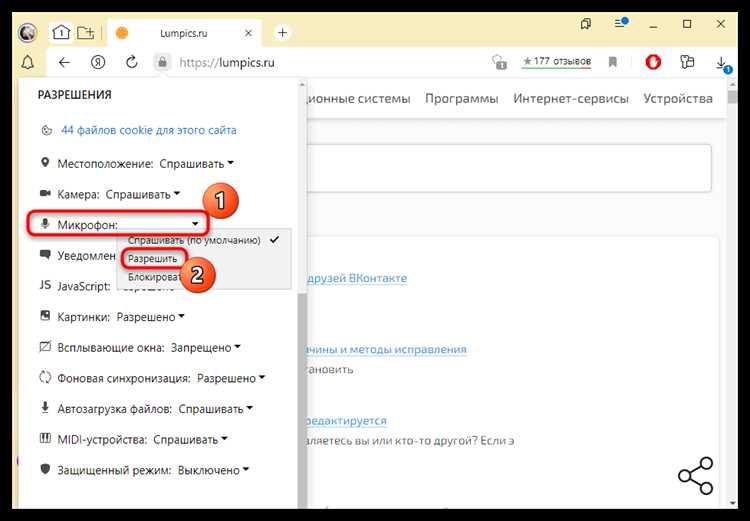
Откройте настройки сайта в браузере: в Chrome или Edge нажмите на значок замка в адресной строке, в Firefox – на иконку щита слева от URL. Выберите «Настройки сайта» или «Разрешения», найдите пункт «Микрофон» и переключите его в положение «Разрешить». Если сайт не отображается в списке, обновите страницу – браузер запросит доступ повторно. В Safari перейдите в «Настройки» → «Веб-сайты» → «Микрофон» и выберите нужный ресурс из списка.
Для глобальных изменений в Chrome перейдите по адресу chrome://settings/content/microphone, в Firefox – about:preferences#privacy и прокрутите до раздела «Разрешения». Убедитесь, что переключатель «Запрашивать разрешение» активен, иначе браузер будет блокировать доступ по умолчанию. В Opera аналогичные настройки доступны через opera://settings/content/microphone. Если микрофон не определяется, проверьте, не отключён ли он в системных настройках Windows («Параметры» → «Конфиденциальность» → «Микрофон») или macOS («Системные настройки» → «Защита и безопасность» → «Микрофон»).
После внесения изменений перезагрузите страницу или закройте и снова откройте браузер. Если проблема сохраняется, очистите кеш сайта: в Chrome нажмите Ctrl+Shift+Del, выберите «Файлы cookie и другие данные сайтов» и подтвердите удаление. В Firefox используйте Ctrl+Shift+Del с выбором «Куки» и «Кэш». Для тестирования микрофона откройте https://webcammictest.com – если звук не записывается, проверьте драйверы устройства через «Диспетчер устройств» (Windows) или «Информация о системе» (macOS).
Обновление драйверов звуковой карты и микрофона
Устаревшие драйверы – одна из основных причин блокировки доступа к микрофону. Производители регулярно выпускают обновления, исправляющие ошибки совместимости с Windows 10/11 или macOS. Например, Realtek Audio Driver версии 6.0.9445.1 и новее устраняет конфликты с приложениями типа Discord или Zoom. Проверьте текущую версию через «Диспетчер устройств» (Windows) или «Об этом Mac» → «Отчет о системе» (macOS).
Для автоматического обновления в Windows используйте встроенный инструмент: откройте «Диспетчер устройств», разверните «Звуковые, игровые и видеоустройства», щелкните правой кнопкой по звуковой карте (например, «Realtek High Definition Audio») и выберите «Обновить драйвер» → «Автоматический поиск». Если система не находит обновлений, скачайте драйвер напрямую с сайта производителя – для ноутбуков HP это support.hp.com, для ASUS – asus.com/support.
На macOS драйверы звуковой карты обновляются через системные обновления. Перейдите в «Системные настройки» → «Обновление ПО» и установите все доступные пакеты. Если микрофон по-прежнему не работает, сбросьте NVRAM: выключите Mac, включите и сразу зажмите Command + Option + P + R на 20 секунд. Это очистит настройки звука, сбросив их к заводским.
Для устройств с дискретными звуковыми картами (например, Creative Sound Blaster) загрузите фирменное ПО с официального сайта. Программы вроде Sound Blaster Command или ASIO4ALL позволяют не только обновлять драйверы, но и настраивать параметры микрофона: чувствительность, шумоподавление, частоту дискретизации. Установите частоту 48 кГц для совместимости с большинством приложений.
После обновления перезагрузите компьютер и проверьте микрофон в «Параметрах» → «Конфиденциальность» → «Микрофон» (Windows) или «Системные настройки» → «Звук» (macOS). Если доступ не появился, откатите драйвер через «Диспетчер устройств» → «Свойства» → «Драйвер» → «Откатить». Это вернет предыдущую версию, если новая вызвала конфликт.
Для Linux (Ubuntu/Debian) обновите драйверы ALSA и PulseAudio через терминал: sudo apt update && sudo apt upgrade alsa-base pulseaudio. Затем перезапустите службу звука: pulseaudio -k && pulseaudio --start. Проверьте устройства командой arecord -l – в списке должен отображаться ваш микрофон.
Проверка настроек конфиденциальности Windows для микрофона

Откройте меню «Параметры» комбинацией клавиш Win + I, выберите раздел «Конфиденциальность и защита», затем перейдите в «Микрофон». Здесь отображается переключатель «Разрешить приложениям доступ к микрофону» – он должен быть включен. Если параметр отключен, активируйте его, иначе ни одно приложение не сможет использовать микрофон, даже после проверки других настроек.
Ниже находится список приложений с указанием, какие из них имеют доступ к микрофону. Проверьте, разрешено ли использование микрофона для нужного приложения (например, Zoom, Discord или браузер). Если приложение отсутствует в списке, возможно, оно использует системные разрешения – в этом случае проверьте настройки через «Диспетчер устройств» или переустановите программу.
Для детальной настройки доступа к микрофону на уровне системы откройте «Панель управления» → «Оборудование и звук» → «Звук» → вкладка «Запись». Убедитесь, что микрофон не отключен (значок динамика не перечеркнут) и установлен по умолчанию. Щелкните правой кнопкой мыши по устройству, выберите «Свойства» и проверьте уровень громкости на вкладке «Уровни» – значение должно быть выше 50%.
В Windows 10 и 11 есть дополнительный параметр: «Разрешить настольным приложениям доступ к микрофону». Он расположен в том же разделе «Конфиденциальность и защита» → «Микрофон» и отвечает за программы, установленные не из Microsoft Store. Если вы используете классические приложения (например, Skype или OBS), убедитесь, что этот переключатель активен.
После внесения изменений перезапустите приложение или перезагрузите компьютер. Если микрофон по-прежнему не работает, проверьте драйверы через «Диспетчер устройств» (раздел «Звуковые, игровые и видеоустройства») – обновите их или откатите до предыдущей версии, если проблема возникла после обновления системы.
Исправление конфликтов приложений, использующих микрофон
Конфликты между приложениями возникают, когда два или более процесса пытаются одновременно захватить эксклюзивный доступ к микрофону. Windows и macOS обрабатывают такие ситуации по-разному: в Windows 10/11 приоритет отдаётся последнему запущенному приложению, а в macOS (начиная с версии 10.14 Mojave) система блокирует доступ, если микрофон уже занят. Проверьте активные процессы через диспетчер задач (Ctrl+Shift+Esc) или Activity Monitor (macOS) – ищите приложения с пометкой «Использует микрофон» или аналогичной.
В браузерах конфликты чаще всего проявляются при работе с веб-приложениями. Chrome, Edge и Firefox используют отдельные аудиопотоки для каждого сайта, но если два сайта одновременно запрашивают микрофон, один из них получит отказ. Решение: закройте все вкладки, кроме одной, или используйте режим инкогнито – в нём расширения не могут блокировать доступ. Для проверки откройте chrome://media-internals (Chrome) или about:media (Firefox) и найдите ошибки типа «Device in use».
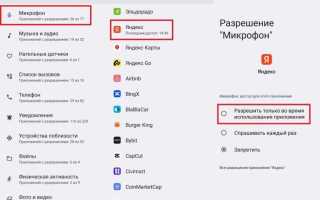
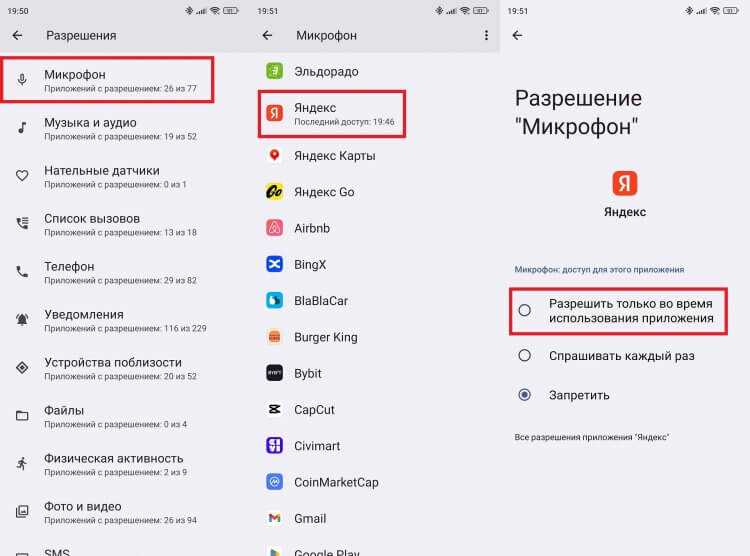
На мобильных устройствах конфликты решаются жёстче: Android и iOS не позволяют двум приложениям одновременно использовать микрофон. Если звонок в Telegram не проходит из-за запущенного диктофона, закройте все фоновые приложения через меню многозадачности. На Android 12+ проверьте разрешения в «Настройках» → «Приложения» → «Разрешения» → «Микрофон» – отключите доступ для неиспользуемых программ. На iOS аналогичный путь: «Настройки» → «Конфиденциальность и безопасность» → «Микрофон».
Для диагностики на ПК используйте встроенные инструменты. В Windows запустите msinfo32 и перейдите в «Компоненты» → «Мультимедиа» → «Аудиоустройства» – здесь отображаются все активные аудиопотоки. На macOS откройте «Терминал» и выполните команду lsof | grep "microphone" – она покажет процессы, использующие микрофон. Если найдёте неожиданные приложения (например, бот для Discord или автообновление драйверов), завершите их принудительно.
| Приложение | Причина конфликта | Решение |
|---|---|---|
| Discord / Teams | Фоновые процессы не освобождают микрофон после завершения звонка | Перезапустите приложение или очистите кэш через настройки |
| OBS Studio | Захватывает микрофон в режиме мониторинга даже без записи | Отключите мониторинг в настройках аудиомикшера |
| Zoom | Оставляет активным микрофон после выхода из конференции | Используйте опцию «Покинуть конференцию» вместо закрытия окна |
| Google Chrome | Расширения (например, для транскрипции) блокируют доступ | Отключите расширения по одному через chrome://extensions |
Если конфликт возникает с системными процессами, обновите драйверы аудиоустройства. В Windows откройте «Диспетчер устройств» → «Звуковые, игровые и видеоустройства», щёлкните правой кнопкой по устройству и выберите «Обновить драйвер». Для Realtek или Conexant драйверы лучше скачивать с сайта производителя материнской платы. На macOS обновления драйверов входят в состав системных обновлений – проверьте их через «Системные настройки» → «Обновление ПО».
В редких случаях помогает сброс аудиослужб. В Windows выполните в командной строке (от имени администратора):
net stop audiosrv
net stop AudioEndpointBuilder
net start audiosrv
net start AudioEndpointBuilder
На macOS перезапустите Core Audio командой sudo killall coreaudiod. Если проблема сохраняется, создайте новую учётную запись пользователя и проверьте работу микрофона в ней – это поможет определить, связан ли конфликт с настройками профиля или системой в целом.
Сброс настроек звука и микрофона в операционной системе
Сброс параметров звука и микрофона – радикальный, но эффективный способ устранить системные конфликты, вызванные некорректными настройками или обновлениями драйверов. В Windows 10 и 11 процедура выполняется через встроенные инструменты без необходимости переустановки ОС. Начните с удаления устройств через «Диспетчер устройств»: откройте его через Win+X, разверните раздел «Звуковые, игровые и видеоустройства», щелкните правой кнопкой по каждому аудиоустройству и выберите «Удалить устройство». После перезагрузки система автоматически переустановит драйверы с базовыми параметрами.
Для macOS сброс осуществляется через удаление аудиоплагинов и сброс параметров NVRAM. Откройте «Терминал» и выполните команду sudo rm -rf /Library/Audio/Plug-Ins/HAL/*, затем перезагрузите Mac с зажатыми клавишами Command+Option+P+R в течение 20 секунд. Это очистит кэш звуковых настроек и восстановит заводские параметры. В Linux (Ubuntu/Debian) используйте команду alsactl restore для сброса ALSA или переустановите PulseAudio: sudo apt purge pulseaudio && sudo apt install pulseaudio.
- Windows: сброс через «Параметры» → «Система» → «Звук» → «Сбросить». Кнопка появится только при наличии ошибок в конфигурации.
- macOS: сброс SMC на Intel-чипах (зажмите Shift+Control+Option+Power на 10 секунд) или через «Конфигурацию аудиоустройств» в «Аудио MIDI».
- Linux: проверьте активные устройства командой
arecord -lи сбросьте их черезpactl unload-module.
Если после сброса микрофон не определяется, проверьте физические подключения. Для USB-микрофонов отключите устройство, удалите драйвер через «Диспетчер устройств» (раздел «Контроллеры USB»), затем подключите заново. В случае аналоговых микрофонов убедитесь, что разъем вставлен в розовый порт (3.5 мм) на задней панели ПК – фронтальные разъемы часто отключены в BIOS. В ноутбуках проверьте, не заблокирован ли микрофон аппаратным переключателем (например, на некоторых моделях Lenovo).
Конфликты с приложениями решаются через сброс их разрешений. В Windows откройте «Параметры» → «Конфиденциальность» → «Микрофон» и отключите доступ для всех программ, затем включите заново. Для браузеров (Chrome, Edge) очистите кэш сайтов: перейдите в chrome://settings/content/microphone и удалите все записи. В macOS аналогичные настройки находятся в «Системные настройки» → «Защита и безопасность» → «Микрофон».
Драйверы Realtek – частая причина проблем. Скачайте последнюю версию с сайта производителя материнской платы или ноутбука, а не через Windows Update. Установите драйвер вручную через «Диспетчер устройств» → «Обновить драйвер» → «Выполнить поиск драйверов на этом компьютере». После установки перезагрузите систему и проверьте микрофон через «Панель управления» → «Звук» → «Запись». Если устройство не отображается, выберите «Показать отключенные устройства» и включите его.
В корпоративных сетях или при использовании доменных политик сброс может блокироваться системным администратором. В этом случае запросите временное отключение групповых политик или используйте локальную учетную запись администратора. Для диагностики выполните команду gpresult /h report.html в командной строке Windows и проверьте раздел «Политики ограничения доступа к микрофону». На macOS аналогичные ограничения настраиваются через профили конфигурации (проверьте в «Системные настройки» → «Профили»).
После сброса настройте микрофон заново. В Windows откройте «Панель управления» → «Звук» → «Запись», выберите микрофон и нажмите «Свойства». На вкладке «Уровни» установите громкость на 70–80% и отключите усиление, если оно вызывает искажения. В macOS используйте «Аудио MIDI» для калибровки входного уровня. В Linux настройте параметры через alsamixer (выберите микрофон клавишей F6, отрегулируйте громкость и отключите автоматическое усиление).
Тестирование микрофона в разных программах и сервисах
Проверьте микрофон в Discord, Zoom и Google Meet через встроенные инструменты. В Discord откройте настройки (шестерёнка) → «Голос и видео» → выберите устройство ввода и говорите в микрофон – зелёный индикатор должен колебаться. В Zoom нажмите на иконку микрофона в нижней панели → «Настройки аудио» → «Тест микрофона»: сервис запишет и воспроизведёт ваш голос. Google Meet предлагает аналогичный тест при подключении к встрече: нажмите на три точки → «Настройки» → «Аудио» → «Тест микрофона». Если звук не записывается, переключитесь на другое устройство в списке или обновите драйверы через Диспетчер устройств Windows (раздел «Звуковые, игровые и видеоустройства»).
Для браузерных сервисов используйте:
- online-voice-recorder.com – записывает и сохраняет аудио в формате MP3, показывает уровень громкости в реальном времени.
- webcammictest.com/microphone-test.html – визуализирует сигнал в виде амплитудного графика, поддерживает все популярные браузеры (Chrome, Firefox, Edge).
- mictests.com – проверяет чувствительность микрофона и уровень шума, выдаёт числовые значения в децибелах.
Если тест не проходит, очистите кэш браузера или проверьте разрешения: в Chrome перейдите в chrome://settings/content/microphone, в Firefox – about:preferences#privacy → «Разрешения» → «Микрофон». Для мессенджеров на мобильных устройствах (Telegram, WhatsApp) зайдите в настройки приложения → «Данные и хранилище» → «Разрешения» и убедитесь, что доступ к микрофону включён.

 Загрузка...