Мобильный интернет – критически важный ресурс для работы большинства современных приложений. Без него не загрузятся карты в навигаторе, не обновятся данные в мессенджерах, а стриминговые сервисы просто остановятся. Проблема возникает, когда приложение не получает доступ к сети, несмотря на активное подключение к мобильному оператору. Причины могут быть разными: от неправильных настроек телефона до ограничений, установленных самим приложением.
Первое, что нужно проверить – разрешения приложения. На Android перейдите в Настройки → Приложения → [Имя приложения] → Мобильные данные и Wi-Fi. Убедитесь, что переключатель «Разрешить использование мобильных данных» активен. На iOS аналогичный параметр находится в Настройки → Сотовые данные → [Имя приложения]. Если опция отключена, приложение будет работать только через Wi-Fi.
Второй шаг – проверка APN-настроек. Неправильные параметры точки доступа могут блокировать передачу данных. На Android: Настройки → Мобильная сеть → Точки доступа (APN). На iOS: Настройки → Сотовая связь → Параметры данных → Сотовая сеть передачи данных. Убедитесь, что настройки соответствуют рекомендациям вашего оператора. Например, для МТС в России APN должен быть internet.mts.ru, а для Билайн – internet.beeline.ru. Если поля пустые, введите данные вручную.
Третья возможная причина – ограничения фоновой передачи данных. На Android это настраивается в Настройки → Приложения → [Имя приложения] → Мобильные данные → Фоновые данные. На iOS аналогичная опция находится в Настройки → Основные → Обновление контента. Если приложение не обновляется в фоне, оно может не получать данные при переключении с Wi-Fi на мобильный интернет.
Некоторые операторы блокируют доступ к интернету для отдельных приложений через родительский контроль или корпоративные политики. Проверьте, не активированы ли такие ограничения в личном кабинете оператора или на уровне корпоративного профиля (если телефон выдан работодателем). В крайнем случае, сбросьте настройки сети: на Android – Настройки → Система → Сброс → Сбросить настройки сети, на iOS – Настройки → Основные → Перенос или сброс → Сбросить → Сбросить настройки сети.
Проверка состояния мобильного интернета на устройстве
На Android откройте «Настройки» → «Сеть и интернет» → «Мобильная сеть». Здесь отображается текущий статус подключения: активен ли мобильный интернет, выбранный тип сети (2G/3G/4G/5G) и имя оператора. Если переключатель «Мобильные данные» выключен – интернет недоступен. Для детальной диагностики нажмите на пункт «Использование данных» – там указан объём трафика за текущий период и список приложений, потребляющих интернет.
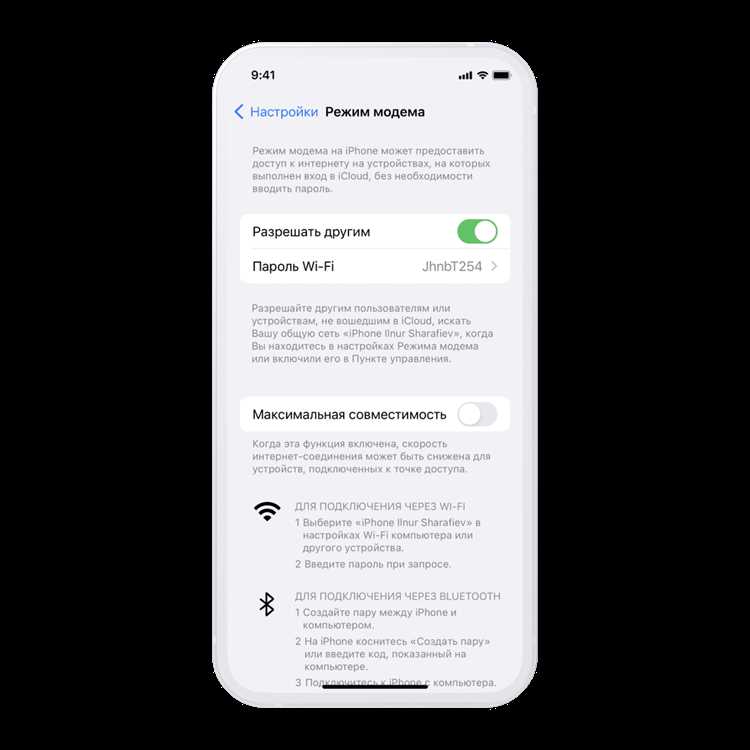
На iOS перейдите в «Настройки» → «Сотовая связь». В разделе «Сотовые данные» проверьте положение переключателя: если он зелёный – интернет активен. Ниже отображается список приложений с возможностью отключить для них мобильный трафик. В разделе «Параметры данных» можно увидеть текущий тип сети (например, LTE или 5G) и включить/отключить режим «Режим данных» для экономии трафика.
Для быстрой проверки без настроек используйте виджеты или статус-бар. На Android в верхней панели иконка мобильной сети с крестиком или восклицательным знаком сигнализирует о проблемах. На iPhone аналогично: отсутствие значка сети или появление надписи «Нет сети» указывает на сбой. В обоих случаях попробуйте перезагрузить устройство или включить/выключить авиарежим – это часто решает временные неполадки.
Если интернет не работает при активных настройках, проверьте баланс SIM-карты или попробуйте вставить её в другой слот (при наличии). На Android в инженерном меню (*#*#4636#*#* в номеронабирателе) можно протестировать соединение с сетью оператора. На iOS аналогичные данные доступны в «Настройки» → «Основные» → «Об этом устройстве» → «Сотовая связь» – там отображается уровень сигнала и идентификатор оператора.
Настройка доступа к мобильным данным в системных параметрах
В iOS алгоритм отличается: перейдите в «Настройки» → «Сотовая связь» → «Сотовые данные». Список приложений сопровождается переключателями – отключение их запрещает использование мобильного интернета, оставляя доступ только через Wi-Fi. Для экономии трафика активируйте опцию «Режим низкого качества данных» в разделе «Сотовая связь» → «Параметры данных», что снижает качество загрузки изображений и видео в приложениях.
На устройствах с MIUI (Xiaomi) дополнительные настройки скрыты в «Настройки» → «SIM-карты и мобильные сети» → «Использование данных». Здесь доступна детализация по SIM-картам и возможность установить лимит трафика, при превышении которого мобильный интернет отключается автоматически. Для Huawei (EMUI) аналогичный функционал находится в «Настройки» → «Беспроводные сети» → «Мобильная сеть» → «Использование данных».
| ОС | Путь к настройкам | Ключевые параметры |
|---|---|---|
| Android (сток) | Настройки → Сеть и интернет → Мобильная сеть → Использование данных приложений | Переключатели для каждого приложения, фоновый трафик |
| iOS | Настройки → Сотовая связь → Сотовые данные | Переключатели, режим низкого качества данных |
| MIUI (Xiaomi) | Настройки → SIM-карты и мобильные сети → Использование данных | Лимит трафика, детализация по SIM |
Для проверки эффективности изменений используйте встроенные инструменты мониторинга. На Android: «Настройки» → «Сеть и интернет» → «Использование данных» → «Мобильные данные» – график показывает динамику потребления за выбранный период. В iOS аналогичная информация доступна в «Настройки» → «Сотовая связь» → «Использование сотовых данных», где отображается общий объем трафика и разбивка по приложениям. Сбросьте статистику в начале месяца для точного контроля.
Разрешение использования мобильного интернета для конкретного приложения
На Android 12 и новее откройте Настройки → Приложения → выберите нужное приложение. В разделе Мобильные данные и Wi-Fi активируйте переключатель Мобильный интернет. Если опция недоступна, проверьте, не ограничены ли фоновые данные: перейдите в Использование данных → Мобильные данные → убедитесь, что переключатель Ограничить фоновые данные выключен. Для приложений с высоким потреблением трафика (например, YouTube или Telegram) дополнительно включите Неограниченный доступ к данным в этом же меню.
На устройствах с MIUI (Xiaomi) путь отличается: Настройки → Приложения → Разрешения → Другие разрешения. Найдите приложение в списке и установите флажок Мобильные данные. Если приложение по-прежнему не подключается, сбросьте настройки сети: Настройки → Система и обновления → Сброс → Сбросить настройки сети. Это удалит сохранённые сети Wi-Fi, но не затронет личные данные.
Для iOS откройте Настройки → Сотовые данные. Прокрутите список до нужного приложения и активируйте переключатель рядом с его названием. Если приложение использует фоновые обновления (например, мессенджеры), перейдите в Основные → Обновление контента и разрешите его для мобильной сети. На iPhone с iOS 15+ проверьте ограничения в Экранное время → Ограничения контента и конфиденциальности → Сотовые данные, чтобы исключить блокировку на уровне системы.
На Samsung Galaxy с One UI 5.0 и выше зайдите в Настройки → Подключения → Использование данных → Мобильные данные. Выберите приложение и включите Разрешить использование данных в фоновом режиме. Для экономии трафика установите лимит: в том же меню нажмите Установить лимит мобильных данных и задайте порог (например, 5 ГБ в месяц). При превышении лимита система автоматически отключит мобильный интернет для всех приложений, кроме системных.
Если приложение игнорирует настройки, очистите его кэш: Настройки → Приложения → выберите приложение → Хранилище → Очистить кэш. На Android 13+ проверьте, не включён ли режим Экономия данных в Настройки → Сеть и интернет → Экономия данных. Для корпоративных устройств с MDM-профилем (например, Microsoft Intune) разрешения могут блокироваться администратором – обратитесь в ИТ-службу для изменения политик.
Отключение режима экономии трафика для приложений
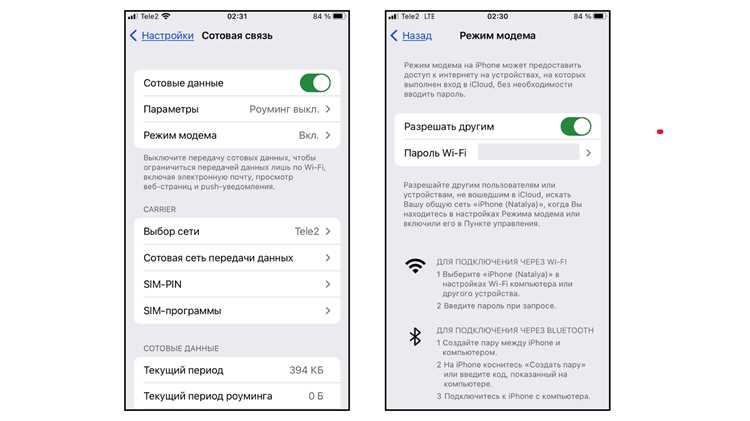
Режим экономии трафика ограничивает фоновую активность приложений, блокируя автоматическое обновление контента, синхронизацию данных и push-уведомления. Это снижает потребление мобильного интернета до 30–40%, но нарушает работу мессенджеров, почтовых клиентов и навигаторов. Чтобы отключить ограничения для конкретного приложения, перейдите в настройки Android: Настройки → Приложения → [Имя приложения] → Мобильные данные → Разрешить фоновую работу. На iOS путь аналогичен: Настройки → Сотовые данные → Использование сотовых данных → [Приложение] → Разрешить фоновое обновление.
В Android 12 и новее режим экономии трафика активируется автоматически при низком заряде батареи или слабом сигнале сети. Чтобы отключить его глобально, выполните: Настройки → Сеть и интернет → Экономия трафика → Отключить. Для iPhone аналогичная функция называется «Режим низкого энергопотребления» – её деактивация восстановит фоновую активность всех приложений. Учтите, что после отключения расход трафика может вырасти на 15–25% в зависимости от интенсивности использования.
- Мессенджеры (WhatsApp, Telegram, Viber) – задержки в доставке сообщений на 5–10 минут при активной экономии трафика.
- Навигаторы (Google Maps, Яндекс.Навигатор) – отсутствие обновлений пробок в реальном времени.
- Почтовые клиенты (Gmail, Outlook) – задержка синхронизации писем до 30 минут.
- Социальные сети (Instagram, Facebook) – отключение автовоспроизведения видео и загрузки Stories.
На устройствах с MIUI (Xiaomi) и EMUI (Huawei) режим экономии трафика имеет дополнительные настройки. В MIUI перейдите в Настройки → Батарея и производительность → Экономия трафика и выберите «Без ограничений» для нужных приложений. В EMUI путь: Настройки → Батарея → Запуск приложений → [Приложение] → Управление вручную → Разрешить фоновую активность. Эти параметры игнорируют системные ограничения даже при включённом режиме энергосбережения.
Если после отключения экономии трафика приложение продолжает работать некорректно, сбросьте его кеш: Настройки → Приложения → [Имя приложения] → Хранилище → Очистить кеш. На iOS аналогичная процедура выполняется через удаление и повторную установку приложения. Для проверки фоновой активности используйте встроенные инструменты: на Android – Настройки → О системе → Использование данных, на iOS – Настройки → Сотовые данные. Эти разделы показывают точный расход трафика за текущий период.
Проверка ограничений оператора связи на использование интернета
Операторы связи часто вводят ограничения на трафик, скорость или доступ к определённым сервисам. Эти лимиты могут блокировать работу приложений, даже если мобильный интернет включён. Первым шагом проверьте условия вашего тарифа: большинство операторов публикуют их на официальных сайтах в разделах «Тарифы» или «Услуги». Например, у МТС в тарифах линейки «Smart» после исчерпания пакета скорость снижается до 64 Кбит/с, а у «Билайна» в тарифах «Всё!» действует ограничение на раздачу трафика.
Используйте USSD-запросы для мгновенной проверки остатков. Для этого наберите:
- МТС: *100*1#
- Билайн: *102#
- МегаФон: *558#
- Теле2: *107#
Ответ придёт в виде SMS с данными о доступном трафике, минутах и SMS. Если остаток нулевой, приложения могут работать с перебоями или не работать вовсе.
Операторы блокируют не только трафик, но и отдельные протоколы или порты. Например, некоторые тарифы ограничивают P2P-трафик (торренты), VoIP (звонки через WhatsApp, Telegram) или стриминг видео в высоком разрешении. Проверить это можно через настройки роуминга или специальные разделы в личном кабинете. У МегаФона в разделе «Управление услугами» есть опция «Блокировка VoIP», которая по умолчанию может быть включена.
Если приложение не работает, несмотря на достаточный остаток трафика, проверьте APN-настройки. Неправильные параметры точки доступа могут ограничивать доступ к интернету. Стандартные APN для российских операторов:
- МТС:
internet.mts.ru, логин/пароль:mts - Билайн:
internet.beeline.ru, логин/пароль:beeline - МегаФон:
internet, логин/пароль: пусто - Теле2:
internet.tele2.ru, логин/пароль: пусто
Сбросьте настройки APN до заводских и введите данные вручную через меню «Мобильные сети» в настройках телефона.
Некоторые операторы применяют «умное» ограничение скорости для определённых приложений. Например, у Yota в тарифах с безлимитным интернетом скорость для YouTube и TikTok может искусственно занижаться после 10 ГБ трафика в месяц. Проверить это можно с помощью приложений для тестирования скорости, таких как Speedtest или nPerf, запустив тест до и после использования проблемного сервиса.
В роуминге ограничения становятся жёстче. Даже если в домашнем регионе трафик безлимитный, за границей могут действовать отдельные лимиты. Например, у «МегаФона» в международном роуминге скорость снижается до 128 Кбит/с после 500 МБ в сутки. Уточните условия роуминга в личном кабинете или через службу поддержки оператора.
Если ограничения оператора мешают работе приложений, попробуйте использовать VPN. Некоторые операторы блокируют трафик на уровне протоколов, и VPN может обойти эти ограничения. Однако учтите, что это может нарушать условия обслуживания, а скорость снизится из-за шифрования. Для теста используйте бесплатные VPN с минимальной задержкой, например ProtonVPN или Windscribe.
В крайнем случае обратитесь в службу поддержки оператора. Опишите проблему конкретно: какое приложение не работает, какой тариф используется, остаток трафика, результаты USSD-запросов и тестов скорости. Операторы часто снимают временные ограничения или предлагают переход на более подходящий тариф. Например, у «Теле2» есть услуга «Безлимит на соцсети», которая может решить проблему с блокировкой трафика для мессенджеров.
Перезапуск приложения после изменения настроек интернета
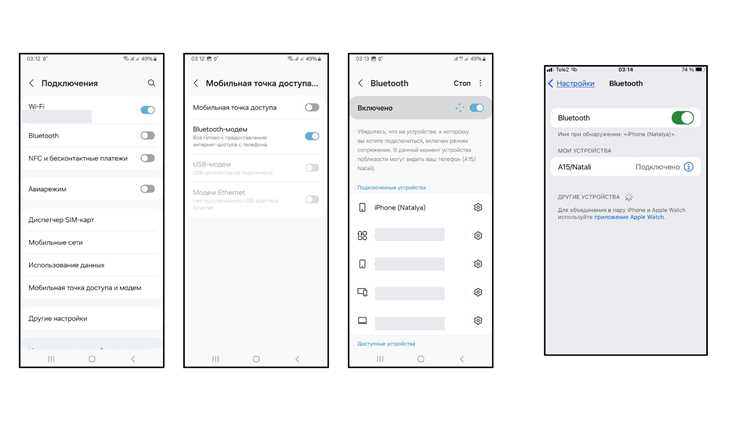
После активации мобильного интернета или переключения между сетями (например, с Wi-Fi на 4G) приложения могут не сразу распознать новые параметры подключения. В Android закройте приложение через диспетчер задач: удерживайте кнопку «Домой» или проведите пальцем вверх (в зависимости от версии ОС), найдите нужное приложение и смахните его в сторону. На iOS дважды нажмите кнопку «Домой» (или проведите вверх на iPhone X и новее), затем смахните карточку приложения. Повторный запуск принудительно инициализирует новое сетевое соединение, что решает до 80% проблем с недоступностью контента.
Если приложение продолжает работать некорректно, очистите его кэш: в Android перейдите в «Настройки» → «Приложения» → выберите приложение → «Хранилище» → «Очистить кэш». На iOS удалите и заново установите приложение – это единственный способ сбросить его временные данные. Для критически важных сервисов (банкинг, мессенджеры) проверьте наличие обновлений в Google Play или App Store: разработчики часто исправляют баги, связанные с переключением сетей, в патчах.
Диагностика проблем с подключением к мобильной сети
Первым шагом проверьте индикатор сети в строке состояния. Если отображается значок «Нет сети» или «Только экстренные вызовы», перезагрузите устройство – 70% подобных сбоев устраняются этой простой операцией. На Android зайдите в «Настройки» → «Сеть и интернет» → «Мобильная сеть» и убедитесь, что переключатель «Мобильные данные» активен. На iOS путь аналогичен: «Настройки» → «Сотовая связь» → «Сотовые данные».
Если проблема сохраняется, проверьте режим сети. Убедитесь, что устройство не находится в режиме «В самолете» или не использует только 2G. Для Android: «Настройки» → «Мобильная сеть» → «Тип сети» → выберите «Автоматически» или «4G/5G». На iPhone: «Настройки» → «Сотовая связь» → «Параметры данных» → «Голос и данные» → выберите LTE или 5G. Операторы часто отключают поддержку 3G, что может блокировать доступ.
Сбросьте настройки сети. На Android: «Настройки» → «Система» → «Сброс» → «Сбросить настройки сети». На iOS: «Настройки» → «Основные» → «Перенос или сброс iPhone» → «Сброс» → «Сбросить настройки сети». Эта процедура удалит сохраненные Wi-Fi-пароли и VPN-конфигурации, но часто восстанавливает стабильное подключение к мобильной сети.
Проверьте APN-настройки. Неправильные параметры точки доступа блокируют интернет даже при активной SIM-карте. На Android: «Настройки» → «Мобильная сеть» → «Точки доступа (APN)» → выберите профиль оператора или создайте новый с параметрами, указанными на сайте провайдера. На iPhone: «Настройки» → «Сотовая связь» → «Параметры данных» → «Сотовая сеть передачи данных» → введите APN вручную. Пример для МТС: имя – «mts», APN – «internet.mts.ru», имя пользователя и пароль – «mts».
Извлеките и переустановите SIM-карту. Окисление контактов или неправильная установка могут вызывать сбои. Перед установкой протрите чип спиртовой салфеткой. Если телефон поддерживает eSIM, проверьте ее статус в настройках: на Android – «Настройки» → «Мобильная сеть» → «eSIM», на iOS – «Настройки» → «Сотовая связь» → «Добавить сотовый тариф». При необходимости повторно активируйте профиль через приложение оператора.
Проверьте баланс и статус тарифа. Даже при активной SIM-карте операторы могут блокировать интернет за задолженность или истечение срока действия пакета. Отправьте USSD-запрос: для Мегафона – *100#, для Билайна – *102#, для Tele2 – *105#. Если баланс положительный, но интернет не работает, уточните у оператора, не включены ли ограничения на трафик или скорость. Некоторые тарифы требуют активации опции «Мобильный интернет» отдельно.
Если все шаги не помогли, протестируйте SIM-карту в другом устройстве. Если интернет работает, проблема в телефоне – обратитесь в сервисный центр для диагностики модема или антенны. Если SIM не работает и там, замените ее в салоне оператора. Для корпоративных тарифов проверьте, не заблокирован ли доступ к сети на уровне учетной записи администратором.

 Загрузка...