Содержание статьи

Объединение ячеек в Гугл Таблицах – функция, которая экономит время при форматировании отчетов, таблиц с заголовками или визуальных макетов. В отличие от Excel, где объединение работает через контекстное меню, в Google Sheets доступны три способа: через панель инструментов, горячие клавиши и скрипты. Каждый метод подходит для разных задач: от быстрого выделения заголовка до программного объединения сотен ячеек.
Стандартный инструмент «Объединить ячейки» (кнопка с иконкой сетки) предлагает четыре варианта: объединить по горизонтали, по вертикали, объединить всё и отменить объединение. При выборе первых трех опций содержимое левой верхней ячейки сохраняется, остальные данные теряются. Это критично для таблиц с формулами – после объединения они преобразуются в статические значения. Чтобы избежать потери данных, используйте функцию CONCATENATE или оператор & для слияния текста без объединения ячеек.
Горячие клавиши ускоряют работу: Alt + O + M (Windows) или Option + Command + M (Mac) открывают меню объединения. Для программного объединения используйте метод merge() в Google Apps Script. Пример кода для объединения диапазона A1:B2:
SpreadsheetApp.getActiveSheet().getRange("A1:B2").merge();
Объединенные ячейки блокируют сортировку и фильтрацию в выделенном диапазоне. Если нужно сохранить функциональность, применяйте форматирование границ или условное форматирование для имитации объединения. Например, задайте одинаковый цвет фона для соседних ячеек и удалите внутренние границы через «Границы» → «Удалить внутренние».
Какие типы объединения ячеек доступны в Гугл Таблицах
В Гугл Таблицах доступны три основных типа объединения ячеек: по горизонтали, по вертикали и по сетке. Горизонтальное объединение объединяет выделенные ячейки в одной строке, создавая широкую ячейку. Вертикальное – соединяет ячейки в одном столбце, увеличивая высоту. Объединение по сетке охватывает прямоугольную область, комбинируя строки и столбцы одновременно. Эти варианты позволяют гибко структурировать данные, но требуют внимательности: при объединении по сетке теряются все значения, кроме верхней левой ячейки.
Для выбора типа объединения выделите нужный диапазон и перейдите в меню Формат → Объединить ячейки. В выпадающем списке появятся опции: Объединить по горизонтали, Объединить по вертикали и Объединить всё. Последняя опция эквивалентна объединению по сетке. Если выделенная область содержит данные в нескольких ячейках, Гугл Таблицы предупредят о потере информации – подтвердите действие, чтобы продолжить.
Объединение по горизонтали удобно для заголовков таблиц, где требуется охватить несколько столбцов. Вертикальное объединение подходит для группировки данных в одном столбце, например, при создании многоуровневых списков. Объединение по сетке используйте для сложных макетов, таких как календари или диаграммы, где нужны крупные блоки. Однако помните: объединённые ячейки нельзя сортировать или фильтровать без предварительного разделения.
Разделить объединённые ячейки можно через тот же пункт меню Формат → Разъединить ячейки. При этом данные из исходной верхней левой ячейки распределятся по всем разделённым ячейкам. Если требуется сохранить форматирование, скопируйте стили перед разделением. Избегайте объединения ячеек в таблицах с формулами – это может нарушить логику вычислений, особенно если формулы ссылаются на диапазоны.
Как объединить ячейки по горизонтали в один блок

Объединение ячеек по горизонтали в Гугл Таблицах выполняется через меню или горячие клавиши. Выделите диапазон ячеек, которые нужно объединить – например, A1:C1. Перейдите в верхнее меню: Формат → Объединить ячейки → Объединить по горизонтали. Альтернативный способ – нажать на значок 🔗 «Объединить» в панели инструментов, затем выбрать тот же пункт.
Объединённый блок сохраняет данные только из левой верхней ячейки выделенного диапазона. Если в ячейках B1 и C1 были значения, они будут удалены. Перед объединением перенесите нужную информацию в первую ячейку (A1) или скопируйте её в буфер обмена. Это правило действует для всех типов данных: текст, числа, формулы.
Для быстрого доступа к функции используйте сочетание клавиш: Alt + O, затем H (Windows/Linux) или ⌥ + O, затем H (macOS). Горячие клавиши работают только при английской раскладке клавиатуры. Если выделение содержит объединённые ячейки, операция будет недоступна – сначала разъедините их через Формат → Объединить ячейки → Отменить объединение.
- Объединённые ячейки нельзя использовать в формулах как отдельные элементы. Например,
=SUM(A1:C1)вернёт ошибку, если A1:C1 объединены. - При сортировке или фильтрации таблицы объединённые блоки могут нарушить структуру данных. Используйте их только для визуального оформления заголовков или шапок.
- Объединение не влияет на ширину столбцов – итоговый блок займёт суммарную ширину исходных ячеек.
Если нужно объединить ячейки с сохранением всех данных, используйте функцию CONCATENATE или оператор &. Например, формула =A1 & " " & B1 & " " & C1 объединит содержимое ячеек A1, B1 и C1 в одну строку с пробелами. Результат можно поместить в новую ячейку или скопировать как значение.
Для динамического объединения ячеек на основе условий применяйте скрипты Google Apps Script. Пример кода для объединения ячеек в строке, если они содержат одинаковые значения:
function mergeHorizontal() {
const sheet = SpreadsheetApp.getActiveSheet();
const range = sheet.getRange("A1:C1");
const values = range.getValues()[0];
let startCol = 0;
for (let i = 1; i < values.length; i++) {
if (values[i] !== values[i-1]) {
if (i - startCol > 1) {
sheet.getRange(1, startCol + 1, 1, i - startCol).merge();
}
startCol = i;
}
}
if (values.length - startCol > 1) {
sheet.getRange(1, startCol + 1, 1, values.length - startCol).merge();
}
}
После объединения отменить действие можно через Ctrl + Z (Windows/Linux) или ⌘ + Z (macOS). Если таблица содержит защищённые диапазоны, объединение будет доступно только для редактируемых областей. Проверьте права доступа перед выполнением операции.
Как объединить ячейки по вертикали без потери данных

В Google Таблицах объединение ячеек по вертикали требует предварительной подготовки данных, чтобы избежать их потери. Стандартная функция «Объединить по вертикали» удаляет содержимое всех ячеек, кроме верхней. Чтобы сохранить информацию, используйте формулу =TEXTJOIN(CHAR(10); 1; A1:A5), где A1:A5 – диапазон объединяемых ячеек. Функция TEXTJOIN объединяет текст с разделителем в виде переноса строки (CHAR(10)).
Если данные содержат числа или даты, преобразуйте их в текст перед объединением. Для этого добавьте к формуле функцию TO_TEXT: =TEXTJOIN(CHAR(10); 1; ARRAYFORMULA(TO_TEXT(A1:A5))). Это гарантирует корректное отображение всех значений без ошибок форматирования. После применения формулы скопируйте результат и вставьте как значение (Ctrl+Shift+V или через меню «Вставить специальные значения»).
Для объединения ячеек с сохранением форматирования (например, цвет заливки или шрифт) используйте скрипт Google Apps Script. Откройте редактор скриптов (Расширения → Apps Script) и вставьте код:
function mergeCellsVertically() {
const sheet = SpreadsheetApp.getActiveSpreadsheet().getActiveSheet();
const range = sheet.getActiveRange();
const values = range.getValues();
const mergedText = values.map(row => row[0]).join("
");
range.clearContent();
sheet.getRange(range.getRow(), range.getColumn(), range.getNumRows(), 1).merge();
sheet.getRange(range.getRow(), range.getColumn()).setValue(mergedText);
}
Выделите диапазон, запустите скрипт через меню или кнопку. Скрипт объединит ячейки и сохранит все данные в верхней ячейке, разделяя их переносами строк.
При работе с большими таблицами оптимизируйте процесс. Разбейте данные на блоки по 10–20 строк и объединяйте их последовательно. Это снизит нагрузку на таблицу и предотвратит зависания. Для автоматизации используйте макросы: запишите действия через Расширения → Макросы → Записать макрос, затем назначьте горячие клавиши.
Если данные содержат формулы, замените их на значения перед объединением. Выделите диапазон, скопируйте (Ctrl+C), затем вставьте только значения (Ctrl+Shift+V). Это исключит ошибки при изменении ссылок после объединения. Для проверки целостности данных используйте условное форматирование: выделите объединённую ячейку и примените правило, подсвечивающее пустые значения.
В случаях, когда требуется сохранить не только текст, но и ссылки или изображения, используйте функцию IMAGE для вставки картинок или гиперссылок. Пример: =HYPERLINK("https://example.com"; "Ссылка"). Объединяйте такие ячейки только после преобразования ссылок в текст или использования скриптов, так как стандартное объединение удалит все элементы, кроме верхнего.
Для восстановления данных после некорректного объединения используйте историю версий (Файл → История версий → Посмотреть историю версий). Выберите версию до объединения и восстановите её. Это единственный способ вернуть потерянные данные без резервных копий. Всегда создавайте копию таблицы перед массовыми изменениями.
Как объединить ячейки в целый диапазон (сетка)
Объединение ячеек в диапазон (сетку) в Google Таблицах требует последовательного выделения нужных строк и столбцов. Например, чтобы объединить блок из 3×2 ячеек (A1:C2), выделите их мышью или с помощью клавиш Shift + стрелки. Затем перейдите в меню Формат → Объединить ячейки и выберите «Объединить все». Важно: данные из всех ячеек, кроме верхней левой, будут удалены – сохраните их заранее.
Для сложных сеток используйте комбинации горячих клавиш. Выделите диапазон, нажмите Alt + O + M + A (Windows) или ⌥ + O + M + A (Mac) – это быстрее, чем через меню. Если нужно объединить только горизонтальные или вертикальные ячейки, выберите соответствующий пункт в подменю «Объединить». Пример: для заголовка таблицы объедините строку A1:D1, а для боковых меток – столбец A2:A5.
Объединённые диапазоны нельзя редактировать как отдельные ячейки, но их можно форматировать целиком. Чтобы изменить выравнивание текста в сетке, выделите её и нажмите Ctrl + Shift + E (центрирование по горизонтали) или Ctrl + Shift + F (по вертикали). Для отмены объединения используйте Формат → Объединить ячейки → Отменить объединение или горячие клавиши Alt + O + M + U.
| Действие | Сочетание клавиш (Windows) | Сочетание клавиш (Mac) |
|---|---|---|
| Объединить все | Alt + O + M + A | ⌥ + O + M + A |
| Объединить по горизонтали | Alt + O + M + H | ⌥ + O + M + H |
| Отменить объединение | Alt + O + M + U | ⌥ + O + M + U |
Как отменить объединение ячеек и вернуть исходное состояние
Чтобы отменить объединение ячеек в Гугл Таблицах, выделите объединённую область. Перейдите в меню Формат → Объединение ячеек → Отменить объединение. Альтернативный способ – нажмите правой кнопкой мыши на выделенную область и выберите Отменить объединение ячеек в контекстном меню. Данные из объединённой ячейки вернутся в верхнюю левую ячейку исходного диапазона, остальные останутся пустыми.
Если после отмены объединения требуется восстановить исходные данные во всех ячейках, используйте историю изменений. Нажмите Файл → История версий → Посмотреть историю версий. Найдите версию до объединения, выделите нужный диапазон и скопируйте данные вручную. Для ускорения процесса применяйте комбинацию Ctrl+C / Ctrl+V или Ctrl+Shift+V для вставки без форматирования.
- Проверьте границы ячеек после отмены объединения – иногда требуется вручную настроить ширину столбцов и высоту строк через Формат → Размер столбца/строки.
- Если данные не отображаются корректно, убедитесь, что в настройках таблицы не включён фильтр (Данные → Удалить фильтр).
- Для массовой отмены объединения в нескольких диапазонах используйте скрипт Google Apps Script с функцией
unmerge().
Как объединить ячейки с помощью горячих клавиш
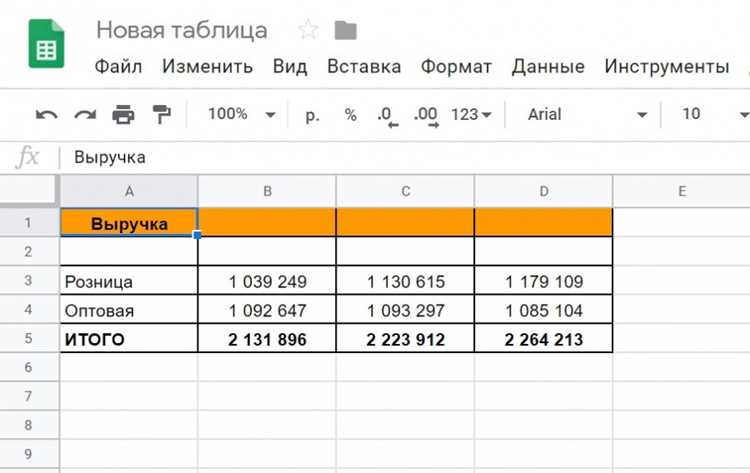
В Гугл Таблицах нет встроенных горячих клавиш для прямого объединения ячеек, но можно использовать комбинации для ускорения процесса. Сначала выделите нужный диапазон ячеек с помощью Shift + стрелки или Ctrl + Shift + стрелки (для выделения до последней заполненной ячейки). Затем нажмите Alt + O, чтобы открыть меню «Формат», и выберите M для перехода к пункту «Объединить ячейки».
Для пользователей Windows и Linux доступна комбинация Alt + O + M + Enter, которая сразу применяет объединение без дополнительных переходов. На macOS используйте ⌥ + O + M + Return. Эти сочетания работают только при активной английской раскладке клавиатуры – переключитесь заранее, чтобы избежать ошибок.
Если часто объединяете ячейки, назначьте собственную горячую клавишу через Инструменты → Макросы → Записать макрос. Выполните объединение вручную, сохраните макрос, а затем назначьте ему комбинацию вроде Ctrl + Alt + M. Это сэкономит время при регулярной работе с таблицами.
Объединение через горячие клавиши не поддерживает частичные варианты (например, «объединить только по горизонтали»). Для таких случаев используйте выделение диапазона и комбинацию Alt + O + M + H (горизонтально) или Alt + O + M + V (вертикально). На macOS замените Alt на ⌥.
После объединения ячеек помните, что данные из всех ячеек, кроме верхней левой, будут удалены. Если нужно сохранить информацию, скопируйте её заранее или используйте функцию CONCATENATE для слияния текста без потерь. Горячие клавиши не отменяют это ограничение.
Для быстрого отмены объединения нажмите Ctrl + Z (Windows/Linux) или ⌘ + Z (macOS). Если нужно разъединить ячейки позже, выделите их и используйте Alt + O + M + U или ⌥ + O + M + U на macOS.
Какие ограничения есть при объединении ячеек в формулах
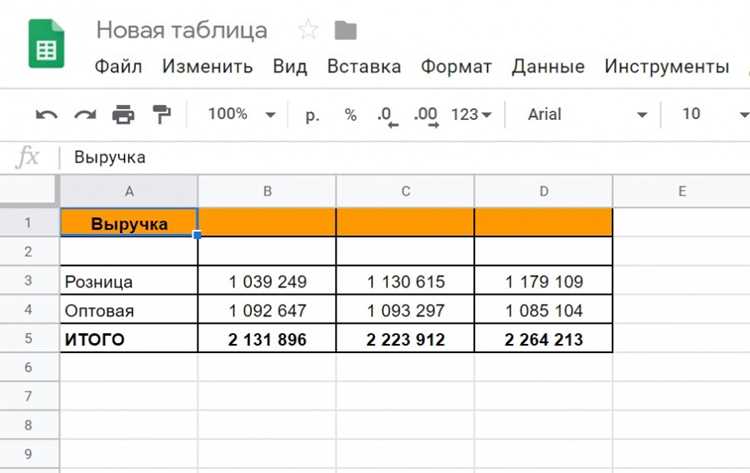
Объединённые ячейки в Гугл Таблицах не поддерживают прямые ссылки в формулах на отдельные части объединённого диапазона. Если формула ссылается на ячейку A1:A3, где A1:A3 объединены, результат будет браться только из верхней левой ячейки (A1). Попытка использовать =SUM(A1:A3) вернёт значение только A1, игнорируя остальные. Это критично для функций агрегации (SUM, AVERAGE, COUNT), где ожидается работа с несколькими значениями.
Функции, требующие непрерывного диапазона (например, VLOOKUP, QUERY, FILTER), некорректно обрабатывают объединённые ячейки. VLOOKUP ищет значение только в первой колонке диапазона, и если она объединена с соседними, поиск завершится ошибкой или неверным результатом. Для обхода проблемы используйте вспомогательные колонки с дублированием данных или разбивайте объединённые блоки перед применением формул.
Объединённые ячейки нарушают работу динамических массивов. Формулы вроде =ARRAYFORMULA(A1:A3*B1:B3) вернут ошибку #REF!, если A1:A3 или B1:B3 содержат объединённые ячейки. Гугл Таблицы не могут корректно сопоставить размеры массивов при наличии объединений. Решение – заполнять пустые ячейки внутри объединённого блока копированием значений из верхней левой ячейки или использовать IF для обхода пустых ссылок.
При сортировке или фильтрации данных объединённые ячейки ломают структуру таблицы. Если в диапазоне A1:C10 объединены A1:A3, сортировка по колонке A сместит только первую строку объединённого блока, оставив остальные на месте. Это приводит к разрыву данных. Для безопасной сортировки предварительно разъединяйте ячейки или используйте промежуточные таблицы без объединений.
Формулы с относительными ссылками (=A1+B1) в объединённых ячейках ведут себя непредсказуемо при копировании. Если скопировать формулу из объединённой ячейки C1 (A1:B1) вниз, ссылки сместятся не на одну строку, а на высоту объединённого блока. Чтобы избежать ошибок, фиксируйте ссылки с помощью $ (=$A$1+$B$1) или используйте абсолютные диапазоны.
Как сохранить данные при объединении ячеек с разным содержимым
Google Таблицы по умолчанию сохраняют только значение верхней левой ячейки при объединении, стирая остальные. Чтобы избежать потери данных, используйте функцию `CONCATENATE` или оператор `&` перед объединением. Например, если в ячейках A1 и B1 содержатся «Отчет» и «2024», формула `=A1&» «&B1` объединит их в одну строку «Отчет 2024». Скопируйте результат как значение (Ctrl+Shift+V) в новую ячейку, затем объединяйте исходные.
Для таблиц с большим количеством данных применяйте скрипт Google Apps Script. Создайте пользовательскую функцию: откройте «Расширения» → «Apps Script», вставьте код, сохраняющий содержимое всех ячеек в массив перед объединением. Пример скрипта: `function mergeAndSave(range) { const values = range.getValues().flat().join(» «); range.merge(); range.setValue(values); }`. Выделите диапазон, вызовите функцию через меню или кнопку.
Если данные структурированы (например, имена и фамилии в соседних столбцах), используйте промежуточный столбец для слияния. Вставьте новый столбец, примените формулу `=A2&» «&B2` ко всем строкам, затем скопируйте результаты как значения. Удалите исходные столбцы, переименуйте новый – данные останутся доступными для фильтрации и сортировки.
Вопрос-ответ:
Можно ли объединить ячейки в Гугл Таблицах, если в них уже есть данные? Что произойдёт с информацией?
Да, объединить ячейки с данными можно, но нужно учитывать несколько моментов. При слиянии Гугл Таблицы сохранят только содержимое верхней левой ячейки из выделенного диапазона, а остальные данные будут удалены. Например, если вы объединяете ячейки A1 («Отчёт») и A2 («за январь»), в итоговой ячейке останется только «Отчёт». Чтобы не потерять информацию, рекомендуется предварительно скопировать нужные данные в одну ячейку или объединить их вручную (например, через формулу `=A1&» «&A2`). После слияния можно вставить полученный текст обратно.

 Загрузка...