Содержание статьи
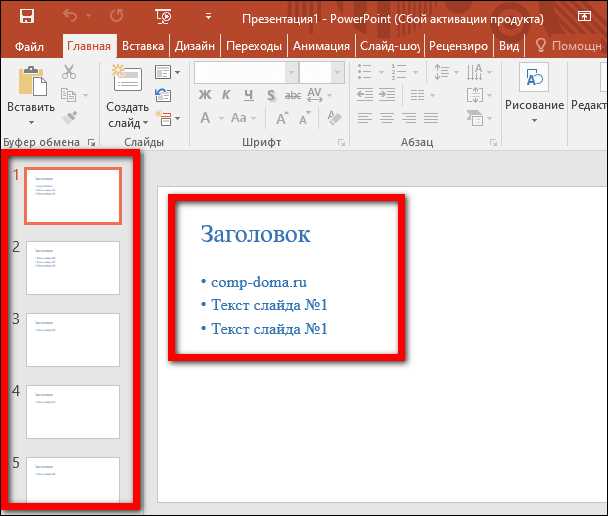
PowerPoint не предлагает встроенного инструмента для группировки слайдов, но есть несколько способов структурировать презентацию так, чтобы логически связанные слайды воспринимались как единое целое. Один из самых эффективных методов – использование разделов (Sections), появившихся в версии PowerPoint 2010. Разделы позволяют разбить презентацию на блоки, присваивать им имена и управлять ими как отдельными элементами. Например, если у вас 50 слайдов, разделённым на 5 тем, вы сможете сворачивать и разворачивать группы, перемещать их целиком и даже экспортировать по отдельности.
Для создания раздела щёлкните правой кнопкой мыши между слайдами в режиме Сортировщик слайдов или на панели Слайды и выберите Добавить раздел. Назовите его, например, «Аналитика рынка» или «Технические характеристики». Чтобы переместить группу слайдов, просто перетащите заголовок раздела. Если нужно объединить слайды без разделов, используйте макеты с заполнителями: создайте шаблон с общим фоном, цветовой схемой и расположением объектов, а затем дублируйте его для каждой группы. Это сократит время на форматирование и обеспечит визуальное единство.
Ещё один способ – гиперссылки и триггеры. На титульном слайде создайте навигационное меню с кнопками, ведущими к первым слайдам каждой группы. Для возврата к оглавлению добавьте на каждый слайд группы кнопку с гиперссылкой на титульный. Это удобно для интерактивных презентаций, где нужно быстро переключаться между темами. Не забывайте про режим докладчика: при показе слайдов группы можно пролистывать с помощью клавиш Page Up/Page Down, а разделы помогут ориентироваться в структуре.
Если презентация содержит повторяющиеся элементы (например, диаграммы или таблицы), вынесите их в мастер-слайды. Откройте вкладку Вид → Образец слайдов и создайте единый шаблон для всех слайдов группы. Это гарантирует, что изменения в одном месте автоматически применятся ко всем связанным слайдам. Для сложных проектов используйте экспорт в PDF с закладками: при сохранении выберите параметр Создать закладки с использованием разделов, чтобы получатель мог переходить между группами через боковую панель.
Выбор слайдов для объединения в одну категорию

Проанализируйте контент каждого слайда с помощью таблицы. Создайте колонки: «Номер слайда», «Заголовок», «Ключевые элементы», «Соответствие критерию» и «Примечания». Заполните её для 10–15 слайдов, чтобы выявить закономерности. Пример:
| Номер | Заголовок | Ключевые элементы | Соответствие критерию | Примечания |
|---|---|---|---|---|
| 5 | Анализ конкурентов | SWOT, диаграмма доли рынка | Да (маркетинг) | Добавить сравнительную таблицу |
| 12 | Бюджет на Q3 | Таблица расходов, график | Нет | Перенести в финансовую группу |
Исключите слайды с дублирующейся информацией. Если два слайда содержат одинаковые данные в разных форматах (например, таблица и график), оставьте тот, который лучше воспринимается аудиторией. Для проверки используйте режим «Сортировщик слайдов» – он визуализирует структуру и выявляет повторы.
Объединяйте слайды с взаимодополняющим контентом. Например, если один слайд содержит гипотезу, а другой – её подтверждение данными, их логично сгруппировать. Избегайте объединения слайдов, требующих разных форматов подачи: текстовый анализ и анимационная схема в одной группе снизят эффективность восприятия.
Учитывайте последовательность изложения. Слайды внутри группы должны следовать логическому порядку: от общего к частному, от проблемы к решению или по хронологии. Если порядок нарушен, перетасуйте слайды или разделите группу на подкатегории. В PowerPoint для этого используйте функцию «Переместить слайд» в правой панели.
Проверьте визуальную согласованность. Слайды одной группы должны иметь единый стиль: шрифты, цветовую палитру, расположение логотипа. Если стили отличаются, примените к группе шаблон оформления через вкладку «Дизайн» → «Темы». Это сократит время на ручную правку каждого слайда.
Оцените объём группы. Оптимальное количество слайдов в одной категории – 5–8. Если их больше, разбейте на подгруппы по более узким критериям. Например, группу «Маркетинг» можно разделить на «Онлайн-реклама» и «Офлайн-мероприятия». Для больших презентаций используйте вложенные структуры с помощью разделов (вкладка «Главная» → «Разделы»).
Завершите выбор тестом на целостность. Просмотрите группу в режиме «Показ слайдов» и ответьте на вопросы: можно ли понять идею группы без дополнительных объяснений? Логично ли переходы между слайдами? Если ответ отрицательный, пересмотрите состав или критерии объединения.
Использование режима сортировщика слайдов для группировки
Режим сортировщика слайдов в PowerPoint – инструмент для визуальной организации контента без необходимости переключаться между отдельными слайдами. Активируется через вкладку Вид → Сортировщик слайдов или комбинацией клавиш Alt + W + I. В этом режиме все слайды отображаются в виде миниатюр, что позволяет быстро оценить структуру презентации и перемещать элементы мышью или клавишами Ctrl + ↑/↓.
Для группировки слайдов по темам или разделам выделите нужные миниатюры, удерживая Ctrl (для выборочного выбора) или Shift (для диапазона). Затем перетащите их в новое положение. PowerPoint автоматически сохраняет порядок, но для точной настройки используйте Разделы (Главная → Разделы → Добавить раздел). Это создаст визуальную границу между группами, а названия разделов помогут ориентироваться в крупных презентациях.
- Переименуйте разделы: кликните правой кнопкой по названию раздела и выберите Переименовать раздел. Избегайте общих формулировок вроде «Раздел 1» – используйте ключевые слова темы (например, «Анализ рынка Q3 2024»).
- Сверните разделы: нажмите на значок ▼ рядом с названием, чтобы скрыть слайды и сосредоточиться на других частях презентации.
- Перемещайте группы целиком: выделите раздел и перетащите его мышью – все слайды внутри переместятся вместе.
В сортировщике удобно применять массовые действия. Выделите несколько слайдов и используйте контекстное меню (ПКМ → Макет) для единообразного оформления. Это сокращает время на редактирование, особенно если в группе 10+ слайдов. Для быстрого копирования формата примените Формат по образцу (Ctrl + Shift + C для копирования, Ctrl + Shift + V для вставки).
Оптимизируйте группировку с помощью цветовых меток. В режиме сортировщика выделите слайды и выберите ПКМ → Цвет метки. Назначьте разные цвета для разных тем (например, синий – финансовые данные, зеленый – маркетинг). Это упростит навигацию при работе с презентациями от 50 слайдов и более. Для удаления меток используйте ПКМ → Удалить цвет метки.
Экспортируйте группы слайдов как отдельные файлы, если требуется разделить презентацию. Выделите нужные слайды в сортировщике, затем Файл → Экспорт → Создать документ PowerPoint. Укажите диапазон (например, «Слайды 5–12») и сохраните. Этот метод полезен для передачи части презентации коллегам или подготовки модульных материалов для обучения.
Создание разделов для логического деления презентации
Используйте разделы для управления видимостью контента: скрывайте целые блоки при необходимости (ПКМ на разделе → Скрыть слайды), не удаляя их. Это полезно для адаптации презентации под разные аудитории – например, технические детали для инженеров или финансовые показатели для инвесторов. В режиме сортировщика слайдов (Вид → Сортировщик слайдов) разделы отображаются как визуальные блоки, что упрощает реорганизацию материала. Экспортируйте разделы в отдельные файлы через Файл → Экспорт → Создать раздаточные материалы, если нужно передать часть презентации коллегам.
Перемещение слайдов между разделами с помощью перетаскивания
В PowerPoint перетаскивание слайдов между разделами – самый быстрый способ реорганизации презентации без использования контекстного меню. Для этого откройте режим сортировщика слайдов (Вид → Сортировщик слайдов) или работайте в обычном режиме просмотра. Разделы отображаются как цветные полосы с названиями, а слайды – как миниатюры под ними.
Чтобы переместить слайд, зажмите левую кнопку мыши на его миниатюре и перетащите в нужный раздел. При наведении на границу раздела появится горизонтальная линия – это индикатор места вставки. Если линия расположена между разделами, слайд будет добавлен в конец предыдущего раздела. Если линия появляется внутри раздела, слайд вставится в указанную позицию.
- Перетаскивание работает только при активном режиме Сортировщик слайдов или в панели Слайды в обычном режиме.
- Если раздел свернут (отображается только его название), перетаскивание слайда на название развернет его и добавит слайд в конец.
- Для перемещения нескольких слайдов выделите их, удерживая Ctrl (выборочный выбор) или Shift (диапазон), затем перетащите группу.
При перетаскивании слайдов между разделами PowerPoint автоматически обновляет нумерацию и структуру оглавления, если оно включено. Однако если в презентации используются гиперссылки на конкретные слайды, их придется обновить вручную через Вставка → Связи → Гиперссылка.
В больших презентациях (более 50 слайдов) перетаскивание может замедляться из-за рендеринга миниатюр. В этом случае временно переключитесь на режим Структура (Вид → Структура), где слайды отображаются в виде списка без предварительного просмотра. Перетаскивание в этом режиме работает быстрее, но требует точного позиционирования курсора.
Если слайд не перемещается, проверьте следующие параметры:
- Включен ли режим редактирования (Файл → Сведения → Защита презентации).
- Не заблокированы ли слайды макросом или надстройкой.
- Не находится ли презентация в режиме Только для чтения.
Для точной настройки порядка слайдов внутри раздела используйте клавиши Alt+Shift+↑/↓ – они перемещают выделенный слайд на одну позицию вверх или вниз без перетаскивания. Этот метод удобен при работе с мелкими правками или когда мышь недоступна.
Назначение имен разделам для быстрой навигации
Имена разделов отображаются в панели Слайды слева и в режиме Сортировщик слайдов, что упрощает навигацию. Для быстрого переименования щелкните правой кнопкой мыши по разделу и выберите Переименовать раздел. Избегайте длинных названий – оптимальная длина 3–5 слов. Если презентация содержит данные из разных источников, добавьте в имя раздела ключевые идентификаторы: «Финансовые показатели (отчет от 15.05)».
В больших презентациях с несколькими авторами согласуйте систему именования разделов заранее. Используйте единый шаблон: Тип данных + Период/Версия (например, «Презентация клиенту v2.1»). Это исключает дублирование и упрощает слияние изменений от разных пользователей. Для автоматического обновления имен разделов при изменении контента применяйте макросы VBA или надстройки типа PowerPoint Labs.
Объединение слайдов в группы с помощью цветовых меток

Цветовые метки в PowerPoint – инструмент, который часто недооценивают, хотя он позволяет структурировать презентацию без изменения содержимого слайдов. В версии PowerPoint 2019 и новее доступно 10 предустановленных цветов для меток, которые можно назначать через контекстное меню слайда (правый клик → «Цветовая метка»). Каждой группе присваивается уникальный цвет, что визуально отделяет блоки тематически связанных слайдов.
Для эффективного объединения следуйте алгоритму:
- Выделите слайды, относящиеся к одной теме (например, «Аналитика за 2023 год»).
- Назначьте им одинаковую цветовую метку (например, синюю).
- Повторите для других групп (зеленый – «Прогнозы», красный – «Риски»).
- Используйте сортировку по меткам: в режиме «Сортировщик слайдов» (вкладка «Вид») слайды группируются автоматически.
Цветовые метки работают как временные теги – они не влияют на экспорт презентации в PDF или печать, но упрощают навигацию во время редактирования. Особенно полезно это при работе с большими презентациями (50+ слайдов), где ручная сортировка занимает много времени. В PowerPoint Online цветовые метки также доступны, но с ограничением в 5 цветов.
Избегайте использования более 5–6 цветов одновременно – это снижает визуальную четкость. Для сложных проектов комбинируйте метки с разделами (вкладка «Главная» → «Разделы»): например, раздел «Финансы» может включать слайды с синими и зелеными метками для подразделов «Отчеты» и «Бюджет».
Чтобы быстро найти слайды с определенной меткой, используйте панель «Слайды» в обычном режиме просмотра. Кликните по значку фильтра (воронка) и выберите нужный цвет – отобразятся только соответствующие слайды. Этот метод сокращает время поиска на 40–60% по сравнению с ручным просмотром.
Для командной работы назначьте цветовые коды в гайдлайнах проекта. Например:
- Желтый – черновики, требующие доработки.
- Фиолетовый – утвержденные слайды.
- Серый – архивные материалы.
Такой подход стандартизирует процесс и исключает путаницу при совместном редактировании.
Если цветовые метки мешают при просмотре, отключите их через «Вид» → «Цветовые метки» (сняв галочку). Это не удаляет метки, а лишь скрывает их визуальное отображение, сохраняя структуру для дальнейшей работы.
Копирование и вставка слайдов в нужный раздел
Чтобы скопировать слайды в PowerPoint, выделите их в области эскизов слева. Используйте сочетание клавиш Ctrl+C (Windows) или Cmd+C (macOS). Альтернативный способ – правый клик по выделенным слайдам и выбор пункта «Копировать». Для вставки перейдите в целевой раздел презентации, кликните между существующими слайдами и нажмите Ctrl+V или Cmd+V. Если нужно вставить слайды в другую презентацию, откройте её и повторите те же действия.
При вставке слайдов из внешних источников PowerPoint предлагает два варианта: «Использовать тему конечной презентации» или «Сохранить исходное форматирование». Первый вариант адаптирует дизайн вставленных слайдов под тему целевой презентации, второй – сохраняет оригинальный стиль. Выбор зависит от задачи: для единообразия выбирайте первый, для сохранения уникальных элементов – второй.
Для массового копирования слайдов удерживайте клавишу Shift (для последовательного выделения) или Ctrl (для выборочного). Это сокращает время при работе с большими презентациями. Если слайды нужно перенести в другой раздел внутри одной презентации, перетаскивание мышью быстрее, чем копирование и вставка, но менее точное – легко ошибиться с позицией.
| Действие | Сочетание клавиш (Windows) | Сочетание клавиш (macOS) |
|---|---|---|
| Копировать слайды | Ctrl+C | Cmd+C |
| Вставить слайды | Ctrl+V | Cmd+V |
| Выделить несколько слайдов подряд | Shift + клик | Shift + клик |
| Выделить несколько слайдов выборочно | Ctrl + клик | Cmd + клик |
При вставке слайдов из презентаций с макетами, отсутствующими в целевом файле, PowerPoint автоматически создаёт аналогичные макеты. Это может привести к дублированию шаблонов. Чтобы избежать этого, перед вставкой проверьте структуру макетов в разделе «Вид» → «Образец слайдов». Удалите лишние макеты после вставки, если они не нужны.
Если слайды содержат анимацию или триггеры, при вставке они сохраняются только при выборе опции «Сохранить исходное форматирование». В противном случае анимация сбрасывается. Для проверки анимации после вставки используйте режим «Показ слайдов» → «С начала» или «С текущего слайда». При необходимости настройте анимацию заново через панель «Анимация».
Сохранение и экспорт презентации с сохранением структуры групп
Для экспорта в PDF с сохранением логической структуры выберите Файл → Экспорт → Создать PDF/XPS. В параметрах публикации установите флажок Создать закладки с использованием заголовков слайдов. Это создаст навигационные закладки в PDF, отражающие группы, если слайды внутри них имеют заголовки одного уровня.
При необходимости передать презентацию коллегам без потери группировки используйте формат .pptx или .ppsx. Альтернатива – экспорт в PowerPoint Show (.ppsx), который открывается в режиме демонстрации, но сохраняет все исходные данные, включая группы. Избегайте форматов .ppt (устаревший) и .odp (OpenDocument), так как они могут нарушить структуру.
Если требуется экспортировать группы как отдельные файлы, выделите слайды в группе, скопируйте их (Ctrl+C) и вставьте в новую презентацию (Ctrl+N → Ctrl+V). Сохраните каждый файл с именем, соответствующим названию группы. Этот метод гарантирует целостность контента, но требует ручной обработки.
Для автоматизации процесса используйте макросы VBA. Пример кода для экспорта каждой группы в отдельный файл:
Sub ExportGroupsToFiles()
Dim sld As Slide, grpName As String
For Each sld In ActivePresentation.Slides
If sld.Tags("Group") <> "" Then
grpName = sld.Tags("Group")
' Создание новой презентации и сохранение
End If
Next sld
End Sub
Перед запуском макроса добавьте теги к слайдам через Разработчик → Свойства или вручную через Теги в контекстном меню слайда.
При отправке презентации по электронной почте или загрузке в облако проверьте, что получатель использует PowerPoint 2013 или новее. Старые версии могут некорректно отображать группы, особенно если они созданы с помощью вложенных секций или пользовательских тегов.

 Загрузка...