Содержание статьи
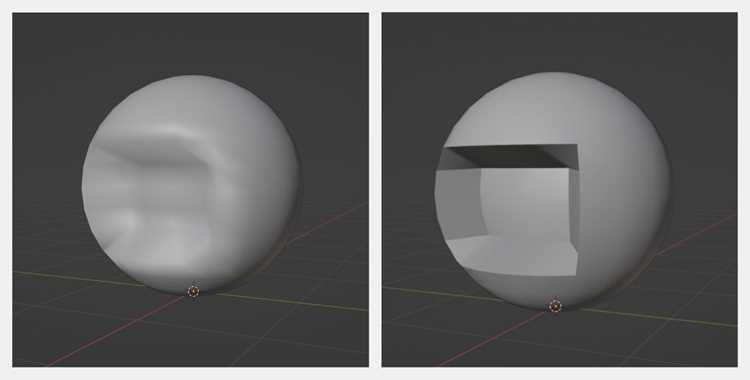
Blender предлагает несколько инструментов для сглаживания поверхностей, но новички часто путают их назначение. Основные методы: Subdivision Surface, Bevel и Smooth Shading. Первый увеличивает количество полигонов, второй смягчает острые края, третий лишь визуально сглаживает грани без изменения геометрии. Выбор зависит от задачи: для органических форм подойдет Subdivision Surface, для механических деталей – Bevel.
Модификатор Subdivision Surface работает с уровнями подразделения: Viewport (для предпросмотра) и Render (для финального рендера). Начинайте с уровня 2 в обоих полях – этого достаточно для большинства случаев. Применяйте модификатор после других деформаций (например, Mirror или Array), иначе результат будет некорректным. Используйте Crease (горячая клавиша Shift+E) для сохранения острых граней при сглаживании.
Bevel (горячая клавиша Ctrl+B) сглаживает края, добавляя фаски. В настройках модификатора задайте Segments (количество сегментов фаски) и Width (ширину). Для точного контроля используйте Vertex Bevel (Ctrl+Shift+B) – он работает с выделенными вершинами. Не злоупотребляйте количеством сегментов: 2–3 достаточно для реалистичных краев, большее значение замедляет рендер.
Smooth Shading – самый простой способ, но он не меняет геометрию. Активируется через контекстное меню (Right Click → Shade Smooth) или панель Object Data Properties → Normals → Auto Smooth. Для контроля угла сглаживания установите значение в поле Angle (по умолчанию 30°). Этот метод подходит для объектов с низким количеством полигонов, где Subdivision Surface избыточен.
Избегайте распространенных ошибок: не применяйте Subdivision Surface к объектам с треугольными гранями – это приводит к артефактам. Перед сглаживанием всегда проверяйте топологию (Edit Mode → Select → Non-Manifold). Для оптимизации производительности используйте Simplify в настройках сцены, чтобы ограничить уровень подразделения в рендере.
Как применить сглаживание через модификатор Subdivision Surface
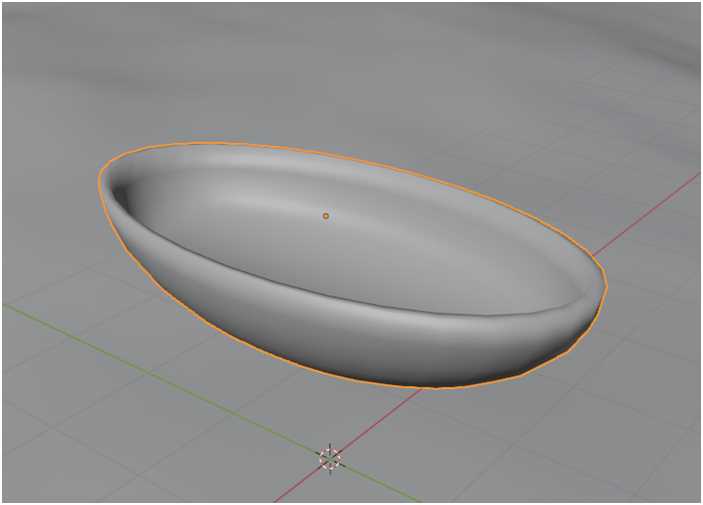
Subdivision Surface – модификатор, который разбивает грани объекта на более мелкие, сглаживая его форму без потери топологии. Для применения выделите объект в режиме Object Mode, перейдите на вкладку Modifiers (иконка гаечного ключа) и выберите Subdivision Surface из списка. По умолчанию активируются два параметра: View и Render, отвечающие за уровень детализации в окне просмотра и финальном рендере.
Начните с установки значения View на 1 или 2 – этого достаточно для большинства задач. Высокие значения (3 и выше) резко увеличивают количество полигонов, что может замедлить работу, особенно на слабых ПК. Параметр Render можно оставить равным View или увеличить на 1 для более гладкого результата при экспорте.
Модификатор работает корректно только с четырёхугольными гранями. Треугольники и n-гранники могут вызывать артефакты – неровности или неожиданные изгибы. Перед применением модификатора проверьте топологию объекта: выделите все грани в Edit Mode и нажмите Ctrl+T для триангуляции, затем Alt+J для преобразования в квады. Если объект содержит много треугольников, используйте инструмент Limited Dissolve (Mesh > Clean Up) для упрощения геометрии.
Для контроля сглаживания добавьте Edge Crease (Shift+E в Edit Mode). Значение 1.0 полностью сохраняет резкость ребра, 0.0 – сглаживает его. Это полезно для сохранения острых углов, например, на гранях куба или лезвиях ножа. Чтобы применить креаз к нескольким рёбрам, выделите их и в панели Transform установите нужное значение в поле Mean Crease.
Модификатор Subdivision Surface не изменяет базовую геометрию объекта – он лишь визуально её сглаживает. Чтобы зафиксировать результат, нажмите Apply в панели модификатора. После этого объект станет тяжелее в обработке, но его можно будет редактировать как обычную сетку. Если планируете дальнейшее моделирование, оставляйте модификатор активным и применяйте его только перед экспортом или рендером.
Для оптимизации производительности используйте Adaptive Subdivision (доступно в Render Properties при рендере через Cycles). Эта опция автоматически уменьшает уровень подразделения для удалённых или мелких объектов, сокращая время рендера на 30–50% без потери качества. Включите её, если работаете с крупными сценами или анимацией.
Использование инструмента Shade Smooth для быстрого сглаживания граней
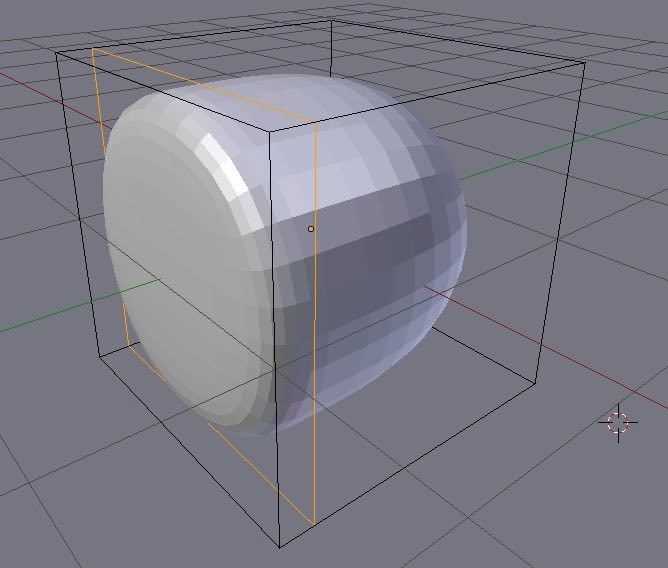
Shade Smooth – базовый инструмент Blender, который визуально сглаживает грани объекта без изменения его геометрии. Работает за счёт интерполяции нормалей между вершинами, создавая иллюзию плавных переходов. Подходит для низкополигональных моделей, где добавление дополнительных граней нецелесообразно.
Чтобы применить сглаживание, выделите объект в режиме Object Mode и нажмите правой кнопкой мыши – в контекстном меню выберите Shade Smooth. Альтернативный способ: в панели свойств Object Data Properties (иконка зелёного треугольника) установите флажок Smooth в разделе Normals. Для отмены используйте Shade Flat.
Инструмент не изменяет реальную топологию модели, поэтому острые рёбра (например, на гранях куба) останутся заметными. Чтобы скрыть их, добавьте модификатор Edge Split или вручную разделите грани с помощью Mark Sharp (выделите рёбра, нажмите Ctrl+E → Mark Sharp). Это позволит контролировать, какие участки останутся плоскими.
- Для органических форм (персонажи, животные)
Shade Smoothдаёт наилучший результат без дополнительных настроек. - На механических объектах (корпуса, детали) комбинируйте с
Auto Smooth(вObject Data Properties→Normals→Auto Smooth) и углом сглаживания (обычно 30–60°). - При экспорте в игровые движки (Unity, Unreal) проверяйте нормали – некоторые форматы игнорируют настройки сглаживания.
Если после применения Shade Smooth на модели появляются артефакты (например, «полосатость» на цилиндрах), увеличьте количество граней или используйте модификатор Subdivision Surface с уровнем подразделения 1–2. Это исправит визуальные искажения без значительного увеличения полигонов.
Для точечной корректировки нормалей выделите нужные вершины в режиме Edit Mode, нажмите Alt+N и выберите Recalculate Outside или Set from Faces. Это полезно при импорте моделей из других программ, где нормали могут быть повреждены.
В Blender 3.0+ появилась опция Face Orientation (включается в Viewport Overlays), которая окрашивает грани в синий (нормаль наружу) и красный (внутрь). Используйте её для диагностики проблем со сглаживанием – красные участки требуют пересчёта нормалей.
Помните: Shade Smooth – это визуальный трюк. Для реального сглаживания геометрии используйте Subdivision Surface или Bevel. Однако в большинстве случаев для быстрого результата достаточно одного клика.
Настройка автосглаживания с помощью параметра Auto Smooth
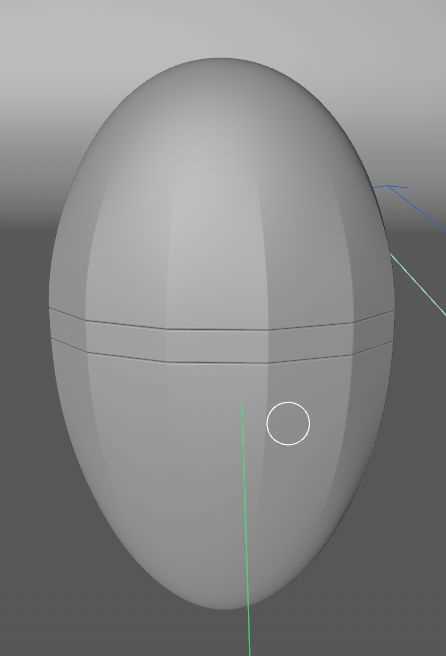
Auto Smooth – инструмент, который автоматически определяет границы сглаживания на основе угла между гранями. По умолчанию Blender использует значение 30°, но для большинства объектов оптимальный диапазон – 45–60°. Чтобы активировать параметр:
- Выделите объект в режиме Object Mode.
- Перейдите во вкладку Object Data Properties (иконка зелёного треугольника).
- В разделе Normals установите флажок Auto Smooth.
Угол сглаживания задаётся ползунком или вводом числового значения. Для органических моделей (например, персонажей) рекомендуется 50–60°, чтобы избежать излишней гладкости на изгибах. Для механических объектов (корпуса, детали) лучше использовать 30–40° – это сохранит чёткие грани на стыках плоскостей. Если после применения Auto Smooth появляются артефакты, уменьшите угол на 5–10° и проверьте результат.
Auto Smooth работает только с нормалями граней. Если объект уже имеет пользовательские нормали (например, после применения модификатора Weighted Normal), параметр может игнорироваться. В таких случаях:
- Удалите пользовательские нормали: Mesh → Normals → Clear Custom Split Normals Data.
- Пересчитайте нормали: Shift+N в режиме Edit Mode.
- Повторно включите Auto Smooth.
Для сложных моделей с острыми углами (например, зубчатые колёса) Auto Smooth может не дать нужного результата. Решение – комбинировать его с ручным разделением граней:
- Выделите рёбра, которые должны остаться острыми.
- Нажмите Ctrl+E → Mark Sharp.
- Auto Smooth учтёт эти рёбра при сглаживании.
После настройки Auto Smooth визуализация может отличаться от viewport-отображения. Чтобы синхронизировать результат:
- Включите Shading → Smooth в режиме Object Mode.
- В настройках рендера (Render Properties → Light Paths) установите Max Bounces для Glossy не менее 4.
- Используйте модификатор Bevel с параметром Angle, равным углу Auto Smooth, для дополнительной детализации.
Если Auto Smooth вызывает нежелательные блики или тени, отключите его и используйте модификатор Edge Split. Он даёт аналогичный эффект, но с большим контролем: настройте параметр Split Angle и при необходимости добавьте группы вершин для исключения отдельных рёбер из сглаживания.
Корректировка резких углов с помощью инструмента Bevel
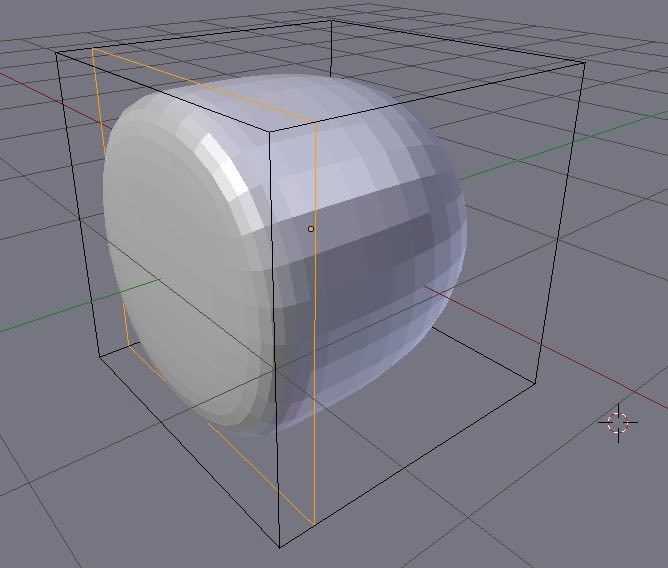
Bevel – инструмент, который добавляет фаску на острые рёбра, превращая их в сглаженные поверхности. Чтобы применить его, выделите объект в режиме Edit Mode (клавиша Tab), выберите нужные рёбра (Ctrl+ЛКМ для множественного выбора) и нажмите Ctrl+B. Перемещайте мышь, регулируя ширину фаски, или используйте колёсико для изменения количества сегментов – от 1 до 12 (по умолчанию 2). Чем больше сегментов, тем плавнее переход, но увеличивается количество полигонов.
Для точной настройки параметров откройте панель Bevel в правой части интерфейса (N → вкладка Tool) или используйте оператор в нижней части окна после применения инструмента. Здесь можно задать Width Type (ширину фаски в процентах, абсолютных единицах или по смещению), а также включить Clamp Overlap, чтобы избежать пересечения граней при больших значениях. Для симметричных объектов активируйте Loop Slide, чтобы фаска равномерно распределялась вдоль рёбер.
При работе с низкополигональными моделями ограничьте количество сегментов до 1–3, иначе геометрия станет избыточной. Если фаска выглядит неровной, проверьте нормали граней (Shift+N в режиме Edit Mode) или примените Shade Smooth (Object Mode → контекстное меню). Для сложных углов используйте Bevel Weight (Edge Data в свойствах рёбер): задайте вес от 0 до 1, а затем примените Bevel с параметром Limit Method: Weight – это позволит контролировать фаску на отдельных рёбрах.
Избегайте чрезмерного сглаживания на острых углах, где фаска может создать артефакты. В таких случаях уменьшите ширину или используйте Harden Normals в настройках модификатора Bevel (если применяете его через модификатор). Для быстрого просмотра результата переключайтесь между режимами отображения Wireframe (Z) и Solid (Z → Solid), чтобы оценить влияние фаски на геометрию.
Создание плавных переходов между гранями с помощью Edge Split
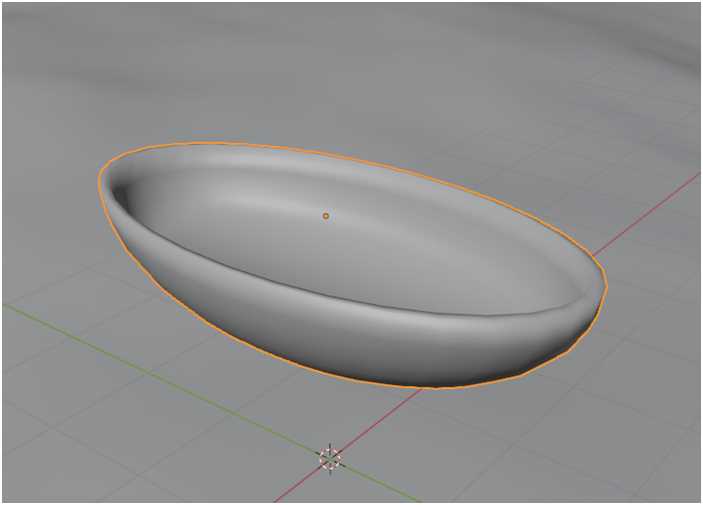
Модификатор Edge Split в Blender разделяет рёбра модели на основе угла между соседними гранями, позволяя контролировать сглаживание без изменения геометрии. Он полезен для объектов с острыми углами, где стандартное сглаживание (Smooth Shading) создаёт артефакты. Работает на уровне рендера, не затрагивая исходную сетку, что упрощает правки.
Активируйте модификатор через панель Modifiers (Properties > Wrench). Два ключевых параметра: Split Angle (по умолчанию 30°) и Edge Angle. Первый определяет минимальный угол между гранями, при котором рёбра разделяются. Второй – угол для явного разделения рёбер, отмеченных как Sharp.
Для точной настройки используйте таблицу углов и их визуального эффекта:
Угол (Split Angle) |
Результат |
|---|---|
| 10–20° | Мягкие переходы, подходит для органических форм (например, лица) |
| 30–45° | Универсальный диапазон для большинства объектов (мебель, техника) |
| 60–80° | Сохраняет острые грани, идеален для механических деталей |
| 90° и выше | Полностью отключает сглаживание на указанных рёбрах |
Чтобы вручную задать острые рёбра, выделите их в режиме редактирования (Tab), нажмите Ctrl+E > Mark Sharp. Это полезно для рёбер, которые должны оставаться чёткими независимо от угла (например, швы на одежде). Сбросить метку можно через Ctrl+E > Clear Sharp.
Комбинируйте Edge Split с Auto Smooth (Properties > Object Data > Normals) для гибкости. Auto Smooth сглаживает грани с углом меньше заданного, а Edge Split разделяет оставшиеся. Установите одинаковый угол в обоих инструментах, чтобы избежать конфликтов.
Для сложных моделей с большим количеством рёбер используйте Limit Method: Angle вместо Sharp Edges. Это снижает нагрузку на процессор, так как не требует ручной разметки. Однако при необходимости точного контроля (например, для анимации) предпочтительнее комбинировать оба метода.
После применения модификатора проверьте результат в режиме Material Preview или Rendered. Если на гранях появляются нежелательные тени, уменьшите Split Angle на 5–10° или добавьте Bevel модификатор перед Edge Split для смягчения переходов.

 Загрузка...