Содержание статьи
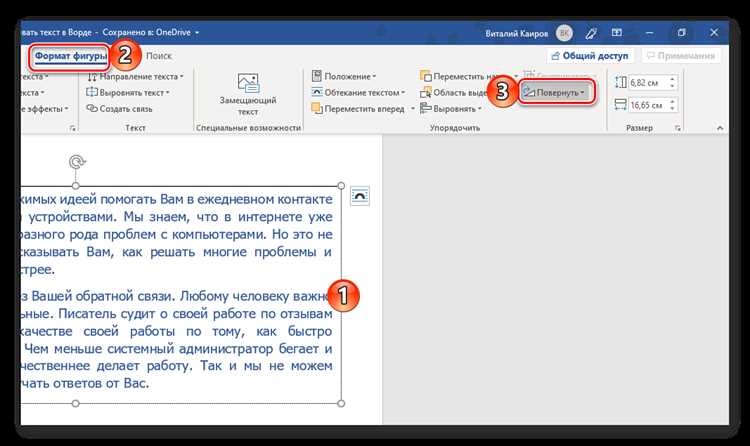
Выравнивание текста в Word – не просто вопрос эстетики, а инструмент для структурирования документа. По умолчанию используется выравнивание по левому краю, но для заголовков, таблиц или списков часто требуется по центру, по правому краю или по ширине. Эти параметры доступны на панели инструментов в разделе «Главная» или через сочетания клавиш: Ctrl+L (влево), Ctrl+E (по центру), Ctrl+R (вправо), Ctrl+J (по ширине).
Смещение текста реализуется через отступы и табуляцию. Для быстрого отступа первой строки абзаца используйте клавишу Tab или настройте параметры в диалоговом окне «Абзац» (Главная → Абзац → Отступы и интервалы). Здесь же можно задать отступы слева и справа с точностью до миллиметра. Для многоуровневых списков или выравнивания по колонкам применяйте табуляцию (Главная → Абзац → Табуляция), где доступны позиции с выравниванием по левому краю, центру, правому краю или по разделителю.
Для точного контроля над положением текста используйте линейку (Вид → Линейка). Перетаскивая маркеры на линейке, можно регулировать отступы абзацев и табуляцию без обращения к меню. Левый маркер управляет отступом первой строки, средний – отступом всего абзаца, правый – правым отступом. Для сложных макетов, например, в резюме или отчетах, комбинируйте эти инструменты с таблицами без границ, чтобы добиться идеального выравнивания.
Как выровнять текст по левому, правому краю или центру документа

Выравнивание текста в Word выполняется через панель инструментов «Главная» или с помощью горячих клавиш. Для выравнивания по левому краю используйте сочетание Ctrl + L, по правому – Ctrl + R, по центру – Ctrl + E. Эти команды работают мгновенно и не требуют дополнительных настроек. Если текст уже набран, выделите нужный фрагмент перед применением выравнивания.
В ленте инструментов кнопки выравнивания расположены в группе «Абзац» и обозначены иконками с горизонтальными линиями: левая, правая и центральная. Наведите курсор на каждую, чтобы увидеть подсказку. Для быстрого доступа добавьте эти кнопки на панель быстрого доступа, щелкнув правой кнопкой мыши по нужной и выбрав «Добавить на панель быстрого доступа».
При работе с таблицами выравнивание текста внутри ячеек настраивается отдельно. Выделите ячейки, затем используйте те же кнопки или горячие клавиши. Для выравнивания по вертикали (по верхнему краю, центру или низу ячейки) перейдите на вкладку «Макет» и выберите соответствующую опцию в группе «Выравнивание».
Если текст не реагирует на выравнивание, проверьте наличие ручных разрывов строк (Shift + Enter) или принудительных отступов. Удалите их через поиск и замену (Ctrl + H), вставив в поле «Найти» символ разрыва строки (^l) и оставив поле «Заменить на» пустым. После очистки форматирования выравнивание применится корректно.
Использование отступов для смещения абзацев в Word

Отступы в Word позволяют структурировать текст, выделяя логические блоки без изменения шрифта или стиля. В отличие от табуляции, отступы применяются ко всему абзацу и настраиваются через линейку или диалоговое окно «Абзац». Для быстрого доступа к настройкам используйте комбинацию Ctrl+M (увеличить отступ слева) и Ctrl+Shift+M (уменьшить).
Различают три типа отступов:
- Левый отступ – смещает весь абзац вправо от левого поля страницы. Задается перетаскиванием нижнего маркера на линейке или в поле «Отступ слева» в настройках абзаца.
- Правый отступ – ограничивает текст справа, полезен для цитат или врезок. Настраивается аналогично левому, но с правой стороны линейки.
- Отступ первой строки – классический «красный ряд», создается перетаскиванием верхнего маркера линейки или выбором опции «Отступ» в разделе «Первая строка».
Для точной настройки отступов откройте диалоговое окно «Абзац» (Alt+O+P), где значения задаются в сантиметрах или дюймах. Например, отступ первой строки на 1,25 см – стандарт для деловых документов. Избегайте ручного пробела или табуляции для создания отступов: это нарушает структуру при изменении формата страницы.
Отступы часто комбинируют с интервалами. Например, для списков используйте левый отступ 0,5 см и интервал «Перед» 6 пт, чтобы визуально отделить элементы. В многоуровневых списках отступы настраиваются автоматически при выборе стиля списка, но их можно корректировать вручную через линейку.
Ошибки при работе с отступами: смешивание отступов и полей страницы, использование разных значений для однотипных абзацев, игнорирование линейки. Для единообразия применяйте стили абзацев: создайте стиль «Цитата» с левым и правым отступом по 1 см, затем применяйте его ко всем цитатам в документе.
Настройка выравнивания текста по ширине страницы

Выравнивание текста по ширине в Word распределяет слова между левым и правым полями, создавая ровные края абзаца. Для активации этого режима выделите нужный фрагмент и нажмите комбинацию Ctrl+J или используйте кнопку «По ширине» на вкладке Главная в группе «Абзац». Этот метод особенно эффективен для документов с узкими колонками или официальных текстов, где требуется строгий визуальный порядок.
При выравнивании по ширине Word автоматически регулирует межсловные пробелы, но в коротких строках или при большом количестве длинных слов могут возникать неравномерные промежутки. Чтобы исправить это, включите перенос слов: перейдите в Макет → Расстановка переносов → Авто. Это позволит программе разбивать слова на слоги, уменьшая разрывы между ними.
Для точной настройки интервалов используйте параметры абзаца. Дважды щелкните по маркеру абзаца на линейке или откройте диалоговое окно Абзац (контекстное меню → Абзац). В разделе «Интервал» установите значение 0 пт для «Междустрочный» и выберите Оптимальный в поле «Межсловный». Это предотвратит чрезмерное растягивание пробелов.
В документах с таблицами или списками выравнивание по ширине может нарушать структуру. Чтобы сохранить форматирование, выделите только текст внутри ячеек или элементов списка, а не сами контейнеры. Если текст не помещается, уменьшите размер шрифта на 0,5–1 пт или сократите поля страницы через Макет → Поля → Узкие.
Для проверки результата используйте режим Предварительный просмотр (Файл → Печать). Обратите внимание на крайние строки абзацев – они должны оставаться выровненными по левому краю, если не задано иное. При необходимости отключите выравнивание для последней строки в диалоговом окне Абзац → Выравнивание → снимите флажок «Выровнять последнюю строку».
Создание висячих отступов для списков и цитат
Висячий отступ смещает все строки абзаца, кроме первой, вправо на заданное расстояние. В Word это достигается через настройку параметров абзаца или линейки. Для списков и цитат такой приём улучшает читаемость, отделяя маркеры или кавычки от основного текста.
Чтобы создать висячий отступ для маркированного списка:
- Выделите нужные пункты.
- Перейдите на вкладку Главная → Абзац → кнопка расширенных настроек (стрелка в правом нижнем углу).
- В разделе Отступ выберите в поле Первая строка значение Нет.
- В поле Отступ слева укажите значение (например, 1,25 см), а в Отступ справа – 0 см.
- В поле На (под Отступ) введите отрицательное значение, равное отступу слева (например, -1,25 см).
Для нумерованных списков алгоритм аналогичен, но важно учитывать ширину нумерации. Если цифры длинные (например, «10.»), увеличьте отступ слева до 1,5–2 см. Проверьте выравнивание: маркеры или номера должны оставаться на одном уровне с первой строкой текста.
Висячие отступы для цитат настраиваются через те же параметры абзаца, но с дополнительными нюансами. Если цитата начинается с кавычек (««»), задайте отступ слева 1 см и отрицательный отступ первой строки -0,5 см. Это визуально отделит кавычки от текста, сохранив их вровень с полем страницы.
Использование линейки ускоряет процесс. Выделите абзац, затем перетащите нижний треугольник линейки вправо на нужное расстояние (например, 1,25 см). Верхний треугольник оставьте на нулевой отметке. Метод интуитивен, но менее точен – для сложных макетов лучше применять настройки абзаца.
Ошибка новичков – применение висячего отступа ко всему списку, включая заголовок. Исключите заголовок из выделения или сбросьте для него отступы вручную. Другой подводный камень: при копировании текста с висячими отступами из других документов форматирование может сломаться. Используйте Специальная вставка → Сохранить только текст, затем настройте отступы заново.
Для многоуровневых списков висячие отступы настраиваются отдельно для каждого уровня. В меню Абзац выберите уровень в выпадающем списке Уровень, затем примените параметры отступа. Стандартные значения: 0,63 см для первого уровня, 1,25 см – для второго, 1,88 см – для третьего. Сохраните стиль как шаблон, чтобы не настраивать повторно.
Применение табуляции для точного позиционирования текста

Табуляция в Word позволяет задавать фиксированные позиции для текста с точностью до миллиметра, что критично для оформления таблиц, списков и многоуровневых документов. По умолчанию шаг табуляции составляет 1,25 см, но его можно изменить через линейку или диалоговое окно «Табуляция» (Ctrl+M). Для активации линейки перейдите в меню «Вид» и установите флажок «Линейка».
Чтобы установить табулятор, щелкните левой кнопкой мыши на горизонтальной линейке – появится маркер. Тип табуляции выбирается перед установкой: левый (текст выравнивается по левому краю), правый (по правому), центральный (по центру) или десятичный (для чисел по разделителю). Для удаления маркера перетащите его за пределы линейки.
Для сложных макетов используйте комбинации табуляторов. Например, в финансовых отчетах десятичный табулятор выравнивает числа по запятой, а левый – подписи к ним. Чтобы задать заполнитель (точки, тире), откройте диалоговое окно «Табуляция» (двойной клик по маркеру на линейке) и выберите нужный символ в разделе «Заполнитель».
Табуляция эффективнее пробелов при выравнивании текста в колонках. Если текст смещается при изменении шрифта или размера страницы, табуляторы сохраняют позиции. Для быстрого перемещения между табуляторами используйте клавишу Tab, а для возврата – Shift+Tab. Это ускоряет редактирование многострочных списков.
В документах с жесткими требованиями к форматированию (например, юридических) табуляция обеспечивает единообразие. Чтобы скопировать настройки табуляции на другие абзацы, выделите исходный абзац, откройте инструмент «Формат по образцу» (Ctrl+Shift+C) и примените к целевым фрагментам (Ctrl+Shift+V). Это исключает ручную настройку каждого абзаца.
Для точной настройки расстояний используйте диалоговое окно «Табуляция» – здесь можно задать позиции с точностью до 0,01 см. Это полезно при подготовке бланков, где поля должны соответствовать стандартам (например, ГОСТ). Избегайте использования табуляции для создания отступов в начале абзаца – для этого предназначен инструмент «Отступ первой строки» на линейке.
Изменение межстрочного интервала и его влияние на выравнивание
Межстрочный интервал в Word определяет вертикальное расстояние между строками текста и напрямую влияет на восприятие выравнивания. По умолчанию используется значение «Одинарный» (1,0), но его изменение может нарушить визуальную целостность абзаца, особенно при выравнивании по ширине. При увеличении интервала до 1,5 или двойного текст растягивается по вертикали, что создает иллюзию разреженности и может ухудшить читаемость длинных документов.
При выравнивании по ширине Word автоматически регулирует пробелы между словами, чтобы текст занимал всю строку. Однако при межстрочном интервале меньше 1,0 (например, 0,8) строки сближаются, что приводит к эффекту «сжатия» и затрудняет корректное распределение пробелов. В результате между словами появляются неравномерные зазоры, особенно заметные в узких колонках или при использовании крупных шрифтов.
Для документов с жесткими требованиями к форматированию (например, научные работы или отчеты) рекомендуется использовать интервал 1,15 или 1,5. Эти значения обеспечивают баланс между компактностью и читаемостью, не нарушая выравнивание. В таблицах или списках интервал лучше уменьшать до 0,9–1,0, чтобы избежать избыточного вертикального пространства и сохранить структурированность.
При работе с многоуровневыми списками межстрочный интервал влияет на выравнивание маркеров и отступов. Если интервал между пунктами списка превышает интервал внутри абзаца, визуальная иерархия нарушается. Для корректного отображения используйте одинаковый интервал для всех уровней или задавайте его через параметры абзаца, а не через клавишу Enter.
В документах с выравниванием по правому краю или по центру изменение межстрочного интервала менее критично, но все равно требует внимания. При интервале 2,0 и выше текст начинает «плавать», теряя фиксированную привязку к границам страницы. Для заголовков или подписей к изображениям оптимальным будет интервал 1,0–1,2, чтобы сохранить четкость расположения.
Word позволяет задавать точные значения межстрочного интервала в пунктах (pt) или сантиметрах. Например, интервал 12 pt соответствует примерно 1,0 стандартного, а 18 pt – 1,5. Для точной настройки перейдите в «Абзац» → «Интервал» → «Точно» и введите нужное значение. Это особенно важно для совместимости с требованиями ГОСТ или корпоративными стандартами.
При экспорте документа в PDF или печати межстрочный интервал может незначительно отличаться от экранного отображения. Чтобы избежать искажений, проверяйте макет в режиме «Предварительный просмотр» и используйте фиксированные значения (например, 14 pt вместо «Полуторный»). Также учитывайте, что шрифты с засечками (Times New Roman) требуют большего интервала, чем рубленые (Arial).
Для автоматического выравнивания текста с учетом межстрочного интервала используйте стили Word. Создайте отдельные стили для основного текста, заголовков и списков с заранее заданными параметрами интервала. Это ускорит форматирование и исключит ошибки при изменении настроек вручную. В сложных документах комбинируйте интервал с параметром «Не отрывать от следующего», чтобы предотвратить разрыв абзацев.
Работа с линейкой для ручной корректировки отступов и полей
Линейка в Word – инструмент для точной настройки отступов и полей без использования диалоговых окон. Она отображается по умолчанию в режиме разметки страницы (вкладка «Вид» → «Линейка»). Если её нет, включите через меню «Файл» → «Параметры» → «Дополнительно» → «Показывать линейку». Рабочая область линейки разделена на горизонтальную (для строк) и вертикальную (для страниц), но для корректировки текста используется только горизонтальная часть.
На линейке расположены три маркера: верхний треугольник (отступ первой строки), нижний левый треугольник (отступ слева для остальных строк абзаца) и нижний прямоугольник (общий отступ слева). Перетаскивание маркеров мышью изменяет параметры выделенного абзаца или текущего, если выделения нет. Для точной настройки удерживайте клавишу Alt – шаг перемещения уменьшится до 0,1 см.
Чтобы установить отступ первой строки (красную строку) на 1,25 см, переместите верхний треугольник вправо на это расстояние. Нижний левый треугольник при этом останется на месте, создавая визуальный отступ только для первой строки. Если требуется сместить весь абзац, например, для цитат, перетащите нижний прямоугольник – оба треугольника переместятся синхронно. Для сброса отступов к стандартным значениям дважды щёлкните по любому маркеру.
Поля страницы на линейке обозначаются серой областью с границами. Перетаскивание границы поля изменяет его ширину для всего документа или текущего раздела. Чтобы изменить поля только для одного абзаца, используйте маркеры отступов, а не границы полей. Например, для создания врезки с текстом, смещённым на 2 см от левого края, переместите нижний прямоугольник на 2 см вправо, оставив поля страницы нетронутыми.
При работе с многоуровневыми списками линейка позволяет быстро корректировать отступы уровней. Выделите элементы списка и перемещайте маркеры: верхний треугольник задаёт отступ номера/маркера, нижний левый – отступ текста. Для второго уровня списка установите верхний треугольник на 0,7 см, нижний левый – на 1,4 см. Таблица ниже показывает рекомендуемые значения для стандартных стилей:
| Уровень списка | Отступ первой строки (см) | Отступ слева (см) |
|---|---|---|
| 1 | 0 | 0,7 |
| 2 | 0,7 | 1,4 |
| 3 | 1,4 | 2,1 |
Для выравнивания текста по ширине с учётом висячих строк используйте комбинацию отступов и параметра «Не отрывать от следующего» (вкладка «Главная» → группа «Абзац» → «Не отрывать от следующего»). Например, если последняя строка абзаца содержит одно слово, сместите нижний правый треугольник (отступ справа) на 1–2 см влево, чтобы перенести слово на предыдущую строку. Этот приём эффективен для документов с жёсткими требованиями к форматированию.
Линейка также полезна для настройки табуляции. Щелчок по линейке в нужной позиции устанавливает табулятор, а двойной щелчок открывает диалоговое окно для выбора типа (по левому/правому краю, по центру, по разделителю). Чтобы удалить табулятор, перетащите его за пределы линейки. Для таблиц с данными используйте табуляцию вместо пробелов – это гарантирует выравнивание при изменении шрифта или размера страницы.

 Загрузка...