Содержание статьи
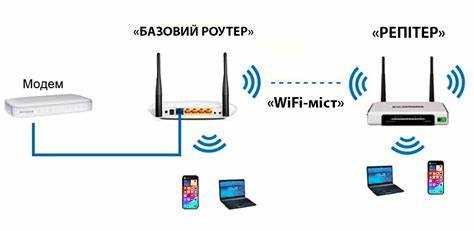
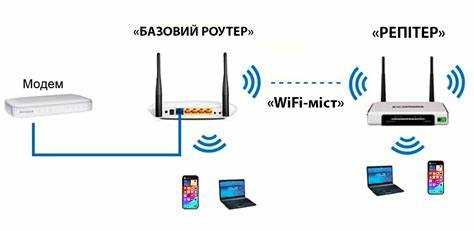
Wi-Fi мост (WDS или Wireless Bridge) позволяет объединить два роутера в единую сеть без использования кабелей. Это решение актуально для расширения покрытия в домах площадью от 100 м², офисах с несколькими этажами или помещениях с толстыми стенами, где сигнал основного роутера нестабилен. Для корректной работы моста оба устройства должны поддерживать режим WDS или Repeater, а также работать в одном диапазоне (2,4 ГГц или 5 ГГц). Перед настройкой проверьте совместимость прошивок: некоторые производители (например, TP-Link, Asus, MikroTik) реализуют WDS по-разному, что может вызвать проблемы с подключением.
Основные сценарии использования моста: подключение удалённых устройств (IP-камеры, NAS, принтеры) к основной сети, организация резервного канала или объединение сетей в разных зданиях на расстоянии до 300 метров (при использовании направленных антенн). Скорость передачи данных в режиме моста снижается на 30–50% из-за двойной обработки сигнала, поэтому для требовательных задач (стриминг 4K, онлайн-игры) лучше использовать проводное подключение или mesh-системы. Если роутеры разных производителей, убедитесь, что они поддерживают 802.11n/ac и одинаковую ширину канала (20/40/80 МГц).
Настройка начинается с отключения DHCP на втором роутере и присвоения ему статического IP-адреса в подсети основного устройства (например, если основной роутер имеет адрес 192.168.1.1, второму назначьте 192.168.1.2). Включите режим WDS в веб-интерфейсе, укажите MAC-адрес основного роутера и выберите тот же канал Wi-Fi. Для безопасности используйте WPA2-PSK (AES) с одинаковым паролем на обоих устройствах. После сохранения настроек перезагрузите роутеры и проверьте подключение: устройства в сети моста должны получать IP-адреса от основного роутера и иметь доступ к интернету.
Типичные ошибки: несовпадение каналов Wi-Fi, разные методы шифрования, конфликт IP-адресов или включённый DHCP на втором роутере. Если мост не работает, отключите брандмауэры и фильтрацию MAC-адресов на обоих устройствах. Для диагностики используйте утилиты Ping и Traceroute, а также проверьте уровень сигнала с помощью Wi-Fi Analyzer (Android) или inSSIDer (Windows). В сложных случаях обновите прошивку роутеров до последней версии или рассмотрите альтернативные решения, например, Powerline-адаптеры или mesh-системы.
Какие модели роутеров поддерживают режим моста и как это проверить
Режим Wi-Fi моста (WDS или Wireless Bridge) реализован в большинстве современных роутеров, но не все производители включают его в прошивку. Среди поддерживаемых моделей выделяются устройства TP-Link (например, Archer C6, TL-WR841N), ASUS (RT-AC68U, RT-AX88U), MikroTik (hAP ac², RB4011), Keenetic (Giga, Ultra) и Ubiquiti (UniFi U6-Lite, NanoStation). Устаревшие модели, такие как D-Link DIR-300 или ZyXEL Keenetic Start, часто лишены этой функции из-за аппаратных ограничений.
Проверить поддержку режима можно тремя способами. Первый – изучить официальную документацию на сайте производителя: в спецификациях ищите упоминания «WDS», «Wireless Bridge» или «Repeater Mode». Второй – зайти в веб-интерфейс роутера (обычно по адресу 192.168.0.1 или 192.168.1.1) и проверить наличие соответствующего пункта в разделе «Беспроводной режим» или «Advanced Settings». Третий – использовать командную строку (для продвинутых пользователей): введите iw list на Linux или через SSH на роутере и ищите строку Supported interface modes: ... * AP/VLAN * WDS.
Некоторые производители скрывают режим моста под альтернативными названиями. Например, у ASUS он называется «AiMesh» или «Universal Repeater», у TP-Link – «Range Extender» или «Bridge with AP», а у Keenetic – «Усилитель Wi-Fi». В таких случаях ищите опцию «Режим работы» или «Operation Mode» в настройках беспроводной сети. Если интерфейс предлагает выбор между «AP», «Client», «Repeater» и «Bridge», значит, функция поддерживается.
Важно учитывать совместимость между роутерами разных брендов. Стандарт WDS не унифицирован, поэтому мост между TP-Link и ASUS может работать нестабильно или вовсе не функционировать. Для гарантированной совместимости используйте устройства одного производителя или проверенные пары: например, MikroTik + Ubiquiti или ASUS + ASUS. В крайнем случае, протестируйте соединение вручную – если после настройки сигнал появляется, но скорость падает на 50–70%, это нормально для режима моста.
Для роутеров с открытой прошивкой (OpenWRT, DD-WRT, Tomato) поддержка WDS реализуется через установку дополнительных пакетов. Например, в OpenWRT достаточно установить wpad-wolfssl и настроить мост через LuCI или командную строку. На форумах OpenWRT есть списки устройств с подтвержденной работоспособностью режима, включая модели, где производитель изначально его не предусмотрел (например, Xiaomi Mi Router 4A с кастомной прошивкой).
Если в настройках роутера нет явного упоминания моста, но есть режим «Client» или «Station», его можно использовать для подключения к основной сети, однако это не полноценный мост – второй роутер не будет ретранслировать сигнал дальше. В таких случаях рассмотрите альтернативы: Powerline-адаптеры, Ethernet-удлинители или покупку нового устройства с поддержкой WDS из списка выше.
Как подключить роутеры друг к другу по кабелю перед настройкой
Перед настройкой Wi-Fi моста необходимо физически соединить роутеры. Для этого используйте патч-корд категории Cat5e или выше – он обеспечит стабильную передачу данных на скорости до 1 Гбит/с. Длина кабеля не должна превышать 100 метров, иначе сигнал начнет затухать.
Определите, какой из роутеров будет основным (подключенным к интернету), а какой – вторичным. Основной роутер должен оставаться в режиме маршрутизатора, а вторичный – переключаться в режим точки доступа или моста. Проверьте порты: на основном роутере используйте любой LAN-порт, на вторичном – только WAN-порт, если он не поддерживает режим моста, или LAN-порт, если роутер позволяет отключить DHCP.
Подключите кабель одним концом к LAN-порту основного роутера, другим – к WAN-порту вторичного. Если вторичный роутер не поддерживает работу через WAN, подключите кабель к его LAN-порту, но обязательно отключите DHCP-сервер в настройках, чтобы избежать конфликтов IP-адресов. В противном случае оба устройства будут раздавать адреса в одной сети, что приведет к сбоям.
Для проверки соединения загляните в веб-интерфейс вторичного роутера. Если он получает IP-адрес от основного (например, 192.168.1.x), подключение выполнено корректно. Если адрес не присваивается, убедитесь, что кабель исправен и порты работают. Попробуйте другой кабель или порт на роутере.
Если вторичный роутер не получает IP автоматически, настройте его вручную. Задайте статический адрес в пределах подсети основного роутера, но вне диапазона DHCP (например, если основной роутер раздает адреса с 192.168.1.100 по 192.168.1.200, выберите 192.168.1.2). Маска подсети должна совпадать с основным роутером (обычно 255.255.255.0), а шлюз – указывать на IP основного роутера (например, 192.168.1.1).
После подключения отключите Wi-Fi на вторичном роутере, чтобы избежать помех при настройке моста. Это временная мера – беспроводную сеть можно будет включить после завершения всех настроек. Если роутер поддерживает режим «AP Mode» или «Bridge Mode», активируйте его через веб-интерфейс, чтобы упростить дальнейшую настройку.
Перед переходом к настройке Wi-Fi моста убедитесь, что оба роутера работают в одной подсети и не конфликтуют. Проверьте доступность интернета на устройствах, подключенных к вторичному роутеру по кабелю. Если соединение стабильно, можно приступать к настройке беспроводного моста.
Какие параметры сети нужно задать на основном роутере
На основном роутере настройте беспроводную сеть с фиксированными параметрами, чтобы мост работал стабильно. Установите:
- SSID – уникальное имя сети (например,
MainRouter_5G), избегайте пробелов и кириллицы. - Режим работы –
802.11n/ac/ax(зависит от возможностей устройств), отключите смешанные режимы (b/g/n), если не требуется обратная совместимость. - Канал – выберите наименее загруженный (используйте анализаторы спектра, например,
Wi-Fi Analyzerдля Android илиinSSIDerдля ПК). Для 5 ГГц предпочтите каналы36-48или149-165(в зависимости от региона). - Ширина канала –
40 МГцдля 2.4 ГГц (шире – больше помех),80 МГцили160 МГцдля 5 ГГц (если поддерживается). - Безопасность –
WPA2-PSK (AES)илиWPA3, пароль не короче 12 символов с использованием спецсимволов. - WMM – обязательно включите для приоритизации трафика (особенно важно для VoIP и видео).
Отключите функции, которые могут мешать работе моста: Smart Connect (объединение диапазонов), Band Steering, MU-MIMO (если вторичный роутер его не поддерживает). Настройте DHCP-сервер с диапазоном адресов, исключающим конфликты (например, 192.168.1.100–192.168.1.200), и зафиксируйте статический IP для вторичного роутера (например, 192.168.1.2) в разделе DHCP Reservation. Проверьте, что NAT и SPI Firewall включены, а AP Isolation отключен.
Как активировать режим моста на втором роутере через веб-интерфейс
Подключите второй роутер к компьютеру через Ethernet-кабель или по Wi-Fi. Откройте браузер и введите IP-адрес устройства (обычно 192.168.0.1, 192.168.1.1 или указанный на наклейке роутера). Авторизуйтесь, используя учетные данные администратора – если они не изменялись, это стандартные admin/admin или admin/password. Если доступ не получен, сбросьте настройки роутера кнопкой Reset на 10 секунд.
Перейдите в раздел беспроводных настроек. Названия пунктов зависят от производителя: у TP-Link это Wireless Settings, у Asus – Беспроводная сеть, у Keenetic – Wi-Fi. Найдите параметр Режим работы или Wireless Mode и выберите Bridge, WDS, Repeater или Клиент – точный вариант определяется прошивкой. В таблице ниже приведены примеры для популярных моделей:
| Производитель | Раздел настроек | Название режима |
|---|---|---|
| TP-Link | Wireless → Wireless Settings | WDS Bridging |
| Asus | Беспроводная сеть → Профессионально | Режим моста (WDS) |
| Keenetic | Wi-Fi → Точка доступа | Режим клиента |
| Xiaomi | Настройки Wi-Fi → Дополнительно | Режим повторителя |
После выбора режима укажите параметры основной сети: SSID, канал, тип шифрования и пароль. Если роутер поддерживает автоматическое сканирование сетей, воспользуйтесь кнопкой Survey или Поиск – выберите нужную сеть из списка. Для ручного ввода проверьте настройки первого роутера: канал должен совпадать, а тип безопасности (WPA2-PSK, AES) – быть идентичным. Сохраните изменения и перезагрузите устройство.
Проверьте подключение: на втором роутере отключите DHCP-сервер (раздел LAN или Сеть), чтобы избежать конфликтов IP-адресов. Назначьте статический IP в пределах подсети первого роутера, например, 192.168.1.2, если основной использует 192.168.1.1. Подключите Ethernet-кабель от второго роутера к устройству и убедитесь, что интернет доступен. Если соединение нестабильно, измените канал Wi-Fi на первом роутере на менее загруженный (1, 6 или 11 для 2.4 ГГц).
Как настроить безопасность и канал связи для стабильной работы
Для защиты Wi-Fi моста используйте протокол WPA3-Personal с паролем длиной не менее 16 символов, включающим прописные, заглавные буквы, цифры и спецсимволы. Если оборудование не поддерживает WPA3, выберите WPA2-AES – избегайте устаревших WEP и TKIP. Отключите WPS на обоих роутерах: эта функция уязвима к атакам перебором. Настройте фильтрацию MAC-адресов, добавив только разрешенные устройства, и отключите удаленное управление через интернет-панель роутера. Регулярно обновляйте прошивку устройств: производители закрывают уязвимости, обнаруженные после выпуска.
Оптимальный канал связи зависит от загруженности эфира. В диапазоне 2,4 ГГц используйте каналы 1, 6 или 11 – они не пересекаются с соседними. Для анализа загруженности воспользуйтесь программами типа NetSpot или Wifi Analyzer: выберите канал с минимальным уровнем помех от соседних сетей. В диапазоне 5 ГГц доступно больше непересекающихся каналов (например, 36, 44, 149), что снижает вероятность интерференции. Установите ширину канала 20 МГц для 2,4 ГГц и 40–80 МГц для 5 ГГц: более широкие каналы увеличивают скорость, но уязвимы к помехам.
Для стабильности моста зафиксируйте мощность передатчика на уровне 70–80% от максимума: избыточная мощность создает помехи соседним сетям и увеличивает нагрузку на процессор роутера. Включите режим «Только N» (для 2,4 ГГц) или «Только AC» (для 5 ГГц), чтобы исключить совместимость с устаревшими стандартами, снижающими производительность. Настройте автоматическое переподключение при обрыве связи: в настройках беспроводного моста установите интервал проверки соединения каждые 30–60 секунд. При использовании направленных антенн выровняйте их по азимуту и углу места с точностью до 5 градусов для максимального уровня сигнала.
Как проверить соединение и устранить типичные ошибки подключения
Первым шагом проверьте физическое подключение устройств. Убедитесь, что оба роутера включены в сеть и индикаторы питания горят стабильно. На основном роутере (точка доступа) проверьте, активен ли режим моста (WDS или «Wireless Bridge» в настройках беспроводной сети). На вторичном роутере отключите DHCP-сервер, чтобы избежать конфликтов IP-адресов. Если используется кабель для подключения LAN-портов, проверьте целостность провода и правильность подключения к портам (обычно желтого или синего цвета).
Для диагностики беспроводного соединения используйте встроенные инструменты роутеров. В веб-интерфейсе основного роутера найдите раздел «Wireless Status» или «Клиенты Wi-Fi» – там должен отображаться MAC-адрес вторичного роутера с указанием уровня сигнала (RSSI). Оптимальное значение – от -60 до -40 дБм; если сигнал слабее -70 дБм, переместите устройства ближе или измените канал Wi-Fi на менее загруженный (используйте анализатор спектра, например, Wifi Analyzer для Android). На вторичном роутере проверьте, получает ли он IP-адрес от основного – в разделе «LAN Status» должен быть указан адрес из диапазона основной сети (например, 192.168.1.x).
Типичные ошибки включают несовпадение настроек безопасности и конфликты IP. Убедитесь, что оба роутера используют одинаковый тип шифрования (WPA2-PSK или WPA3) и пароль. Если вторичный роутер не подключается, сбросьте его настройки до заводских (кнопка Reset на 10 секунд) и настройте заново. Проверьте, не пересекаются ли подсети: основной роутер должен иметь адрес 192.168.1.1, а вторичный – 192.168.1.2 (маска 255.255.255.0). Отключите на вторичном роутере функцию «AP Isolation» или «Client Isolation», если она активирована – она блокирует связь между устройствами в сети.
Для проверки сквозного соединения подключите устройство к вторичному роутеру и выполните команду ping 192.168.1.1 (или другой адрес основного роутера) в командной строке. Если ответы приходят с задержкой менее 10 мс – мост работает корректно. При потере пакетов проверьте настройки брандмауэра на обоих роутерах: отключите временно фильтрацию MAC-адресов и межсетевой экран. Если проблема сохраняется, обновите прошивку роутеров до последней версии – производители часто исправляют баги, влияющие на стабильность WDS.

 Загрузка...