Содержание статьи
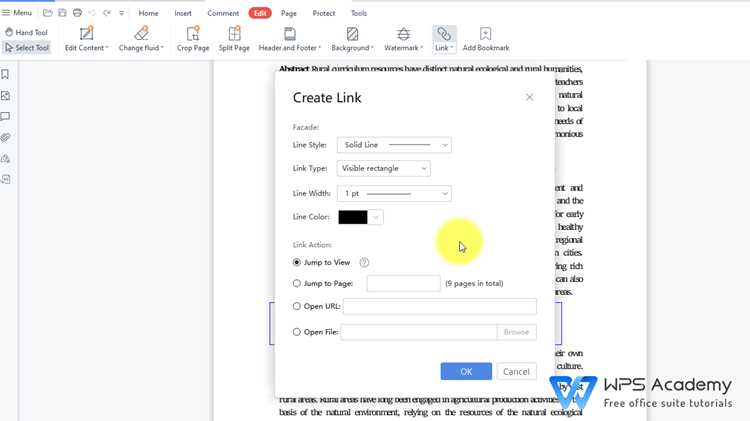
Интерактивные PDF-формы позволяют автоматизировать сбор данных без необходимости печати и ручного заполнения. Стандарт PDF 1.7 (ISO 32000-1) поддерживает поля ввода текста, флажки, переключатели, выпадающие списки и кнопки. Для их создания используйте Adobe Acrobat Pro, LibreOffice Draw или специализированные библиотеки вроде iText 7 (Java/.NET) или PyPDF2 (Python).
Ключевые типы полей: Text Field (однострочный/многострочный ввод), Check Box (логическое значение), Radio Button (взаимоисключающий выбор), Combo Box (выпадающий список). При проектировании формы учитывайте атрибуты: имя поля (уникальный идентификатор), подсказка (текст-заполнитель), ограничения ввода (маска, регулярные выражения). Например, для поля «Телефон» задайте маску (999) 999-99-99.
Для программного создания форм в iText 7 используйте метод PdfFormField.createText() с параметрами шрифта, размера и выравнивания. В LibreOffice Draw добавьте поля через панель Элементы управления формы, затем экспортируйте в PDF с включенной опцией Создать PDF-форму. Проверяйте совместимость с Adobe Reader – некоторые функции (например, расчеты по формулам) требуют JavaScript.
Оптимизируйте формы для мобильных устройств: задавайте минимальную ширину полей в 250 пикселей, избегайте мелких шрифтов (менее 10pt). Для защиты данных используйте цифровые подписи или шифрование с паролем через PdfWriter.setEncryption() в iText. Тестируйте формы на разных платформах – поведение полей может отличаться в Preview (macOS) и Foxit Reader.
Выбор инструментов для создания интерактивных PDF-форм
Adobe Acrobat Pro DC остаётся эталоном для работы с интерактивными PDF. Встроенный редактор форм позволяет добавлять текстовые поля, флажки, переключатели, выпадающие списки и кнопки с триггерами JavaScript. Версия 2024 года поддерживает динамическое изменение видимости полей, валидацию данных по регулярным выражениям и интеграцию с облачными сервисами Adobe Sign. Единственный недостаток – высокая стоимость подписки (от 14,99$ в месяц), но для корпоративного использования функционал оправдывает цену.
PDFescape предлагает бесплатную онлайн-альтернативу с базовыми возможностями редактирования форм. В веб-интерфейсе доступны текстовые поля, радиокнопки и выпадающие списки, но отсутствует поддержка скриптов и сложных условий отображения. Премиум-версия (6$ в месяц) добавляет возможность сохранять документы без водяных знаков и экспортировать данные в CSV. Подходит для разовых задач, где не требуется глубокая кастомизация.
Foxit PDF Editor выделяется скоростью работы и поддержкой Linux. В отличие от Adobe, предлагает единовременную покупку лицензии (159$ за версию Pro+). Инструмент позволяет создавать формы с автозаполнением, цифровыми подписями и мультимедийными вставками. Встроенный OCR распознаёт текст в отсканированных документах, что полезно при оцифровке бумажных бланков. Минус – менее интуитивный интерфейс по сравнению с Acrobat.
LibreOffice Draw – бесплатное решение с открытым исходным кодом. Для создания интерактивных форм используйте расширение «PDF Import» и панель «Элементы управления формы». Поддерживаются все стандартные типы полей, включая поля с датами и числовыми форматами. Экспорт в PDF сохраняет интерактивность, но без поддержки JavaScript. Идеально для пользователей Linux и тех, кто избегает проприетарного ПО.
iText 7 – библиотека для разработчиков, позволяющая генерировать PDF с формами программно. Написана на Java и .NET, поддерживает динамическое создание полей, цифровые подписи и шифрование. Версия Community бесплатна, но с ограничениями на коммерческое использование. Платная лицензия (от 1200€) включает техническую поддержку и дополнительные модули, например, для работы с штрих-кодами. Подходит для автоматизации массового создания форм.
PDF-XChange Editor (54$ за лицензию) совмещает низкую стоимость с расширенным функционалом. Поддерживает импорт данных из Excel, автозаполнение полей на основе шаблонов и экспорт в XML. Встроенный редактор скриптов позволяет добавлять логику на JavaScript без ограничений. Кроссплатформенность (Windows, macOS) и регулярные обновления делают его конкурентоспособной альтернативой Adobe для малого бизнеса.
Добавление текстовых полей и выпадающих списков в PDF
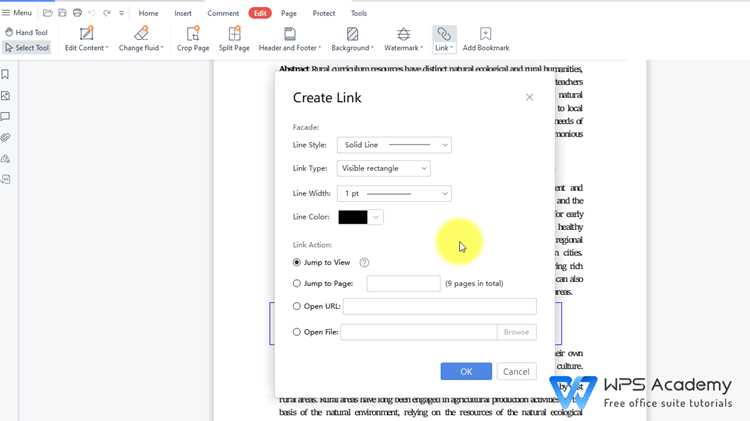
Текстовые поля в PDF создаются через инструменты форм в редакторах типа Adobe Acrobat Pro или бесплатных альтернативах, таких как PDFescape. В Acrobat выберите «Инструменты» → «Подготовить форму» → «Текстовое поле». Задайте имя поля (например, *user_name*), установите шрифт Arial или Helvetica с размером 10–12 пт для читаемости. Ограничьте количество символов, если требуется (например, 50 для поля «ФИО»), чтобы избежать переполнения.
Для выпадающих списков используйте тип поля «Раскрывающийся список». В Acrobat добавьте варианты через панель «Свойства» → «Параметры». Укажите значения в формате *отображаемый текст|значение* (например, *Москва|MOW*, *Санкт-Петербург|LED*), чтобы упростить обработку данных. Если список динамический, экспортируйте его из Excel в CSV и импортируйте через «Импорт данных» в свойствах поля.
При настройке полей учитывайте порядок табуляции: задайте его вручную через «Свойства» → «Действия» → «Порядок табуляции», чтобы пользователь переходил к следующему полю логично (слева направо, сверху вниз). Для обязательных полей установите флажок «Обязательное поле» и добавьте красную рамку через CSS-подобные стили в свойствах: *border-color: #FF0000; border-width: 1px*.
В PDFescape текстовые поля добавляются через «Form» → «Text Field». Укажите размеры поля в пикселях (например, 200×30 для однострочного ввода) и выберите тип ввода: «Обычный текст», «Пароль» или «Многострочный». Для многострочных полей активируйте опцию «Разрешить перенос текста» и задайте максимальное количество строк (например, 5).
Выпадающие списки в PDFescape настраиваются через «Form» → «Dropdown». Добавьте элементы по одному или загрузите их из текстового файла. Установите значение по умолчанию, если необходимо (например, *Выберите город*), и отключите редактирование вручную, чтобы пользователь не мог ввести произвольное значение. Для сложных списков используйте JavaScript в свойствах поля: *event.target.display = event.target.value === «Другое» ? «visible» : «hidden»* для показа дополнительного текстового поля.
Для совместимости с мобильными устройствами задайте минимальную ширину полей в 150 пикселей и высоту в 25 пикселей. В Adobe Acrobat используйте опцию «Масштабировать текст» в свойствах поля, чтобы шрифт автоматически подстраивался под размеры поля. Избегайте полей с фиксированной высотой для многострочного ввода – вместо этого разрешите динамическое расширение.
Проверьте работу полей в разных просмотрщиках PDF: Adobe Reader, Foxit, браузерные плагины. В некоторых случаях выпадающие списки могут отображаться некорректно из-за отсутствия поддержки JavaScript. Для таких сценариев предусмотрите альтернативный вариант – текстовое поле с подсказкой (например, *Введите значение или выберите из списка: Москва, СПб, Казань*).
Экспортируйте готовый PDF с интерактивными полями в версии PDF 1.7 или выше, чтобы сохранить все настройки. При отправке формы на сервер используйте метод *submitForm* с параметром *cURL* для передачи данных в формате FDF или XFDF. Пример команды для отправки: *curl -F «form=@document.pdf» -F «data=@data.fdf» http://example.com/process*.
Настройка чекбоксов, радиокнопок и кнопок в документе
Чекбоксы в PDF позволяют пользователю выбирать несколько вариантов из предложенных. Для их корректной работы задайте уникальные имена полей (например, checkbox_agree_terms) и значения экспорта (Yes/No или On/Off). Adobe Acrobat Pro поддерживает настройку стиля чекбокса: квадрат, круг, крест или галочка. Установите размер не менее 12×12 пикселей для удобства клика. Если документ предназначен для печати, добавьте альтернативный текст (например, «Отметьте, если согласны»), чтобы поле оставалось функциональным при распечатке.
Радиокнопки требуют особого внимания к группировке. Все кнопки одной группы должны иметь одинаковое имя поля (например, gender), но разные значения экспорта (male, female, other). По умолчанию выбранный вариант нельзя отменить – для этого добавьте кнопку с пустым значением экспорта. Избегайте размещения радиокнопок в разных колонках или на разных страницах: это нарушает логику выбора. Для визуальной ясности используйте одинаковый размер кнопок (рекомендуется 14×14 пикселей) и выравнивайте их по вертикали.
- Кнопки в PDF делятся на три типа:
- Отправить – передает данные на сервер. Укажите URL в свойствах кнопки и выберите формат отправки (
HTML,FDFилиXFDF). Для безопасности используйте HTTPS. - Сбросить – очищает все заполненные поля. Настройте список исключений, если некоторые поля должны сохранять значения.
- JavaScript – выполняет скрипт при нажатии. Пример:
app.alert("Данные сохранены");. Ограничьте использование скриптов для совместимости с мобильными устройствами.
- Отправить – передает данные на сервер. Укажите URL в свойствах кнопки и выберите формат отправки (
- Для кнопок задайте четкие подписи (например, «Отправить заявку» вместо «ОК»). Размер кнопки должен быть не менее 40×10 мм для удобства нажатия на сенсорных экранах. Используйте контрастные цвета фона и текста (соотношение не менее 4.5:1 по WCAG). В Adobe Acrobat Pro настройте действия кнопки через
Свойства → Действия, а не через JavaScript, если функционал стандартный.
Тестируйте интерактивные элементы в разных PDF-ридерах. Foxit Reader и Preview (macOS) могут по-разному обрабатывать стили чекбоксов. Для радиокнопок проверьте, что выбор одного варианта корректно отменяет предыдущий. Кнопки должны срабатывать при нажатии Enter, если фокус установлен на них. Экспортируйте документ в PDF/A-2a для долгосрочного хранения – этот формат сохраняет интерактивность без потери данных.
Проверка и валидация данных в заполняемых полях
Для числовых полей критически важно ограничивать диапазоны допустимых значений. В медицинских формах поле «Возраст пациента» должно принимать значения от 0 до 120 с шагом 1, а поле «Дозировка препарата» – от 0.1 до 1000 с точностью до 0.01. В Acrobat это реализуется через свойства поля: минимальное/максимальное значение и формат числа. При попытке ввести значение вне диапазона форма должна автоматически подставлять ближайшее допустимое (например, 121 → 120) и выделять поле красным контуром.
Валидация дат требует учета не только формата, но и логических ограничений. Для поля «Дата рождения» недостаточно проверки `DD.MM.YYYY` – необходимо блокировать будущие даты и значения старше 150 лет. В JavaScript для PDF это реализуется так:
var today = new Date();
var inputDate = new Date(this.getField("birthDate").value);
if (inputDate > today) {
app.alert("Дата рождения не может быть в будущем");
this.getField("birthDate").value = "";
}
Для полей с выпадающими списками (combobox) валидация сводится к проверке соответствия введенного значения элементам списка. Однако в PDF можно реализовать и динамическое обновление списка на основе других полей. Например, при выборе страны «Россия» в поле «Город» должны появляться только российские города. Это достигается через скрипт, привязанный к событию `onBlur` поля «Страна»:
if (this.getField("country").value === "Россия") {
this.getField("city").setItems(["Москва", "Санкт-Петербург", "Новосибирск"]);
}
В таблице ниже приведены типичные ошибки валидации и способы их устранения:
| Тип поля | Частая ошибка | Решение |
|---|---|---|
| Отсутствие проверки на @ и домен | Регулярное выражение: ^[^\s@]+@[^\s@]+\.[^\s@]+$ |
|
| Телефон | Прием неполных номеров | Маска ввода: +7 (###) ###-##-## + проверка длины 11 цифр |
| Чекбокс | Отсутствие обязательности согласия | Свойство поля «Обязательное» + скрипт проверки при отправке |
| Пароль | Слабые требования к сложности | Минимум 8 символов, обязательные цифры и спецсимволы через JavaScript |
Для сложных форм с зависимыми полями рекомендуется использовать многоступенчатую валидацию. Сначала проверяются базовые требования (наличие значения, формат), затем логические связи между полями. Например, в декларации о доходах поле «Сумма вычета» не может превышать «Общий доход». В Acrobat это реализуется через событие `onCalculate` для поля «Сумма вычета»:
var income = this.getField("totalIncome").value;
var deduction = this.getField("deductionAmount").value;
if (deduction > income) {
app.alert("Сумма вычета не может превышать общий доход");
this.getField("deductionAmount").value = income;
}
Экспорт и сохранение PDF с поддержкой интерактивности
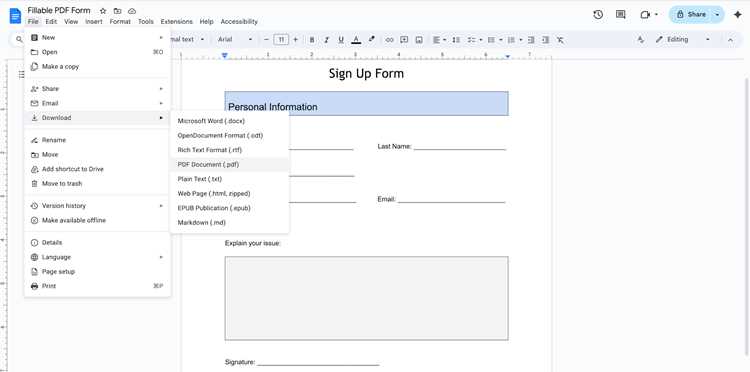
Сохранение PDF с интерактивными полями требует выбора правильного формата и настроек экспорта. Стандарт PDF/A, часто используемый для архивных документов, отключает интерактивность – избегайте его. Вместо этого выбирайте PDF версии 1.7 или выше (ISO 32000-2), где поддержка форм гарантирована. В Adobe Acrobat при экспорте активируйте опцию «Сохранить возможности заполнения форм» в разделе Файл → Экспорт → PDF. Для LibreOffice используйте фильтр «PDF с формами (AcroForm)» при экспорте из Writer.
При работе с библиотеками программирования учитывайте специфику реализации. В iText 7 для Java/C# интерактивность сохраняется только при использовании класса PdfFormField и метода setGenerateAppearance(true). Для Python с PyPDF2 или pdfrw избегайте сжатия потоков (compress=False), иначе поля могут стать нередактируемыми. В Node.js с pdf-lib обязательно вызывайте PDFDocument.save() с параметром { updateFieldAppearances: true }.
- Adobe Acrobat: Инструменты → Подготовить форму → Дополнительно → Сохранить как… – выберите «PDF с расширенными возможностями».
- Foxit PhantomPDF: при сохранении установите флажок «Включить функции заполнения форм» в диалоге экспорта.
- PDF-XChange Editor: используйте Файл → Сохранить как → PDF с поддержкой форм (опция доступна в платной версии).
Проблемы с интерактивностью часто возникают из-за несовместимости версий PDF или неправильного рендеринга полей. Если после экспорта поля не работают в сторонних просмотрщиках (например, в браузере), проверьте:
- Версию PDF – должна быть не ниже 1.5 (AcroForm) или 1.7 (XFA, если используете динамические формы).
- Наличие JavaScript в документе – некоторые просмотрщики блокируют его по умолчанию.
- Шрифты – если поля используют нестандартные шрифты, убедитесь, что они внедрены в PDF (Свойства документа → Шрифты).
Для диагностики используйте бесплатный инструмент PDFtk с командой pdftk input.pdf dump_data_fields, чтобы проверить метаданные полей.
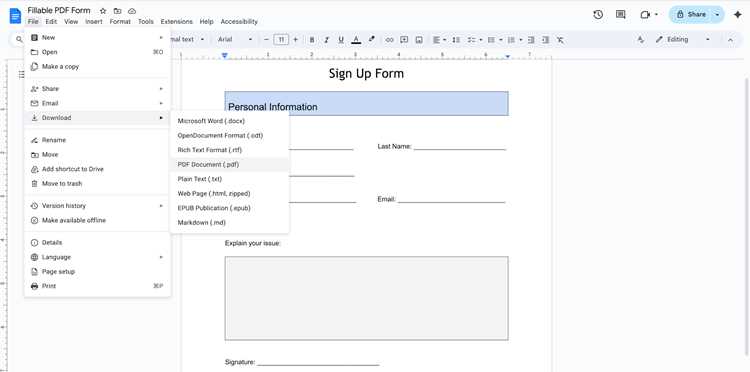
Для долгосрочного хранения интерактивных PDF избегайте облачных сервисов, которые автоматически конвертируют документы в статические форматы (например, Google Drive при предварительном просмотре). Вместо этого:
- Загружайте файлы на специализированные платформы, такие как DocuSign или PDFfiller, которые сохраняют функциональность форм.
- Используйте локальное хранилище с контролем версий (например, Git LFS для бинарных файлов) или корпоративные системы документооборота (SharePoint, Alfresco).
- При отправке по электронной почте упаковывайте PDF в ZIP-архив, чтобы предотвратить автоматическую обработку почтовыми серверами.
Перед массовой рассылкой тестируйте документ в целевых просмотрщиках: Adobe Reader, Foxit, браузерные плагины (Chrome PDF Viewer, Edge PDF Reader).

 Загрузка...