Visual Studio – основной инструмент для разработки на C в Windows, но сборка исполняемого файла требует точной настройки проекта. По умолчанию IDE создает отладочные версии (.exe), которые зависят от библиотек среды и не запускаются на других машинах. Чтобы получить автономный файл, нужно изменить конфигурацию сборки, указать параметры компоновщика и исключить лишние зависимости.
Обратите внимание: Visual Studio 2022 использует MSVC (Microsoft Visual C++) в качестве компилятора по умолчанию. Если проект создавался через шаблон «Консольное приложение», IDE автоматически подключает стандартную библиотеку времени выполнения (CRT). В релизной сборке она может быть встроена статически или поставляться отдельно – это влияет на размер итогового файла и его переносимость.
Для проверки результата используйте утилиту Dependency Walker или команду dumpbin /dependents ваш_файл.exe в командной строке Visual Studio. Если в списке зависимостей остаются только системные DLL (например, kernel32.dll, msvcrt.dll), сборка выполнена корректно. В противном случае потребуется дополнительная настройка параметров компоновщика.
Установка необходимых компонентов Visual Studio для работы с C
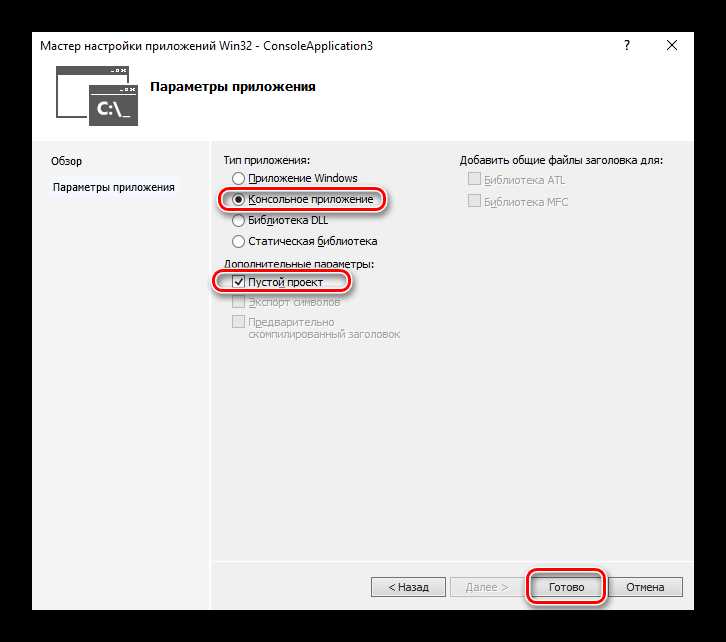
Во время установки Visual Studio откройте раздел «Рабочие нагрузки» и выберите «Разработка классических приложений на C++». Если среда уже установлена, запустите Visual Studio Installer, нажмите «Изменить» и добавьте недостающий компонент. Для работы с C также потребуется «Пакет SDK для Windows» – он устанавливается автоматически, но при ошибках сборки проверьте его наличие в списке компонентов.
Для корректной работы с проектами на C отметьте опцию «Поддержка языка C» в разделе «Отдельные компоненты». Это обеспечит подсветку синтаксиса, автодополнение и проверку кода. Без этой настройки Visual Studio будет воспринимать C-файлы как текстовые, что затруднит разработку. Версия компилятора должна соответствовать целевой платформе: x86 для 32-битных приложений, x64 – для 64-битных.
После установки проверьте доступность компилятора через командную строку. Запустите «x64 Native Tools Command Prompt for VS 2022» и выполните команду `cl /?`. Если отображается справка по компилятору, компоненты установлены правильно. В противном случае переустановите рабочую нагрузку или обновите Visual Studio до последней версии.
Для отладки C-кода дополнительно установите «Инструменты отладки для Windows». Это позволит использовать точки останова, просмотр переменных и пошаговое выполнение. Без отладчика процесс поиска ошибок в коде станет трудоёмким. Убедитесь, что в настройках проекта выбран правильный отладчик: «Локальный отладчик Windows» для запуска на текущей машине.
Если планируется работа с внешними библиотеками, установите «Средства сборки CMake». Это упростит интеграцию сторонних зависимостей и настройку параметров компиляции. Для проектов, требующих совместимости с Linux, добавьте компонент «WSL» – он позволит собирать и запускать код в подсистеме Windows для Linux без дополнительных настроек.
Создание нового проекта типа «Консольное приложение» на C
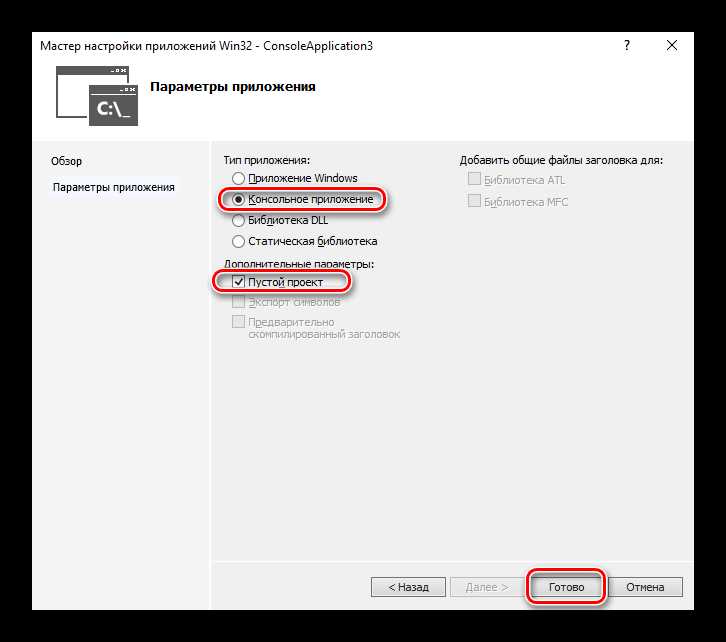
Запустите Visual Studio. В стартовом окне выберите «Создать новый проект». В поисковой строке введите Консольное приложение и выберите шаблон «Консольное приложение (C++)» – несмотря на название, он поддерживает чистый C. Убедитесь, что в фильтрах установлен язык C, а не C++.
На следующем экране укажите имя проекта (например, MyFirstCApp) и расположение на диске. Избегайте пробелов и кириллицы в путях – это может вызвать ошибки при сборке. В поле «Решение» оставьте значение по умолчанию или создайте новое. Для простых задач достаточно оставить галочку «Поместить решение и проект в одном каталоге».
В окне выбора параметров проекта отключите опцию «Предварительно скомпилированные заголовки» – для C-проектов она не нужна и усложняет структуру. Убедитесь, что в выпадающем списке «Набор средств платформы» выбран актуальный компилятор (например, MSVC v143 для Visual Studio 2022). Если планируете кроссплатформенную разработку, выберите «CMake» вместо стандартного шаблона.
После создания проекта Visual Studio сгенерирует базовый файл *.c (обычно MyFirstCApp.c). Удалите из него все содержимое, кроме директивы #include <stdio.h>, и замените функцию main на минимальную рабочую версию:
int main(void) {printf("Hello, C!\
");return 0;}
Настройте конфигурацию сборки. Перейдите в «Проект» → «Свойства» (Alt + F7). В разделе «С/С++» → «Общие» установите параметр «Стандарт языка C» в значение ISO C17 (/std:c17) или новее. В «Компоновщик» → «Система» выберите «Подсистема» Консоль (/SUBSYSTEM:CONSOLE) – это критично для корректного запуска exe-файла.
Написание и проверка исходного кода программы на C
Первым шагом создайте файл с расширением .c в Solution Explorer Visual Studio. Для базовой программы используйте структуру:
int main() { ... }– точка входа с возвращаемым типомint;
«); return 0;.
Избегайте лишних комментариев в шаблонном коде – они замедляют восприятие. Для сложных алгоритмов используйте // только для пояснения нетривиальных участков, например, оптимизаций или неочевидных вычислений.
Перед компиляцией проверьте код на соответствие стандарту C11 или C17 (выбирается в свойствах проекта: Configuration Properties → C/C++ → Language → C Language Standard). Ключевые моменты для проверки:
- Отсутствие неинициализированных переменных – компилятор выдаст предупреждение уровня
/W4(включите в C/C++ → General → Warning Level). - Корректное использование спецификаторов формата в
printf/scanf(например,%dдляint,%zuдляsize_t). - Проверка возвращаемых значений функций – особенно
malloc,fopen,scanf.
Для отладки используйте встроенный дебаггер Visual Studio (F5 для запуска с отладкой). Установите точки останова (F9) на критических участках кода, например, перед вызовом функций с динамическим выделением памяти или обработкой пользовательского ввода. В окне Watch отслеживайте значения переменных в реальном времени – это быстрее, чем добавление временных printf.
Оптимизируйте код до сборки .exe. Включите статический анализатор кода (Analyze → Run Code Analysis on Solution) для выявления утечек памяти, потенциальных переполнений буфера и других уязвимостей. Для проверки производительности используйте профилировщик (Debug → Performance Profiler) – он покажет узкие места, например, избыточные циклы или неэффективные алгоритмы. Убедитесь, что все предупреждения компилятора устранены (Error List → Warnings), иначе они могут маскировать критические ошибки.
Настройка параметров сборки проекта для генерации exe файла

Откройте свойства проекта через ПКМ по проекту в обозревателе решений → Свойства. В разделе Конфигурация свойств → Общие установите Тип конфигурации в значение Приложение (.exe). Это базовый шаг, без которого компилятор не сгенерирует исполняемый файл.
В разделе C/C++ → Общие укажите путь к заголовочным файлам, если проект использует внешние библиотеки. Для стандартных библиотек Visual Studio добавляет пути автоматически, но при работе с WinAPI или сторонними SDK потребуется прописать их вручную в поле Дополнительные каталоги включаемых файлов.
Перейдите в C/C++ → Оптимизация и выберите уровень оптимизации. Для отладочной версии используйте Отключено (/Od), для релизной – Максимум скорости (/O2). Это влияет на размер и производительность итогового exe-файла: отладочная сборка может быть в 2–3 раза больше из-за включенных символов отладки.
В разделе Компоновщик → Система задайте Подсистема. Для консольных приложений выберите Консоль (/SUBSYSTEM:CONSOLE), для GUI – Windows (/SUBSYSTEM:WINDOWS). Ошибка в этом параметре приведет к тому, что exe-файл не запустится, выдав сообщение о несовместимости подсистемы.
Настройте точку входа в Компоновщик → Дополнительно. По умолчанию для C-программ используется mainCRTStartup, но если проект использует WinMain (например, для оконных приложений), укажите Точка входа как WinMainCRTStartup. Игнорирование этого параметра вызовет ошибку компоновки LNK2019.
Для уменьшения размера exe-файла в Компоновщик → Оптимизация включите Удаление неиспользуемых функций (/OPT:REF) и Удаление дублирующихся функций (/OPT:ICF). Эти опции сокращают объем кода на 10–30%, особенно в проектах с большим количеством статических библиотек.
Сохраните изменения и переключитесь между конфигурациями Debug и Release в панели инструментов. Убедитесь, что параметры сборки корректны для обеих версий: отладочная должна содержать символы отладки (/Zi), а релизная – оптимизации и сжатие кода. Запустите сборку через Сборка → Собрать решение и проверьте выходной каталог (.\Debug\ или .\Release\) на наличие exe-файла.
Компиляция и сборка проекта в Visual Studio
В Visual Studio компиляция C-кода выполняется через MSVC (Microsoft Visual C++ Compiler) с ключами, специфичными для языка. Для запуска процесса нажмите Ctrl+Shift+B или выберите в меню «Сборка» → «Собрать решение». Компилятор генерирует объектные файлы (.obj) в папке Debug или Release, в зависимости от выбранной конфигурации. Убедитесь, что в свойствах проекта (Проект → Свойства → C/C++ → Общие) установлен стандарт языка – для современных возможностей используйте /std:c17 или /std:c11. Ошибки компиляции отображаются в окне «Список ошибок» с указанием файла и строки, что ускоряет отладку.
Сборка проекта включает линковку объектных файлов с библиотеками. Visual Studio автоматически подключает стандартные библиотеки, но для сторонних зависимостей (например, libcurl) укажите пути в Свойства → Компоновщик → Общие → Дополнительные каталоги библиотек и добавьте имена библиотек в Ввод → Дополнительные зависимости. Для статической линковки CRT используйте параметр /MT (вместо /MD), чтобы избежать зависимостей от DLL. Если проект использует ресурсы (иконки, манифесты), они компилируются отдельно и включаются в финальный exe через rc.exe.
Оптимизация сборки настраивается в конфигурации Release: включите /O2 для максимальной производительности и /GL для глобальной оптимизации. Отключите отладочную информацию (/DEBUG:NONE) и проверьте, что в Компоновщик → Оптимизация установлен параметр /OPT:REF для удаления неиспользуемых функций. Для уменьшения размера exe используйте /Gy (упаковка функций) и /Os (оптимизация по размеру). После сборки проверьте итоговый файл в bin\Release на зависимость от DLL с помощью dumpbin /dependents имя_файла.exe.
Поиск и проверка сгенерированного exe файла в папке проекта
После успешной компиляции проекта в Visual Studio исполняемый файл сохраняется в одной из подпапок каталога решения. Стандартный путь: ProjectName\bin\Debug\ или ProjectName\bin\Release\, в зависимости от выбранной конфигурации сборки. Если файл не обнаружен, проверьте настройки проекта: в свойствах (Project → Properties → Build) убедитесь, что параметр Output Path не изменён вручную. Для проектов на C путь может отличаться, если используется нестандартная структура каталогов.
Чтобы быстро найти .exe, откройте проводник Windows в корневой папке проекта и воспользуйтесь поиском по фильтру *.exe. Альтернативный способ – через командную строку: перейдите в директорию решения и выполните команду dir /s *.exe. Это выведет все исполняемые файлы с указанием полного пути, включая временные сборки в папках obj\, которые можно игнорировать.
- Проверьте дату и время создания файла – они должны совпадать с моментом последней сборки.
- Размер файла не должен быть нулевым или аномально малым (например, менее 10 КБ для простого консольного приложения).
- Запустите файл двойным кликом или через терминал:
start ProjectName.exe. Если появляется окно с ошибкой, проверьте зависимости черезDependency WalkerилиProcess Monitor.
При работе в команде или с системами контроля версий исключите .exe из репозитория, добавив его в .gitignore (шаблон: /bin//*.exe). Для повторной генерации файла очистите решение (Build → Clean Solution) и пересоберите проект – это гарантирует отсутствие конфликтов с предыдущими сборками. Если файл не обновляется, удалите его вручную перед новой компиляцией.
Запуск и тестирование exe файла на локальной машине
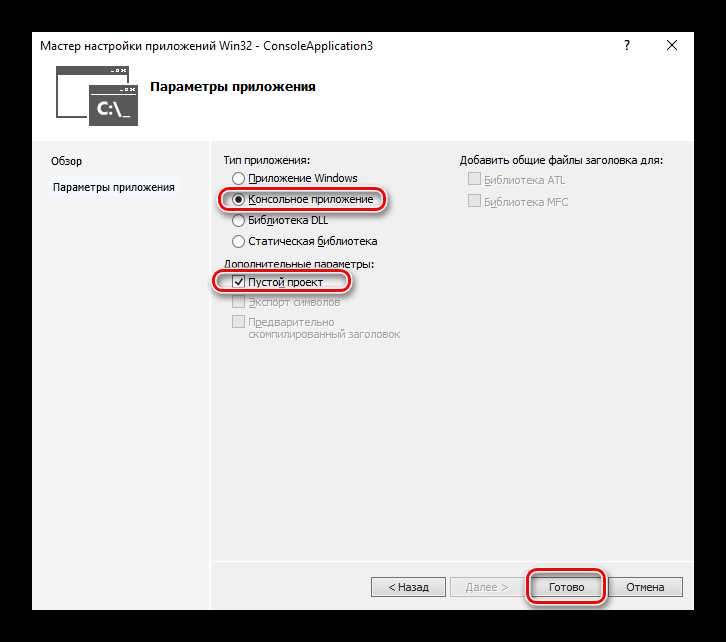
После сборки проекта в Visual Studio найдите скомпилированный exe-файл в папке Debug или Release внутри каталога решения. Путь по умолчанию выглядит так: ProjectName\bin\Debug (для .NET 8) или
et8.0\ProjectName\Debug\ (для классического C). Скопируйте файл в отдельную директорию, например C:\TestApp\, чтобы исключить зависимость от временных файлов студии.
Перед запуском проверьте целевую платформу сборки: x86 или x64. Если приложение использует сторонние библиотеки (например, DLL), убедитесь, что они находятся в той же папке, что и exe, или прописаны в переменной окружения PATH. Для проверки зависимостей используйте утилиту Dependency Walker или встроенную команду dumpbin /dependents YourApp.exe в командной строке Visual Studio.
Запустите файл двойным кликом или через командную строку: cd C:\TestApp\ && YourApp.exe. Если приложение требует аргументов командной строки, передайте их через YourApp.exe arg1 arg2. Для тестирования в изолированной среде используйте Windows Sandbox или виртуальную машину, чтобы избежать конфликтов с системными компонентами.
При возникновении ошибок типа «Не удалось запустить приложение» или «Отсутствует DLL» проверьте лог Event Viewer (eventvwr.msc) в разделе Windows Logs > Application. Ошибки доступа к файлам или реестру часто связаны с правами пользователя – запустите exe от имени администратора через контекстное меню.
Для отладки без исходников используйте Process Monitor от Sysinternals: фильтруйте события по имени процесса и анализируйте обращения к файлам, реестру и сети. Если приложение завершается с кодом 0xC0000005 (нарушение доступа), проверьте указатели и выделение памяти в коде – такие ошибки часто возникают при работе с неинициализированными переменными или выходе за границы массивов.
После успешного запуска протестируйте все критические сценарии: ввод некорректных данных, многократный запуск, взаимодействие с другими процессами. Для нагрузочного тестирования используйте Apache JMeter или скрипты на PowerShell. Сохраните результаты в лог-файл с метками времени: YourApp.exe >> C:\TestApp\output.log 2>&1.
Устранение ошибок компиляции и сборки при создании exe

Ошибки компиляции в Visual Studio при работе с C часто связаны с неверными настройками проекта или синтаксическими проблемами. Наиболее частые коды ошибок: C2143 (отсутствие точки с запятой), C4996 (использование устаревших функций, например scanf без _CRT_SECURE_NO_WARNINGS), LNK2019 (неразрешенные внешние символы из-за отсутствия подключенных библиотек). Для диагностики откройте окно «Список ошибок» (View → Error List) и дважды кликните на сообщение – IDE переместит курсор к проблемной строке. Проверьте соответствие типов данных, наличие заголовочных файлов (#include <stdio.h>) и правильность вызова функций. Если ошибка LNK1120 указывает на неразрешенные внешние зависимости, добавьте необходимые библиотеки в параметры компоновщика: Project → Properties → Linker → Input → Additional Dependencies.
| Ошибка | Причина | Решение |
|---|---|---|
C1083 |
Не найден заголовочный файл (например, #include "myheader.h") |
Укажите путь к файлу в Project → Properties → C/C++ → General → Additional Include Directories или поместите файл в папку проекта |
LNK1104 |
Недоступен файл библиотеки (например, .lib) |
Проверьте пути в Linker → General → Additional Library Directories и наличие файла в системе |
C2065 |
Необъявленный идентификатор (переменная или функция) | Проверьте объявление в заголовочном файле или добавьте прототип функции перед использованием |
При сборке .exe обратите внимание на конфигурацию платформы (x86 или x64) – несоответствие разрядности проекта и библиотек вызывает ошибки компоновки. Для отладки используйте #pragma message("Debug point") в коде или проверяйте промежуточные файлы сборки в папке Debug/Release проекта. Если ошибка возникает только при запуске .exe вне IDE, убедитесь, что все зависимости (например, msvcr120.dll) доступны в системном пути или скопированы в папку с исполняемым файлом.

 Загрузка...