Содержание статьи

Для постоянного выполнения Python скрипта важно выбрать метод, который учитывает операционную систему и цели проекта. На Windows это обычно планировщик задач, на Linux – systemd или cron. Выбор способа влияет на стабильность и возможность автоматического перезапуска после сбоя.
Если скрипт обрабатывает данные в реальном времени или выполняет сетевые запросы, следует реализовать контроль ошибок и обработку исключений. Использование бесконечного цикла с задержкой помогает избежать перегрузки процессора, а правильная структура логирования сохраняет информацию о сбоях и времени работы.
Для долгосрочной работы скрипта стоит предусмотреть мониторинг и автоматический перезапуск. В Linux systemd позволяет создавать службы, которые автоматически стартуют при запуске системы, а в Windows Task Scheduler можно задать повторение задачи при ошибках или завершении.
Дополнительно полезно настроить хранение логов в отдельных файлах и использование внешних инструментов для отслеживания процессов. Это позволяет анализировать работу скрипта и предотвращать остановку из-за системных ошибок или непредвиденных сбоев.
Настройка бесконечного цикла в скрипте
Бесконечный цикл в Python создается с помощью конструкции while True. Для контроля нагрузки на процессор рекомендуется вставлять задержку с помощью функции time.sleep(). Это особенно важно для скриптов, которые опрашивают базы данных или внешние API.
Пример базового цикла с задержкой:
import time
while True:
# выполнение основной логики
time.sleep(5)  # пауза 5 секунд
Для предотвращения неконтролируемого завершения из-за ошибок следует оборачивать тело цикла в try-except. Это позволяет продолжить работу даже при возникновении исключений.
Структура с обработкой ошибок может выглядеть так:
while True:
try:
# код задачи
except Exception as e:
print(f"Ошибка: {e}")
time.sleep(5)
Для визуального планирования задач внутри цикла удобно использовать таблицу с интервалами и действиями:
| Интервал (секунды) | Действие |
|---|---|
| 5 | Опрашивать API и обновлять данные |
| 10 | Сохранять логи выполнения |
| 60 | Проверять статус системы и уведомления |
Использование такой структуры позволяет управлять циклом по времени и типу задач, снижая вероятность перегрузки и повышая стабильность работы скрипта.
Использование планировщика задач на Windows
Для постоянного запуска Python скрипта на Windows можно использовать встроенный Планировщик задач. Он позволяет запускать скрипт при старте системы, по расписанию или при наступлении определенного события.
Создание задачи выполняется через интерфейс: Панель управления → Администрирование → Планировщик задач → Создать задачу. В поле «Программа/скрипт» указывается путь к интерпретатору Python, а в «Аргументы» – путь к .py файлу.
Для автоматического перезапуска при сбое необходимо включить опцию Повторять задачу при ошибке и задать интервал повторного запуска. Это гарантирует восстановление работы скрипта после непредвиденного завершения.
Пример параметров задачи для скрипта script.py:
- Программа: C:\Python39\python.exe
- Аргументы: C:\Projects\script.py
- Триггер: при запуске системы
- Действие при сбое: повторять каждые 5 минут, максимум 3 попытки
Также рекомендуется включить запись логов в отдельный файл с помощью аргумента командной строки > C:\Logs\script.log 2>&1, чтобы отслеживать ошибки и время выполнения скрипта.
Запуск скрипта как службы в Linux через systemd
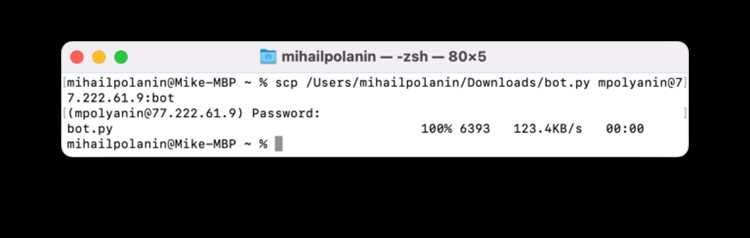
Для постоянного выполнения Python скрипта на Linux рекомендуется создать службу через systemd. Это позволяет автоматически запускать скрипт при старте системы и управлять его состоянием через стандартные команды.
Создайте файл службы в каталоге /etc/systemd/system/, например myscript.service. Основная структура файла:
[Unit]
Description=Python скрипт для постоянной работы
After=network.target
[Service]
ExecStart=/usr/bin/python3 /home/user/script.py
Restart=always
RestartSec=5
User=user
WorkingDirectory=/home/user
StandardOutput=file:/home/user/script.log
StandardError=file:/home/user/script_error.log
[Install]
WantedBy=multi-user.target
Параметр Restart=always обеспечивает автоматический перезапуск скрипта при сбое, а RestartSec=5 задает паузу перед повторным запуском. WorkingDirectory указывает на каталог с ресурсами скрипта, а User – пользователя, под которым будет выполняться служба.
После создания файла выполните команды:
sudo systemctl daemon-reload
sudo systemctl enable myscript.service
sudo systemctl start myscript.service
sudo systemctl status myscript.service
Это обеспечит автозапуск скрипта при загрузке системы и позволит отслеживать его состояние через systemd. Логи работы скрипта будут сохраняться в указанные файлы для анализа ошибок и времени выполнения.
Применение cron для автоматического запуска скрипта

Для регулярного выполнения Python скрипта в Linux удобно использовать cron. Этот инструмент позволяет задавать расписание запуска на основе минут, часов, дней месяца, месяцев и дней недели.
Откройте файл crontab командой crontab -e и добавьте строку с расписанием и командой запуска скрипта. Пример запуска script.py каждые 10 минут:
*/10 * * * * /usr/bin/python3 /home/user/script.py >> /home/user/script.log 2>&1Для проверки текущих задач можно выполнить crontab -l. При изменении crontab система автоматически применяет новые настройки, и скрипт будет запускаться по заданному графику без дополнительного вмешательства.
Если требуется запуск при старте системы, используйте специальный макрос @reboot в crontab:
@reboot /usr/bin/python3 /home/user/script.py >> /home/user/script.log 2>&1Это гарантирует, что скрипт запустится сразу после загрузки системы, обеспечивая постоянную работу без ручного старта.
Создание автозапуска при старте системы
Для автоматического запуска Python скрипта при старте системы на Windows можно добавить задачу в Планировщик задач с триггером При входе в систему. В параметрах укажите путь к интерпретатору Python и к скрипту, а также включите запись логов через > C:\Logs\script.log 2>&1.
На Linux скрипт можно добавить в автозагрузку через systemd или .desktop файл для графической среды. Пример .desktop файла для запуска при старте GNOME или KDE:
[Desktop Entry]
Type=Application
Name=MyScript
Exec=/usr/bin/python3 /home/user/script.py
X-GNOME-Autostart-enabled=true
Comment=Запуск Python скрипта при старте
Для systemd создается служба с параметром WantedBy=multi-user.target, которая автоматически активируется при загрузке. Такой подход обеспечивает постоянную работу скрипта без ручного вмешательства после перезагрузки.
Дополнительно стоит настроить логирование и перезапуск при сбое. В systemd это делается через Restart=always и указание файлов для StandardOutput и StandardError, что позволяет контролировать выполнение и выявлять ошибки на этапе запуска системы.
Мониторинг работы скрипта и перезапуск при сбое
Для контроля постоянного выполнения Python скрипта на Linux рекомендуется использовать systemd с параметрами Restart=always и RestartSec. Это обеспечивает автоматический перезапуск скрипта при любой ошибке или неожиданном завершении процесса.
Для Windows мониторинг реализуется через Планировщик задач. В настройках задачи включите опцию Повторять задачу при ошибке с указанием интервала и количества попыток, что позволяет восстанавливать работу скрипта без ручного вмешательства.
/usr/bin/python3 /home/user/script.py >> /home/user/script.log 2>&1Это позволяет отслеживать ошибки и время выполнения. Для комплексного мониторинга можно настроить внешний инструмент, например Monit или Supervisor, который периодически проверяет состояние процесса и автоматически перезапускает его при остановке.
Регулярная проверка логов и использование автоматического перезапуска предотвращают простои и обеспечивают непрерывную работу скрипта, даже при непредвиденных системных сбоях.
Логирование и хранение данных работы скрипта
Для постоянной работы Python скрипта важно настроить системное логирование и хранение данных о выполнении. Это помогает выявлять ошибки, отслеживать производительность и анализировать поведение скрипта.
import logging
logging.basicConfig(
filename='/home/user/script.log',
level=logging.INFO,
format='%(asctime)s - %(levelname)s - %(message)s'
)
logging.info('Скрипт запущен')
logging.error('Произошла ошибка')
Для структурированного хранения данных о работе скрипта можно применять следующие методы:
- Сохранение логов в отдельные файлы с ротацией, например через logging.handlers.RotatingFileHandler, чтобы не переполнять диск.
- Использование баз данных SQLite или PostgreSQL для записи событий и результатов выполнения задач.
- Сегментирование логов по типу события: ошибки, предупреждения, информационные сообщения.
Пример организации ротации логов:
from logging.handlers import RotatingFileHandler
handler = RotatingFileHandler(
'/home/user/script.log', maxBytes=510241024, backupCount=3
)
logging.getLogger().addHandler(handler)
Регулярное хранение и структурирование данных позволяет не только отслеживать сбои, но и планировать улучшения скрипта, предотвращать потерю информации при сбоях и анализировать работу в долгосрочной перспективе.
Использование внешних инструментов для постоянного выполнения
Для обеспечения непрерывной работы Python скриптов применяют внешние инструменты, которые контролируют процессы, перезапускают при сбоях и ведут логирование. Основные решения включают:
- Supervisor – инструмент для мониторинга и управления процессами на Linux. Позволяет автоматически перезапускать скрипт, задавать ограничения на количество попыток, хранить логи.
- Monit – утилита для контроля состояния процессов и ресурсов системы. Можно настроить проверку скрипта каждые N секунд и уведомления при сбоях.
- PM2 – менеджер процессов, часто используется для Node.js, но поддерживает Python. Обеспечивает автозапуск, кластеризацию и мониторинг через веб-интерфейс.
Пример конфигурации Supervisor для скрипта script.py:
[program:myscript]
command=/usr/bin/python3 /home/user/script.py
autostart=true
autorestart=true
stderr_logfile=/home/user/script_error.log
stdout_logfile=/home/user/script.log
user=user
environment=PYTHONUNBUFFERED=1
Использование этих инструментов позволяет централизованно управлять скриптами, снижает риск простоев и облегчает анализ логов. Они особенно полезны для серверных приложений, где требуется постоянная работа без вмешательства пользователя.
Вопрос-ответ:
Как настроить бесконечный цикл в Python скрипте, чтобы он не перегружал процессор?
Для непрерывной работы скрипта используйте конструкцию while True с задержкой через time.sleep(). Например, пауза в 5 секунд между итерациями уменьшает нагрузку на процессор при постоянном опросе данных или выполнении задач. Также рекомендуется обернуть тело цикла в try-except, чтобы обработать ошибки и продолжить выполнение при возникновении исключений.
Можно ли запустить Python скрипт на постоянной основе через Планировщик задач Windows?
Да, в Планировщике задач создается новая задача, где в поле «Программа/скрипт» указывается путь к Python, а в «Аргументы» — путь к скрипту. Чтобы скрипт перезапускался при сбое, включите опцию повторного выполнения с указанием интервала и количества попыток. Дополнительно можно направить вывод и ошибки в лог-файл для отслеживания работы.
Какие способы запуска Python скрипта на Linux позволяют автоматически стартовать при загрузке системы?
На Linux можно использовать systemd или cron. В systemd создается служба с параметрами ExecStart для пути к скрипту и Restart=always для перезапуска при сбое. В cron используется макрос @reboot, который запускает скрипт после загрузки системы. Оба метода позволяют скрипту работать непрерывно без ручного запуска.
Как контролировать работу скрипта и перезапускать его при ошибках?
Для мониторинга и перезапуска скрипта можно использовать встроенные средства systemd на Linux или Планировщик задач на Windows. В systemd применяются параметры Restart=always и RestartSec, в Windows — повтор задачи при ошибке. Дополнительно полезно логировать ошибки и вывод скрипта в отдельные файлы, чтобы анализировать причины сбоев и контролировать стабильность работы.

 Загрузка...