Содержание статьи
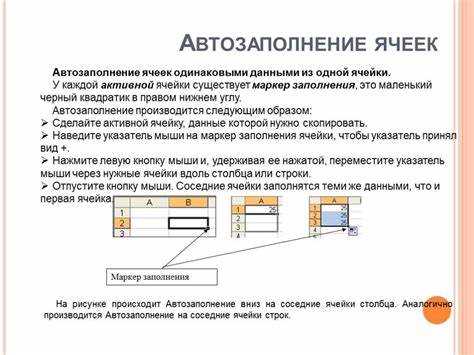
Автозаполнение в Excel экономит до 70% времени при работе с повторяющимися данными. Инструмент распознает шаблоны в числовых последовательностях, датах, текстах и формулах, автоматически продолжая их. Например, если ввести «Январь» и протянуть маркер заполнения, Excel предложит «Февраль», «Март» и т. д. Для чисел работает аналогично: последовательность 2, 4, 6 заполнится как 8, 10, 12. Но не все знают, что автозаполнение умеет работать с пользовательскими списками и сложными формулами.
Чтобы использовать автозаполнение эффективно, нужно знать его ключевые особенности. Маркер заполнения (маленький черный крестик в правом нижнем углу ячейки) – основной инструмент. Двойной щелчок по нему заполнит данные до последней заполненной ячейки в столбце. Для нестандартных последовательностей (например, «Задача 1», «Задача 2») используйте Ctrl + E (Flash Fill) или создайте собственный список через Файл → Параметры → Дополнительно → Изменить списки. Это особенно полезно для часто повторяющихся данных, таких как названия отделов или проектов.
Автозаполнение формул требует внимания к относительным и абсолютным ссылкам. Если в ячейке A1 формула =B1*C1, при протягивании вниз Excel автоматически изменит ссылки на B2*C2, B3*C3 и т. д. Чтобы зафиксировать столбец или строку, используйте знак $ (например, $B1 или B$1). Для сложных вычислений с фиксированными значениями (например, налоговая ставка) применяйте абсолютные ссылки: =B1*$D$1. Ошибки в автозаполнении формул – одна из самых частых причин неверных расчетов в таблицах.
Автозаполнение в Excel: пошаговая инструкция
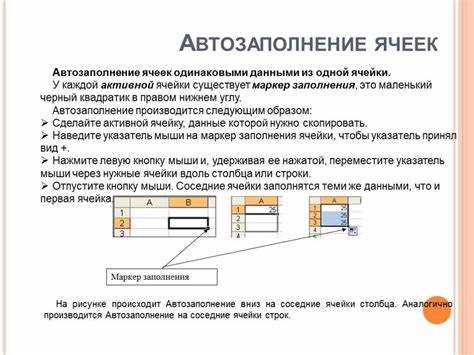
Автозаполнение в Excel экономит время при работе с повторяющимися данными, последовательностями чисел или формулами. Инструмент распознает шаблоны и автоматически продолжает их, но требует точной настройки для корректной работы.
Чтобы заполнить линейную последовательность (например, 1, 2, 3), введите первые два значения в соседние ячейки, выделите их и протяните маркер заполнения (маленький квадрат в правом нижнем углу выделения) вниз или вправо. Excel продолжит ряд с тем же шагом. Для нелинейных последовательностей (1, 3, 5) этот метод тоже работает.
- Дни недели и месяцы: Введите «Понедельник» или «Январь» в ячейку, затем протяните маркер заполнения – Excel автоматически подставит остальные значения. Для сокращенных форматов («Пн», «Янв») поведение аналогично.
- Даты: Введите дату (например, 01.01.2024) и протяните маркер. По умолчанию шаг – 1 день. Чтобы изменить шаг (неделя, месяц), введите две даты с нужным интервалом и выделите обе ячейки перед заполнением.
- Текстовые последовательности: Если ввести «Задача 1», Excel продолжит «Задача 2», «Задача 3». Для сложных шаблонов (например, «Квартал 1, 2024») используйте два начальных значения.
Для заполнения формул выделите ячейку с формулой и протяните маркер. Excel автоматически скорректирует ссылки: относительные (A1) изменятся, абсолютные ($A$1) останутся фиксированными. Чтобы избежать ошибок, проверьте результат в нескольких ячейках после заполнения.
Если автозаполнение не распознает шаблон, используйте меню «Заполнить» (вкладка «Главная» → «Заполнить» → «Прогрессия»). Здесь можно задать тип последовательности (арифметическая, геометрическая), шаг и предельное значение. Например, для ряда 10, 20, 40 выберите «Геометрическая» с шагом 2.
- Выделите диапазон для заполнения (включая начальную ячейку).
- Перейдите в «Главная» → «Заполнить» → «Прогрессия».
- Укажите параметры: расположение (по строкам/столбцам), тип, шаг и конечное значение.
- Нажмите «ОК».
Для пользовательских списков (например, названия отделов компании) создайте собственный шаблон: «Файл» → «Параметры» → «Дополнительно» → «Изменить списки». Добавьте значения через запятую или импортируйте из диапазона. После этого автозаполнение будет работать с новым списком.
Как включить автозаполнение в Excel с помощью маркера заполнения
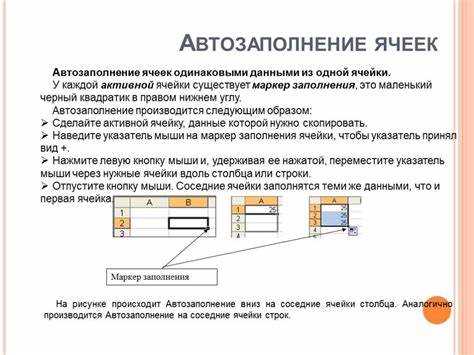
- Выделите ячейку с данными (например, число, дату или текст).
- Наведите курсор на маркер заполнения – он превратится в тонкий черный крест.
- Зажмите левую кнопку мыши и протяните маркер вниз, вверх или в сторону для копирования значений.
- Отпустите кнопку – Excel автоматически заполнит выбранный диапазон.
Для числовых последовательностей (например, 1, 2, 3) или дат (01.01.2024, 02.01.2024) Excel распознает шаблон и продолжит его. Если требуется простое копирование, удерживайте Ctrl при протягивании – это отключит инкремент.
Настройте параметры автозаполнения через меню «Файл» → «Параметры» → «Дополнительно». В разделе «Параметры правки» убедитесь, что флажок «Разрешить перетаскивание и заполнение ячеек» установлен. Здесь же можно отключить автозаполнение для формул, если это мешает работе.
Для сложных последовательностей (например, кварталы, дни недели) введите первые два элемента (Q1, Q2 или Пн, Вт), выделите их, затем протяните маркер заполнения. Excel распознает логику и продолжит ряд. Если результат неверный, нажмите на значок Параметры автозаполнения (появляется после отпускания кнопки мыши) и выберите нужный вариант: «Заполнить ряд», «Копировать ячейки» или «Заполнить только форматы».
Заполнение числовых последовательностей: арифметическая и геометрическая прогрессия
Арифметическая прогрессия в Excel создаётся через маркер автозаполнения: введите первые два значения (например, 5 и 8), выделите их, потяните за правый нижний угол ячейки. Excel автоматически продолжит ряд с шагом, равным разности между вторым и первым числом (в данном случае +3). Для принудительного задания шага используйте команду «Прогрессия» на вкладке «Главная» → «Заполнить» → «Прогрессия». Укажите тип «Арифметическая», шаг (например, 0,5) и предельное значение – Excel заполнит диапазон до заданного числа.
Геометрическая прогрессия требует явного указания множителя. Введите начальное значение (например, 2), выделите диапазон для заполнения, затем выберите «Прогрессия» → «Геометрическая». Задайте шаг (множитель, например, 3) и нажмите «ОК». Excel умножит каждое следующее число на заданный коэффициент: 2, 6, 18, 54 и т.д. Для отрицательных множителей (например, -2) последовательность будет знакопеременной: 1, -2, 4, -8.
| Тип прогрессии | Пример начальных значений | Шаг/Множитель | Результат заполнения |
|---|---|---|---|
| Арифметическая | 10, 15 | +5 | 10, 15, 20, 25, 30 |
| Геометрическая | 3 | ×4 | 3, 12, 48, 192 |
| Арифметическая (дробная) | 0,1; 0,3 | +0,2 | 0,1; 0,3; 0,5; 0,7 |
Для нестандартных последовательностей (например, квадратов чисел) введите первые два значения (1, 4), выделите их и протяните маркер. Excel распознает закономерность и продолжит ряд: 9, 16, 25. Если автоматическое распознавание не срабатывает, используйте формулы: в ячейке B2 введите =B1+3 (для арифметической) или =B1*2 (для геометрической), затем протяните формулу вниз.
Автоматическое продолжение текста и дат без ручного ввода
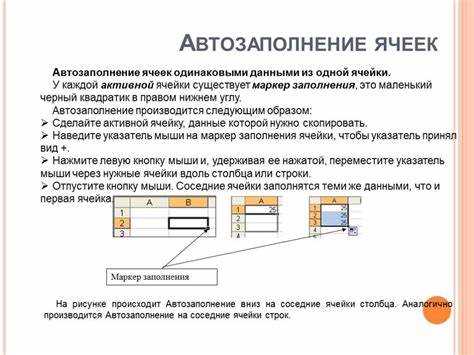
Excel распознаёт последовательности в данных и автоматически заполняет ячейки при перетаскивании маркера автозаполнения (маленький чёрный крестик в правом нижнем углу выделенной ячейки). Для текста с числовыми окончаниями (например, «Задача 1», «Задача 2») достаточно ввести первые два элемента, выделить их и протянуть маркер – Excel продолжит ряд с инкрементом +1. Аналогично работают даты: введите «01.01.2024» и «02.01.2024», затем протяните – программа предложит ежедневное, еженедельное или ежемесячное приращение в зависимости от контекста. Чтобы изменить шаг, удерживайте правую кнопку мыши при перетаскивании и выберите нужный вариант из контекстного меню.
Для нестандартных последовательностей используйте функцию «Заполнить» на вкладке «Главная» → «Редактирование». Выделите диапазон, включая исходные данные, откройте инструмент и выберите «Прогрессия». Здесь можно задать линейный или геометрический шаг, указать направление (по строкам или столбцам) и ограничить предел заполнения. Например, для создания ряда дат с шагом в 3 дня введите начальную дату, выделите нужный диапазон, выберите «Дата» → «День» и укажите шаг «3». Excel заполнит ячейки автоматически, исключая необходимость ручного ввода каждой позиции.
Использование списков автозаполнения для часто повторяющихся данных
Excel позволяет создавать пользовательские списки автозаполнения для данных, которые встречаются регулярно: названия отделов, перечень товаров, дни недели или кварталы. Чтобы добавить такой список, перейдите в Файл → Параметры → Дополнительно → Общие → Изменить списки. Введите значения через запятую или импортируйте их из существующего диапазона ячеек. После сохранения список станет доступен для автозаполнения через маркер заполнения или двойной щелчок по правому нижнему углу ячейки.
Для быстрого применения списка введите первое значение из него в ячейку, затем протяните маркер заполнения вниз или вправо. Excel автоматически подставит последующие элементы в заданном порядке. Если данные содержат числовые последовательности (например, «Квартал 1», «Квартал 2»), используйте комбинацию текста и чисел – система распознает шаблон и продолжит его. При необходимости изменить порядок элементов отредактируйте список в параметрах.
Пользовательские списки работают только на том компьютере, где были созданы. Чтобы перенести их на другой ПК, экспортируйте реестр Windows по пути HKEY_CURRENT_USER\Software\Microsoft\Office\<версия Excel>\Excel\Options или используйте макрос VBA для сохранения списков в файл. Избегайте дублирования стандартных списков Excel (дни недели, месяцы) – это замедляет работу автозаполнения.
Для динамических данных, которые часто обновляются (например, список сотрудников), вместо пользовательского списка используйте Таблицу Excel с выпадающим списком через проверку данных. Выделите диапазон, перейдите на вкладку Данные → Проверка данных, выберите тип «Список» и укажите источник. Этот метод обеспечивает актуальность данных при добавлении или удалении строк.
Настройка пользовательских последовательностей для автозаполнения
Чтобы создать собственную последовательность для автозаполнения, откройте Файл → Параметры → Дополнительно → Общие → Изменить списки. В поле Элементы списка введите значения через запятую или с новой строки (например, «Понедельник, Вторник, Среда» или «Квартал 1, Квартал 2»). Нажмите Добавить, затем ОК. Теперь при вводе первого элемента и протягивании маркера заполнения Excel автоматически продолжит последовательность.
Для редактирования или удаления списка вернитесь в то же меню и выберите нужную последовательность. Измените элементы в поле или нажмите Удалить. Учтите: пользовательские списки сохраняются только в текущем файле Excel, если не экспортировать их через реестр Windows (HKEY_CURRENT_USER\Software\Microsoft\Office\<версия>\Excel\Custom Lists).
Используйте последовательности для ускорения ввода повторяющихся данных: названий отделов, проектов или этапов работ. Например, список «Анализ, Разработка, Тестирование, Внедрение» позволит заполнить столбец за секунды. Для числовых последовательностей с шагом отличным от 1 (например, 5, 10, 15) введите первые два значения, выделите их и протяните маркер – Excel распознает закономерность.
Автозаполнение формул с относительными и абсолютными ссылками
Относительные ссылки в Excel изменяются при автозаполнении: если в ячейке B2 формула =A2*10, то при протягивании вниз в B3 появится =A3*10. Это удобно для расчетов по столбцам или строкам, где логика формулы сохраняется, но данные берутся из соседних ячеек. Чтобы зафиксировать часть ссылки, используйте абсолютные ссылки с символом $: =$A$2*B2 – здесь A2 останется неизменной при автозаполнении, а B2 будет корректироваться.
Смешанные ссылки позволяют фиксировать только столбец или строку. Например, =A$2*B2 закрепит строку 2 для первого множителя, но столбец A будет меняться при протягивании вправо. Это полезно для таблиц с фиксированными заголовками строк или столбцов, где часть данных должна оставаться статичной. Для быстрого переключения между типами ссылок выделите адрес ячейки в формуле и нажимайте F4 – Excel циклично добавит или уберет символы $.
При автозаполнении формул с абсолютными ссылками проверяйте результат в нескольких ячейках. Ошибки часто возникают, если фиксируется не та часть адреса: например, =$A2*B$1 вместо =$A$2*B2 приведет к неверным расчетам при протягивании вниз. Для сложных таблиц используйте именованные диапазоны (Ctrl+F3) – они всегда остаются абсолютными и упрощают чтение формул.
В больших массивах данных комбинируйте автозаполнение с функциями INDIRECT или OFFSET для динамических ссылок. Например, =SUM(INDIRECT(«A»&ROW()&»:B»&ROW())) суммирует значения в текущей строке столбцов A и B, автоматически подстраиваясь под номер строки. Это сокращает время на ручную правку формул при изменении структуры таблицы.
Вопрос-ответ:
Как найти нужную инструкцию на QubStore?
Используйте рубрики «Программа», «Компьютер» или «Телефон» в меню — материалы сгруппированы по темам и задачам.
Можно ли применять советы из статей без специалиста?
Большинство материалов рассчитано на обычных пользователей, но при работе с BIOS, драйверами или системными настройками делайте резервные копии данных.

 Загрузка...