Содержание статьи
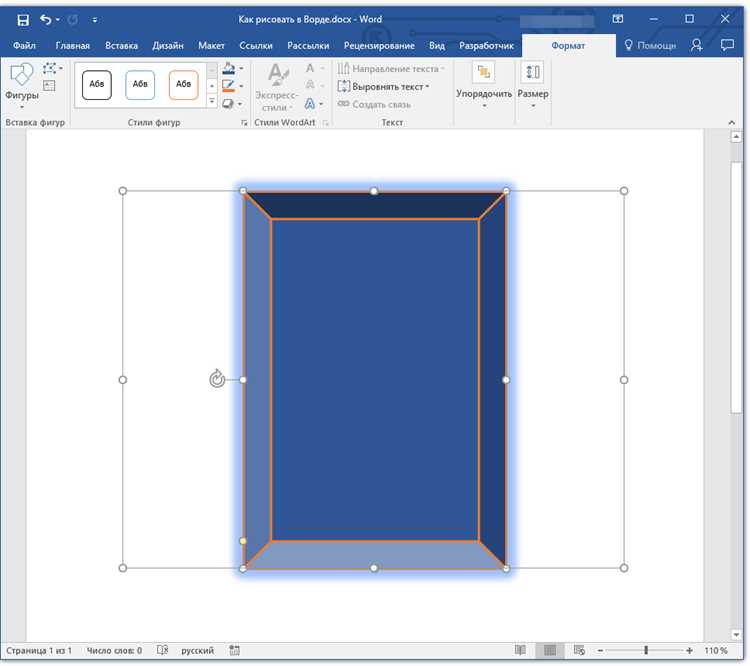
Добавление изображений в Word – базовая, но критически важная операция для оформления отчетов, презентаций или учебных материалов. Вставка рисунка из файла занимает не более 30 секунд, если знать правильный алгоритм. Стандартный метод через меню «Вставка» → «Рисунки» работает во всех версиях Word (2010–2021 и 365), но имеет нюансы: например, в Word 2016 и новее доступна опция «Этот компьютер» для выбора файла напрямую, тогда как в более старых версиях потребуется указать путь вручную.
Форматы изображений, поддерживаемые Word: JPEG, PNG, BMP, GIF, TIFF, EMF, WMF. PNG предпочтителен для графики с прозрачным фоном, JPEG – для фотографий (сжатие без потери качества при разрешении от 150 DPI). Если файл весит более 5 МБ, Word может замедлить работу документа – в этом случае предварительно уменьшите размер через Paint или онлайн-сервисы вроде TinyPNG.
После вставки рисунок можно масштабировать, обрезать или выравнивать. Для точного позиционирования используйте «Обтекание текстом» (например, «По контуру» или «За текстом») и привязку к сетке с шагом 0,1 см. Чтобы избежать смещения при редактировании, закрепите изображение через «Положение» → «Дополнительные параметры макета» и выберите «Фиксированное» расположение.
Для массовой вставки нескольких изображений используйте комбинацию Ctrl + V (если файлы скопированы из Проводника) или макрос на VBA. Пример кода для автоматической вставки всех картинок из папки:
Sub InsertAllImages()

Dim imgPath As String, imgFile As String

imgPath = "C:\Images\"

imgFile = Dir(imgPath & "*.jpg")

Do While imgFile <> ""

Selection.InlineShapes.AddPicture imgPath & imgFile, False, True

imgFile = Dir

Loop

End Sub
Выбор правильного формата изображения для вставки
Формат файла напрямую влияет на качество, размер и совместимость изображения в документе Word. Основные форматы: JPEG, PNG, GIF, BMP, TIFF и SVG. Каждый из них оптимизирован под разные задачи.
JPEG (Joint Photographic Experts Group) – лучший выбор для фотографий и сложных изображений с множеством цветов. Он использует сжатие с потерями, что уменьшает размер файла, но снижает качество при сильном сжатии. Для документов рекомендуется выбирать JPEG с качеством 80–90%, чтобы избежать артефактов. Избегайте повторного сохранения в этом формате – каждый раз качество будет ухудшаться.
PNG (Portable Network Graphics) подходит для графики с прозрачностью, текста, логотипов и изображений с резкими границами. Использует сжатие без потерь, сохраняя четкость деталей. Оптимален для векторных элементов, конвертированных в растр. Недостаток – больший размер файла по сравнению с JPEG при работе с фотографиями.
- GIF – поддерживает анимацию и прозрачность, но ограничен 256 цветами. Подходит только для простых графических элементов, например, иконок или схем. В документах Word его использование оправдано лишь при необходимости анимации.
- BMP – формат без сжатия, сохраняет максимальное качество, но создает огромные файлы. В Word его применение нецелесообразно из-за увеличения размера документа.
- TIFF – поддерживает слои и высокую глубину цвета, но редко используется в офисных документах из-за большого веса. Актуален для профессиональной полиграфии.
SVG (Scalable Vector Graphics) – векторный формат, идеальный для логотипов, диаграмм и иллюстраций. Изображения в SVG масштабируются без потери качества, а размер файла остается минимальным. Word поддерживает вставку SVG напрямую, но при конвертации в другие форматы (например, PDF) могут возникать проблемы с отображением.
При выборе формата учитывайте цель вставки:
- Для фотографий – JPEG с качеством 80–90%.
- Для графики с прозрачностью или текстом – PNG.
- Для векторных элементов – SVG.
- Для анимации – GIF (но избегайте в статичных документах).
Перед вставкой в Word оптимизируйте изображения с помощью инструментов вроде TinyPNG, ImageOptim или встроенных функций Photoshop. Уменьшение разрешения до 150–300 DPI (для печати) или 72–96 DPI (для экранного просмотра) снизит размер файла без заметной потери качества. Избегайте вставки изображений с разрешением выше 3000 пикселей по ширине – Word может замедляться при обработке таких файлов.
Пошаговая инструкция по добавлению рисунка через меню «Вставка»
Откройте документ Word и перейдите на вкладку «Вставка» в верхней панели инструментов. В разделе «Иллюстрации» найдите кнопку «Рисунки» – она расположена первой слева. Нажмите на стрелку рядом с ней, чтобы раскрыть меню с вариантами добавления: «Этот компьютер» (для локальных файлов) или «Стоковые изображения» (для поиска в библиотеке Microsoft). Выберите «Этот компьютер», если рисунок хранится на вашем устройстве.
В открывшемся окне проводника найдите нужный файл. Поддерживаются форматы: JPEG (.jpg, .jpeg), PNG (.png), BMP (.bmp), GIF (.gif), TIFF (.tif) и SVG (.svg). Для быстрого поиска используйте фильтр по типу файлов в правом нижнем углу окна. Выделите файл и нажмите «Вставить». Изображение появится в месте курсора в документе.
После вставки рисунок будет выделен рамкой с маркерами изменения размера. Чтобы сохранить пропорции при масштабировании, удерживайте клавишу Shift и тяните за угловой маркер. Для точной настройки размеров откройте контекстное меню (правый клик по рисунку) и выберите «Размер и положение». В разделе «Размер» задайте высоту и ширину в сантиметрах или процентах – значения синхронизируются автоматически.
- Обтекание текстом: по умолчанию Word применяет режим «В тексте», что может нарушать верстку. Измените его на «По контуру» или «За текстом» через контекстное меню («Обтекание текстом») для гибкого размещения.
- Выравнивание: используйте инструмент «Выровнять» на вкладке «Формат рисунка», чтобы привязать изображение к полям страницы или другим объектам.
- Стили: примените готовые эффекты из раздела «Стили рисунков» (например, тень, отражение или рамку) для быстрого оформления.
Для замены рисунка без потери настроек выделите его и нажмите «Изменить рисунок» на вкладке «Формат рисунка». Выберите новый файл – все параметры (размер, обтекание, стили) сохранятся. Если нужно вставить несколько изображений подряд, зажмите Ctrl и выделяйте файлы в проводнике – Word добавит их последовательно с теми же настройками.
Настройка положения и обтекания текстом вокруг изображения
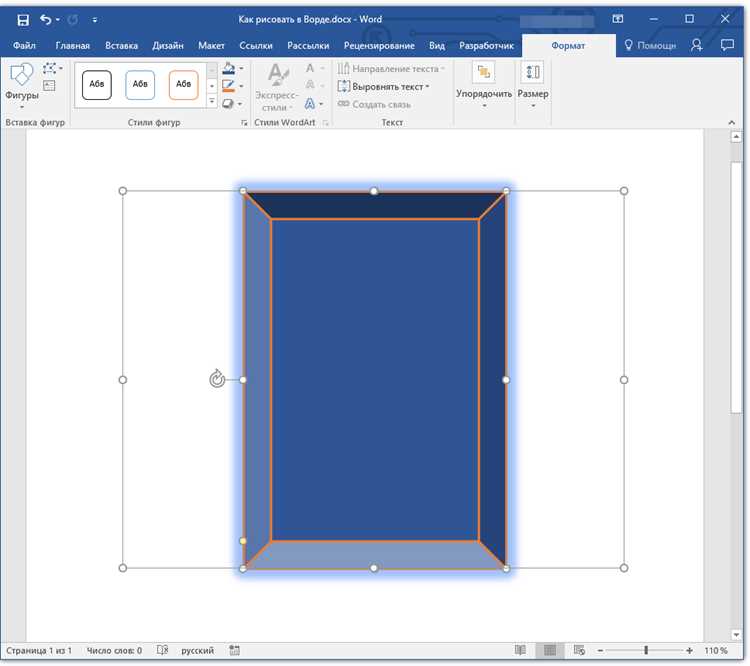
Выделите рисунок в документе, затем перейдите на вкладку «Макет» в верхнем меню. В разделе «Обтекание текстом» выберите один из вариантов: «В тексте» (изображение ведет себя как символ), «Квадрат» (текст обтекает по прямоугольной рамке), «По контуру» (текст повторяет форму объекта) или «Сквозное» (текст заполняет пустоты внутри изображения). Для точной настройки нажмите «Дополнительные параметры макета» – здесь можно задать отступы от текста (по умолчанию 0,32 см) и выравнивание относительно страницы или абзаца. При выборе «Сверху и снизу» текст будет располагаться только выше и ниже картинки, что удобно для заголовков или подписей.
Чтобы зафиксировать положение рисунка на странице, используйте параметр «Фиксированное положение на странице» в разделе «Положение». Это предотвратит смещение изображения при редактировании текста. Для выравнивания по центру страницы выберите соответствующую опцию в группе «Выравнивание» или вручную перетащите объект, удерживая клавишу Alt для плавного перемещения. Если текст обтекает некорректно, проверьте наличие разрывов строк или абзацев рядом с изображением – они могут нарушать обтекание.
Изменение размера рисунка без потери качества
Для сохранения чёткости изображения при масштабировании в Word используйте векторные форматы (.svg, .emf, .wmf) – они не теряют качество при изменении размеров. Если работаете с растровыми файлами (.png, .jpg), заранее подготовьте изображение в графическом редакторе (например, Photoshop или GIMP) с разрешением не менее 300 dpi и размерами, близкими к требуемым в документе. В Word избегайте растягивания картинки мышью – вместо этого задавайте точные значения ширины и высоты в сантиметрах через меню Формат рисунка → Размер, сохраняя пропорции.
При уменьшении растрового изображения в Word активируйте параметр Сжать рисунки (вкладка Формат рисунка → Сжать рисунки), выбрав опцию Применить только к этому рисунку и сняв флажок Удалить обрезанные области рисунков. Это предотвратит автоматическое сжатие с потерей данных. Для критически важных изображений экспортируйте их в PDF перед вставкой – формат сохраняет качество при любом масштабировании.
Сохранение документа с вставленными изображениями без ошибок
При работе с большим количеством изображений используйте таблицу для контроля их состояния:
| Проблема | Причина | Решение |
|---|---|---|
| Изображение пропадает после сохранения | Ссылка на внешний файл вместо вставки | Вставляйте через «Вставить → Рисунок» (не «Связать с файлом») |
| Документ открывается с ошибками | Поврежденный кэш Word или конфликт расширений | Сохраните копию в формате *.rtf, затем конвертируйте обратно в *.docx |
| Изображения размыты | Автоматическое сжатие при сохранении | Отключите сжатие: Файл → Параметры → Дополнительно → Размер и качество изображения → «Не сжимать» |
Для документов, передаваемых на печать, сохраняйте файл в формате PDF/A-1a (через «Экспорт → Создать PDF/XPS») – он фиксирует все элементы без искажений. Если изображения критически важны, дублируйте их в отдельной папке и прикрепляйте к письму при отправке.
Решение проблем с отображением картинок после вставки
Если после вставки изображения в Word оно не отображается, первым делом проверьте путь к файлу. Word сохраняет ссылку на исходный файл, а не встраивает картинку напрямую. Если файл перемещён или удалён, программа покажет пустой прямоугольник с красным крестом. Решение: переместите изображение в ту же папку, где находится документ, или используйте функцию «Вставить и связать» через меню «Вставка» → «Рисунок» → выберите файл и нажмите стрелку рядом с кнопкой «Вставить».
Проблемы с отображением могут возникать из-за повреждённого файла. Попробуйте открыть изображение в любом графическом редакторе (например, Paint) и сохранить его в другом формате – JPEG, PNG или BMP. Избегайте редких форматов вроде WebP или TIFF, так как Word может их некорректно обрабатывать. Если картинка всё равно не появляется, проверьте её целостность: откройте файл в браузере или другом редакторе и убедитесь, что он не битый.
Word иногда блокирует изображения из-за настроек безопасности. Перейдите в «Файл» → «Параметры» → «Центр управления безопасностью» → «Параметры центра управления безопасностью» → «Параметры конфиденциальности» и снимите флажок «Удалять личные сведения из свойств файла при сохранении». Также проверьте, не включён ли режим «Защищённый просмотр» – он отключает отображение некоторых элементов. Отключите его через «Файл» → «Сведения» → «Включить редактирование».
Если картинка вставлена, но выглядит размытой или пикселизированной, проблема в разрешении. Word масштабирует изображения под размер документа, но не улучшает качество. Минимальное рекомендуемое разрешение для печати – 300 dpi. Перед вставкой откройте файл в редакторе (например, Photoshop) и увеличьте разрешение или измените размер без потери качества. В Word можно принудительно задать размер через контекстное меню: правый клик по изображению → «Размер и положение» → вкладка «Размер» → снимите флажок «Сохранять пропорции» и укажите точные значения.
Конфликты с надстройками или повреждённый кэш Word также могут вызывать сбои. Запустите Word в безопасном режиме: удерживайте клавишу Ctrl при открытии программы. Если изображения отображаются корректно, отключите надстройки по очереди через «Файл» → «Параметры» → «Надстройки». Для очистки кэша удалите папку %AppData%\Microsoft\Word (предварительно закройте Word). Если проблема сохраняется, выполните восстановление Office через «Панель управления» → «Программы и компоненты» → выберите Microsoft Office → «Изменить» → «Быстрое восстановление».
В редких случаях проблема кроется в драйверах видеокарты. Обновите их через «Диспетчер устройств» или сайт производителя (NVIDIA, AMD, Intel). Если обновление не помогло, временно отключите аппаратное ускорение в Word: «Файл» → «Параметры» → «Дополнительно» → раздел «Экран» → установите флажок «Отключить аппаратное ускорение графики». После перезапуска программы проверьте отображение изображений.

 Загрузка...