Содержание статьи

Красная строка в документах Word – не просто элемент оформления, а требование ГОСТ 7.32-2017 для научных работ, отчетов и официальных текстов. По умолчанию Word использует отступ в 1,25 см, но в большинстве случаев необходим стандартный отступ в 1,5 см. Ошибка в настройке может привести к возврату документа на доработку или снижению оценки за оформление.
Существует три способа задать красную строку: через линейку, параметры абзаца и стили. Первый метод быстрый, но не сохраняется при копировании текста. Второй – универсальный, подходит для всех версий Word (2010–2024). Третий – оптимален для многостраничных документов, где нужно единообразие. Выбор зависит от объема работы и требований к документу.
В этой инструкции разберем каждый шаг с учетом нюансов: как избежать сдвига всего абзаца, исправить ошибку «отступ слева» вместо «первой строки» и применить настройки ко всему документу. Примеры приведены для Word на Windows и macOS – различия минимальны, но критичны для точной настройки.
Как открыть нужный документ в Word для настройки абзаца
Если документ защищен паролем, введите его в диалоговом окне при открытии. Для файлов с расширением .docx или .doc Word откроет их в режиме совместимости, но настройки абзаца (отступы, интервалы) будут доступны в полном объеме. При работе с шаблонами (.dotx) изменения применяются только к новому документу на его основе.
| Способ открытия | Горячие клавиши | Особенности |
|---|---|---|
| Через проводник Windows | Win + E → двойной клик | Поддерживает все форматы Word, включая .rtf |
| Из Word Online | Нет | Требует браузера, ограничен функционал настройки абзацев |
| Через командную строку | winword.exe "путь_к_файлу" |
Работает без GUI, полезно для автоматизации |
Где найти инструменты форматирования для красной строки

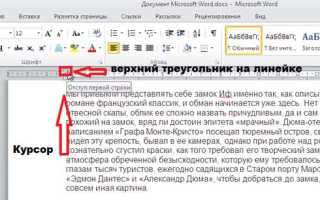
В Word инструменты для настройки красной строки сосредоточены в двух основных разделах: лента и линейка. На ленте откройте вкладку «Главная», затем в группе «Абзац» найдите кнопку с изображением стрелок и горизонтальных линий (диалоговое окно «Абзац»). Здесь в разделе «Отступ» задайте значение для параметра «Первая строка» – например, 1,25 см. Альтернативный способ – использовать линейку в верхней части документа: перетащите верхний треугольный маркер вправо на нужное расстояние.
- Вкладка «Макет» (или «Разметка страницы» в старых версиях) – здесь в группе «Абзац» доступны те же настройки отступов, но с возможностью быстрого применения ко всему документу.
- Контекстное меню: выделите абзац, щелкните правой кнопкой мыши и выберите «Абзац». Откроется то же диалоговое окно с параметрами отступов.
- Горячие клавиши:
Ctrl+Mувеличивает отступ всего абзаца,Ctrl+Shift+M– уменьшает, аCtrl+Tсоздает красную строку без изменения остальных отступов.
Для точной настройки используйте параметры в диалоговом окне «Абзац». В разделе «Отступ и интервалы» выберите тип отступа «Первая строка» из выпадающего списка и укажите значение в сантиметрах или дюймах. Здесь же можно задать выравнивание, межстрочный интервал и другие параметры, чтобы красная строка гармонировала с остальным текстом. Сохраните настройки как стиль, если планируете применять их повторно.
Как выделить текст перед добавлением отступа
Чтобы красная строка работала корректно, выделите нужный фрагмент одним из способов:
- Мышь: зажмите левую кнопку и проведите по тексту (для отдельных слов – двойной клик).
- Клавиатура: Shift + стрелки (←/→) для посимвольного выделения, Shift + Ctrl + стрелки – по словам.
- Быстрое выделение: тройной клик по абзацу или Ctrl + A (весь документ).
Проверьте границы выделения – лишние пробелы или символы переноса сломают отступ. Для точной настройки используйте панель «Главная» → «Выделить» → «Выделить текущий фрагмент» (актуально для сложных макетов с таблицами или колонками).
Если текст содержит списки или вложенные элементы, выделяйте их через область слева от текста (курсор примет вид стрелки). Для многоуровневых структур удерживайте Ctrl и кликайте по нужным абзацам – это сэкономит время при форматировании объемных документов.
Какие параметры линейки использовать для точной настройки

Линейка в Word – инструмент для визуальной корректировки отступов, полей и табуляций. Она отображается в верхней части документа и содержит три ключевых элемента: маркеры отступов, табуляции и границы полей. Каждый из них отвечает за конкретные параметры форматирования, которые можно настроить с точностью до миллиметра.
Для настройки красной строки используйте левый верхний маркер (треугольник с точкой). Он разделен на две части: верхний треугольник регулирует отступ первой строки абзаца, нижний – отступ всего абзаца. Перемещайте верхний треугольник вправо на 1–1,5 см для стандартного отступа. Если требуется выравнивание по правому краю, используйте правый маркер на линейке.
- Отступ первой строки: перетаскивайте верхний треугольник левого маркера. Значение отображается в сантиметрах при удержании клавиши
Alt. - Отступ всего абзаца: нижний треугольник левого маркера. Смещайте его для создания висячих строк или выравнивания текста по левому краю.
- Правое поле: правый треугольник на линейке. Устанавливайте границу текста с точностью до 0,1 см.
Табуляции настраиваются через щелчок по линейке в нужной позиции. По умолчанию создается левая табуляция, но тип можно изменить через контекстное меню (правый клик по маркеру). Доступны варианты: левая, правая, центральная, десятичная и с чертой. Для точной установки удерживайте Alt – шаг перемещения уменьшится до 0,1 см.
Если линейка не отображается, включите её через вкладку Вид → Линейка. Для документов с несколькими колонками линейка показывает границы каждой колонки отдельно. При работе с таблицами маркеры линейки автоматически подстраиваются под ширину ячеек, но их можно корректировать вручную.
Для быстрого сброса настроек дважды кликните по маркеру – откроется окно Абзац, где можно задать точные значения в числовом формате. Это полезно при подготовке документов с жесткими требованиями к форматированию, например, для научных работ или отчетов.
Как применить красную строку ко всему документу сразу
Откройте документ в Word и нажмите Ctrl+A, чтобы выделить весь текст. Перейдите на вкладку Главная, найдите группу Абзац и щелкните по маленькой стрелке в правом нижнем углу. В открывшемся окне в разделе Отступ установите значение 1,25 см в поле Первая строка. Нажмите ОК – красная строка будет применена ко всем абзацам одновременно.
Если нужно изменить отступ для будущих документов, настройте стиль Обычный. Щелкните правой кнопкой мыши по стилю в галерее стилей, выберите Изменить, затем Формат → Абзац. Установите отступ первой строки и сохраните изменения. Теперь все новые документы будут использовать этот параметр по умолчанию.
Для быстрого применения используйте линейку: выделите текст, перетащите верхний треугольник на линейке вправо на 1,25 см. Если линейка не отображается, включите её через Вид → Линейка.
Что делать, если отступ не сохраняется после закрытия
Проблема возникает из-за конфликта настроек стиля абзаца с глобальными параметрами документа. Проверьте, не применяется ли к тексту стиль «Обычный» или другой встроенный шаблон Word, который переопределяет локальные изменения. Откройте панель «Стили» (Ctrl+Alt+Shift+S) и удалите все привязки к стилям, кроме пользовательских. Если отступ исчезает после перезагрузки, сохраните документ в формате .docx с включенной опцией «Сохранить шрифты и макет» в параметрах экспорта.
Word может игнорировать отступы при наличии скрытых символов форматирования. Нажмите Ctrl+Shift+8, чтобы отобразить непечатаемые знаки. Удалите лишние пробелы, табуляции или разрывы строк перед абзацем – они блокируют применение красных строк. Особое внимание уделите началу абзаца: даже один невидимый символ может сбросить настройки.
Если документ создан на основе шаблона, проверьте его настройки. Откройте «Файл» → «Параметры» → «Дополнительно» и убедитесь, что в разделе «Сохранение» отключена опция «Автоматически обновлять стили документа». Также снимите флажок «Сохранять совместимость с предыдущими версиями Word» – эта функция часто отменяет пользовательские отступы ради обратной совместимости.
Для гарантированного сохранения отступов используйте макросы. Нажмите Alt+F11, вставьте код: Sub FixIndents(). Запустите макрос перед сохранением – он принудительно зафиксирует параметры абзаца. Сохраните документ с макросом в формате .docm.
With Selection.ParagraphFormat
.LeftIndent = CentimetersToPoints(1.25)
.FirstLineIndent = CentimetersToPoints(0)
End With
End Sub
Последний шаг – проверка на вирусы в шаблонах. Откройте папку %appdata%\Microsoft\Шаблоны и просканируйте файлы Normal.dotm и другие пользовательские шаблоны антивирусом. Поврежденные шаблоны часто вызывают сброс форматирования. Если проблема сохраняется, создайте новый документ и перенесите в него текст через буфер обмена с опцией «Сохранить только текст» (Ctrl+Shift+V).
Как убрать лишние пробелы при создании красной строки

Красная строка в Word часто создаётся клавишей Tab или пробелами, но это приводит к нестабильному форматированию. Если после нажатия Ctrl+Shift+8 (отображение непечатаемых символов) видны лишние пробелы или значки табуляции, удалите их вручную. Альтернатива – использовать параметры абзаца: перейдите в Главная → Абзац → Отступы и интервалы, установите значение Первая строка: Отступ на 1,25 см (стандарт для деловых документов). Это исключит зависимость от ручного ввода пробелов.
Для массового исправления выделите текст, нажмите Ctrl+H, в поле Найти введите ^p (знак абзаца) или ^t (табуляция), а в поле Заменить на оставьте пустым. Затем примените отступ через параметры абзаца. Если пробелы появляются при копировании текста из браузера, предварительно вставляйте его через Главная → Вставить → Сохранить только текст.

 Загрузка...