Содержание статьи

Согласно ГОСТ 7.32-2017, абзацы в курсовой работе должны соответствовать строгим параметрам: отступ первой строки – 1,25 см, выравнивание по ширине, межстрочный интервал – 1,5. Эти требования не формальность, а инструмент для обеспечения читаемости и единообразия текста. Нарушение стандартов приводит к снижению оценки на 10–15%, даже если содержание работы безупречно.
Шрифт основного текста – Times New Roman, 14 пт, без дополнительных эффектов (подчеркивание, курсив в основной части). Исключение – выделение терминов или цитат, где допустим курсив, но не более 3–5 случаев на страницу. Между абзацами не должно быть дополнительных отступов или пустых строк – это нарушает структуру документа и считается ошибкой.
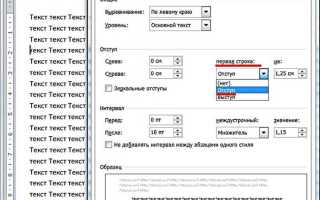
Для проверки соответствия ГОСТ используйте линейку в Word: выделите текст, перейдите на вкладку «Главная» → «Абзац» → «Отступы и интервалы». Убедитесь, что параметры заданы точно: отступ первой строки – 1,25 см, интервал перед/после абзаца – 0 пт. Автоматическая проверка через «Стили» → «Очистить формат» поможет устранить случайные отклонения.
Особое внимание – к переносам слов. ГОСТ запрещает ручные переносы, а автоматическая расстановка должна быть включена («Макет» → «Расстановка переносов» → «Авто»). Если в абзаце остаются висячие строки (менее 4 слов), скорректируйте текст или измените ширину полей (стандарт – 2 см слева, 1,5 см справа).
Настройка отступов и интервалов для абзацев по ГОСТ

ГОСТ 7.32-2017 регламентирует параметры форматирования абзацев для курсовых работ: отступ первой строки – 1,25 см, выравнивание по ширине, межстрочный интервал – 1,5 строки. В Word эти настройки задаются через вкладку «Главная» → «Абзац» → «Отступы и интервалы». Для отступа первой строки выберите значение «Первая строка: 1,25 см», для интервала – «Междустрочный: 1,5». Исключение: заголовки разделов и подразделов оформляются без отступа, с интервалом «До: 12 пт», «После: 6 пт».
Для списков используйте маркированные или нумерованные форматы с отступом слева 0,75 см и интервалом между пунктами 0 пт. В Word настройте это через «Главная» → «Абзац» → «Маркеры» или «Нумерация» → «Определить новый маркер/формат номера» → «Отступы». Убедитесь, что текст списка выровнен по левому краю без дополнительных отступов первой строки.
- Межстрочный интервал для таблиц и подписей к рисункам – одинарный (1,0).
- Отступы для цитат: слева – 1,25 см, справа – 0 см, интервал – 1,5 строки.
- Поля страницы: верхнее и нижнее – 2 см, левое – 3 см, правое – 1 см (ГОСТ 7.32-2017, п. 5.3.2).
Применение красной строки и выравнивания текста в курсовой
В курсовой работе по ГОСТ 7.32–2017 красная строка обязательна для всех абзацев основного текста, кроме заголовков, списков и таблиц. Отступ устанавливается в размере 1,25 см (5 знаков) через параметры абзаца в Word: вкладка «Главная» → «Абзац» → «Отступ» → «Первая строка». Исключение – абзацы после заголовков первого уровня (разделов), где красная строка не применяется. Нарушение этого требования снижает оценку за оформление.
Выравнивание текста в курсовой – по ширине. Это обеспечивает единообразие документа и соответствует ГОСТ. В Word выравнивание задается комбинацией клавиш Ctrl+J или через панель инструментов. Исключения: заголовки выравниваются по центру, подписи к рисункам и таблицам – по левому краю без отступа. Для проверки используйте линейку: поля текста должны быть ровными с обеих сторон.
В списках и перечислениях красная строка не применяется. Маркированные и нумерованные списки оформляются с отступом 0,63 см для первой строки и 1,25 см для последующих. В Word это настраивается в параметрах списка: «Главная» → «Абзац» → кнопка списка → «Определить новый маркер» или «Определить новый формат номера».
Для автоматического контроля отступов и выравнивания используйте стили Word. Создайте стиль «Основной текст» с параметрами: шрифт Times New Roman 14 пт, межстрочный интервал 1,5, выравнивание по ширине, красная строка 1,25 см. Применяйте его ко всем абзацам курсовой, кроме специальных элементов. Это сократит время на форматирование и исключит ошибки.
Использование стилей Word для единообразного форматирования абзацев
Стили в Microsoft Word – инструмент, позволяющий автоматизировать форматирование текста по ГОСТ 7.32-2017. Вместо ручной настройки шрифта, отступов и интервалов для каждого абзаца, достаточно один раз создать или модифицировать стиль, после чего применять его ко всем аналогичным элементам. Это сокращает время работы над курсовой на 30–40% и исключает ошибки при изменении требований.
Основные стили для оформления абзацев в курсовой:
- Обычный – базовый стиль для основного текста. По ГОСТ должен иметь шрифт Times New Roman 14 пт, межстрочный интервал 1,5, выравнивание по ширине, отступ первой строки 1,25 см.
- Заголовок 1 – для названий глав. Форматируется полужирным начертанием, размером 16 пт, интервалом перед абзацем 12 пт, после – 6 пт, без отступа первой строки.
- Заголовок 2 – для подразделов. Шрифт 15 пт, полужирный, интервал перед 12 пт, после 6 пт.
- Цитата – для выделения цитат. Курсив, отступы слева и справа по 1 см, интервал 1,0.
Чтобы создать пользовательский стиль, откройте вкладку Главная → Стили → Создать стиль. В диалоговом окне задайте параметры: шрифт, размер, интервалы, выравнивание. Для абзацев с нумерованными списками используйте стиль Список с отступом 0,63 см для маркеров и 1,25 см для текста.
Применение стилей через панель быстрого доступа ускоряет работу. Выделите абзац, выберите нужный стиль из списка – форматирование применится мгновенно. Если требуется изменить параметры, например, увеличить интервал после заголовка с 6 до 8 пт, достаточно отредактировать стиль один раз, и все связанные абзацы обновятся автоматически.
Для проверки единообразия форматирования используйте режим Схема документа (Вид → Схема документа). Он отображает структуру курсовой с заголовками, позволяя быстро выявить абзацы, оформленные вручную. Такие фрагменты подсвечиваются как «Обычный + Форматирование» – их нужно заменить на стили.
Распространенная ошибка – использование стиля Обычный для заголовков или списков. Это нарушает логику документа и затрудняет навигацию. Вместо этого создайте отдельные стили для каждого типа абзацев, даже если визуально они похожи. Например, стиль Подпись к рисунку должен отличаться от Обычного размером шрифта (12 пт) и выравниванием по центру.
Для многоуровневых списков настройте стили с учетом иерархии. В Word это делается через Главная → Многоуровневый список → Определить новый многоуровневый список. Свяжите каждый уровень с соответствующим стилем (например, Заголовок 3 для третьего уровня) и задайте отступы: 0,63 см для маркера, 1,25 см для текста.
Сохраните шаблон с настроенными стилями (Файл → Сохранить как → Шаблон Word). Это позволит использовать его для других курсовых, избегая повторной настройки. При сдаче работы проверьте документ на соответствие ГОСТ с помощью встроенного инструмента Проверка читаемости (Файл → Параметры → Правописание → Показывать статистику удобочитаемости).
Правила переноса слов и расстановки пробелов в абзацах
Перенос слов в курсовой работе регламентируется ГОСТ 7.0.11-2011 и правилами русского языка. Допускается перенос только по слогам, но с ограничениями: нельзя оставлять на строке или переносить одну букву, разделять аббревиатуры (МГУ, ООН), инициалы от фамилий (А. С. Пушкин), сокращения (и т. д., г. Москва).
Запрещено переносить:
- части сокращений (кг, см, т. е.);
- цифры с относящимися к ним знаками (2024 г., 50%);
- составные части сложных слов, если они не совпадают с морфемным делением (неправильно: *экс-президент, правильно: экс-пре-зи-дент);
- слова с дефисом, если перенос нарушает целостность части (неправильно: *кое-как, правильно: ко-е-как).
Пробелы расставляются строго по правилам пунктуации и типографики. Между словами ставится один пробел, после знаков препинания (точка, запятая, двоеточие, точка с запятой) – обязательный пробел, перед ними – нет. Исключение: тире в неполных предложениях (Он – студент) и дефис (красно-белый).
Недопустимы пробелы:
- внутри сокращений (т. е., и т. д.);
- между числом и единицей измерения (10 кг, 5 см);
- перед закрывающей скобкой или кавычкой (текст (пример));
- после открывающей скобки или кавычки (например, «текст»).
В Word автоматический перенос настраивается через меню «Макет» → «Расстановка переносов» → «Авто». Для ручной корректировки используйте мягкий перенос (Ctrl+-) или неразрывный пробел (Ctrl+Shift+Пробел) для предотвращения разрыва строки в нежелательных местах (например, в датах: 15 мая).
При оформлении списков с цифрами или буквами пробел после номера не ставится, если используется точка (1. Пункт), и ставится, если скобка (1) Пункт). В многоуровневых списках отступы выравниваются по первому символу текста, а не по номеру.
Для проверки расстановки пробелов используйте функцию «Найти и заменить» (Ctrl+H) с поиском двойных пробелов (два пробела подряд) или пробелов перед знаками препинания. Включите отображение непечатаемых символов (¶) для визуального контроля.
Ошибки в переносах и пробелах снижают оценку за оформление. Особое внимание уделяйте формулам, таблицам и подписям к рисункам: в них пробелы и переносы регулируются отдельными требованиями (например, в формулах пробелы ставятся только вокруг знаков операций: a + b, но не a+b).
Оформление списков и перечислений внутри абзацев

В курсовой работе по ГОСТ Р 7.0.100-2018 списки внутри абзацев оформляются с отступом 1,25 см от левого края, без дополнительных интервалов до и после. Маркированные перечисления используют символ «•» (Unicode U+2022) или «-«, если список встроен в текст. Нумерованные списки применяются только при указании последовательности действий или иерархии, например: «1. Подготовка данных; 2. Анализ результатов».
Если перечисление состоит из однородных членов предложения, знаки препинания расставляются по правилам пунктуации: запятые между элементами, точка с запятой при наличии внутренних запятых. Пример: «В исследовании использовались методы: анкетирование, интервьюирование; статистический анализ, включающий корреляцию и регрессию».
Для встроенных списков с нумерацией внутри абзаца цифры заключаются в скобки без точки: «(1) первый пункт, (2) второй пункт». Маркированные элементы отделяются друг от друга точкой с запятой, а последний – точкой. Исключение – перечисления в скобках, где элементы разделяются запятыми: «(метод А, метод Б, метод В)».
При оформлении списков с подпунктами в Word используйте многоуровневый список с отступами: первый уровень – 1,25 см, второй – 1,87 см. Нумерация подпунктов строится по схеме «1.1», «1.2» без дополнительных точек после цифр. Шрифт и размер символов списка должны совпадать с основным текстом (обычно Times New Roman, 14 пт).
Слова «например», «в том числе», «а именно» перед перечислением выделяются двоеточием, а сам список начинается с маленькой буквы. Если перечисление завершает предложение, после последнего элемента ставится точка. Пример: «В работе рассмотрены ключевые аспекты: структура, методология, результаты».
Избегайте использования списков для оформления определений или терминов – для этого предназначены таблицы или отдельные абзацы с выделением термина полужирным шрифтом. Списки применяются только для перечисления однородных объектов, действий или характеристик, где их последовательность или группировка имеет значение для понимания текста.
Проверка соответствия абзацев требованиям ГОСТ перед сдачей
Перед финальной проверкой курсовой работы откройте документ в режиме «Черновик» (Вид → Черновик) и включите отображение непечатаемых символов (Ctrl+Shift+8). Это позволит выявить скрытые ошибки форматирования: лишние пробелы, неразрывные пробелы вместо обычных, ручные переносы строк (Shift+Enter) вместо абзацных отступов. ГОСТ 7.32-2017 требует единообразия абзацев – все они должны начинаться с отступа 1,25 см (или красной строки) без использования пробелов или табуляции. Проверьте настройки абзаца: выделите весь текст (Ctrl+A), перейдите в «Абзац» → «Отступы и интервалы» и установите параметры, как в таблице ниже.
| Параметр | Значение по ГОСТ | Частая ошибка |
|---|---|---|
| Отступ первой строки | 1,25 см | Ручные пробелы или табуляция |
| Интервал перед/после абзаца | 0 пт | 6 пт или автоинтервал |
| Межстрочный интервал | 1,5 строки | Одинарный или двойной |
| Выравнивание | По ширине | По левому краю |
Для проверки однородности абзацев используйте инструмент «Найти и заменить» (Ctrl+H). В поле «Найти» введите «^p» (символ абзаца), а в поле «Заменить на» – «^p^p» (два абзаца подряд). Если после замены появятся лишние пустые строки, значит, в документе есть абзацы с интервалами вместо отступов. Удалите их вручную. Особое внимание уделите заголовкам: они не должны иметь отступ первой строки и выделяются полужирным начертанием с выравниванием по левому краю. Проверьте также переносы слов – ГОСТ запрещает автоматическую расстановку переносов, поэтому отключите её в параметрах языка (Рецензирование → Язык → Задать язык проверки → снять галочку «Автоматически расставлять переносы»).
Типичные ошибки при форматировании абзацев и как их избежать
Первая и самая распространённая ошибка – неравномерные отступы первой строки. ГОСТ 7.32-2017 требует отступа в 1,25 см для всех абзацев, кроме заголовков и списков. Часто студенты вручную нажимают пробел или табуляцию, что приводит к смещению текста при изменении шрифта или масштаба. Решение: используйте стиль «Обычный» с предустановленным отступом через Абзац → Отступ → Первая строка. Проверяйте результат линейкой – визуально 1,25 см соответствует пяти символам стандартного шрифта Times New Roman 14 пт.
Некорректные интервалы между абзацами портят внешний вид работы. ГОСТ предписывает одинарный междустрочный интервал внутри абзаца и отсутствие дополнительных отступов между ними. Ошибка возникает, когда после абзаца вставляют пустую строку или применяют Enter с последующим форматированием. Исправляйте через Абзац → Интервал → Перед/После – оба значения должны быть равны 0 пт. Для визуального разделения используйте только отступ первой строки.
Использование выравнивания по ширине без переноса слов делает текст рваным. В Word по умолчанию переносы отключены, из-за чего между словами появляются неоправданно большие пробелы. Активируйте переносы через Макет → Параметры страницы → Переносы → Авто. Если переносы недопустимы (например, в заголовках), выравнивайте по левому краю. Проверяйте результат на распечатке – на экране дефекты могут быть незаметны.
Смешивание стилей в одном документе – следствие копирования текста из разных источников. Например, часть абзацев форматируется вручную (шрифт 12 пт, курсив), а часть – через стиль «Обычный» (14 пт, прямой начертание). Это нарушает единообразие и усложняет редактирование. Перед вставкой текста очищайте форматирование через Главная → Очистить всё форматирование, затем применяйте нужный стиль. Для проверки используйте область Стили – все абзацы должны быть помечены одним стилем.
Ошибка с неправильным оформлением списков встречается в 70% курсовых. ГОСТ требует, чтобы элементы списка начинались с прописной буквы, заканчивались точкой с запятой (кроме последнего – точкой) и имели отступ первой строки 0 см. Часто студенты делают списки вручную, ставя дефисы или цифры с точкой без соблюдения отступов. Создавайте списки через Главная → Маркеры/Нумерация, затем настраивайте отступы в параметрах абзаца. Для многоуровневых списков используйте встроенные стили Word.
Игнорирование проверки на «висячие строки» – проблема, которую замечают только при печати. Висячей считается первая строка абзаца внизу страницы или последняя – вверху. ГОСТ запрещает такие ситуации. В Word активируйте опцию Макет → Параметры абзаца → Запрет висячих строк. Если ошибка сохраняется, вручную переносите одно-два слова на следующую страницу или сокращайте абзац. Проверяйте документ в режиме Разметка страницы – границы страниц должны быть чётко видны.

 Загрузка...