Содержание статьи

Microsoft Word 2016 предлагает три основных способа создания абзацев: клавиша Enter, комбинация Shift + Enter и инструмент «Абзац» на ленте. Первый метод добавляет стандартный абзац с отступом, второй – разрыв строки без смены абзаца, а третий позволяет настроить параметры форматирования до или после ввода текста.
По умолчанию Word 2016 применяет стиль «Обычный» с межстрочным интервалом 1,08 и отступом первой строки 0,63 см. Эти значения можно изменить через диалоговое окно «Абзац» (Главная → Абзац → Открыть диалоговое окно) или с помощью линейки. Для быстрого доступа к настройкам используйте контекстное меню, щелкнув правой кнопкой мыши по выделенному тексту.
Если нужно создать несколько абзацев с одинаковым форматированием, выделите первый абзац, настройте параметры (отступы, интервалы, выравнивание) и примените их к остальным с помощью инструмента «Формат по образцу» (Главная → Формат по образцу). Это сокращает время при работе с объемными документами и исключает ошибки при ручной настройке.
Для автоматического создания абзацев при вводе используйте функцию «Автоформат». Она срабатывает, когда после точки, вопросительного или восклицательного знака нажимается Enter. Чтобы отключить или настроить эту опцию, перейдите в Файл → Параметры → Правописание → Параметры автозамены и снимите или установите нужные флажки.
Открытие документа и выбор места для нового абзаца
Запустите Word 2016 через меню «Пуск» или ярлык на рабочем столе. Если документ уже существует, откройте его двойным щелчком или через команду «Файл» → «Открыть» – выберите файл из списка последних или укажите путь вручную. Для создания нового документа используйте сочетание клавиш Ctrl + N или шаблон из раздела «Файл» → «Создать».
Определите место для вставки абзаца: щелкните левой кнопкой мыши в нужной точке текста или перемещайтесь по документу с помощью клавиш ↑, ↓, ←, →. Если требуется добавить абзац в конец документа, нажмите Ctrl + End – курсор переместится в последнюю строку. Для вставки перед заголовком или списком используйте клавишу Enter в начале соответствующей строки.
- Если документ разбит на разделы, учитывайте их границы: абзац, добавленный в конце раздела, не перенесется на следующую страницу автоматически.
- При работе с таблицами щелкните в ячейке, где должен появиться текст, – Word вставит абзац внутри ячейки без нарушения структуры.
- Для вставки абзаца между двумя существующими нажмите Enter в конце первого – курсор переместится на новую строку.
Проверьте параметры отображения: если текст не виден полностью, увеличьте масштаб с помощью ползунка в правом нижнем углу окна или нажмите Ctrl + колесо мыши. В режиме «Черновик» (Вид → «Черновик») границы абзацев обозначаются пунктирными линиями, что упрощает навигацию.
Сохраните изменения перед редактированием: Ctrl + S или «Файл» → «Сохранить». Если документ открыт в режиме только для чтения, нажмите «Файл» → «Сохранить как» и выберите новую папку или имя файла.
Использование клавиши Enter для простого добавления абзаца

В Word 2016 клавиша Enter создаёт новый абзац с сохранением стиля форматирования предыдущего. Нажатие один раз добавляет пустую строку и переводит курсор в начало следующего абзаца. Если удерживать Shift одновременно с Enter, вставляется мягкий перенос строки (разрыв строки) без создания нового абзаца – полезно для списков или поэтических текстов.
По умолчанию Word применяет к новому абзацу стиль Обычный, но если предыдущий абзац имел другой стиль (например, Заголовок 1), настройки переносятся. Чтобы избежать этого, выделите текст и примените нужный стиль через панель Главная → Стили или используйте сочетание Ctrl+Shift+S для быстрого выбора.
При работе с нумерованными или маркированными списками Enter автоматически добавляет следующий элемент списка. Чтобы выйти из режима списка, нажмите Enter дважды или используйте Backspace после последнего элемента. Для принудительного разрыва списка без создания нового пункта нажмите Shift+Enter.
Если после нажатия Enter абзац не создаётся, проверьте настройки автозамены: перейдите в Файл → Параметры → Правописание → Параметры автозамены и убедитесь, что флажок Заменять при вводе не блокирует функцию.
Для быстрого копирования формата абзаца (отступы, межстрочный интервал, выравнивание) выделите исходный абзац, нажмите Ctrl+Shift+C, затем выделите целевой текст и нажмите Ctrl+Shift+V. Этот метод эффективнее ручной настройки через диалоговое окно Абзац (Главная → Абзац → кнопка в правом нижнем углу).
В многоуровневых документах (например, с подзаголовками) используйте Enter для создания нового абзаца на том же уровне иерархии. Чтобы повысить или понизить уровень, нажмите Tab или Shift+Tab соответственно. Это работает в режиме структуры (Вид → Структура) и при использовании встроенных стилей заголовков.
При вставке текста из других источников Word может сохранять исходное форматирование. Чтобы новый абзац соответствовал стилю документа, используйте Ctrl+Shift+V (вставка без форматирования) или очистите формат через Главная → Очистить всё форматирование (значок ластика) после вставки.
Настройка отступов и интервалов перед и после абзаца

Отступы и интервалы в Word 2016 настраиваются через вкладку «Главная» или контекстное меню. Выделите абзац, щелкните правой кнопкой мыши и выберите «Абзац». В разделе «Отступы и интервалы» задайте значения: «Первая строка» (обычно 1,25 см), «Слева» и «Справа» (по 0 см для стандартного текста). Для академических работ используйте отступ слева 1,5 см при цитировании.
Интервалы регулируются параметрами «Перед» и «После». Для основного текста установите 0 пт перед абзацем и 8–10 пт после – это оптимально для визуального разделения без избыточных пробелов. В заголовках увеличьте интервал после до 12 пт, чтобы отделить их от текста. Избегайте значений выше 18 пт: это нарушает пропорции документа.
| Элемент | Рекомендуемые значения |
|---|---|
| Основной текст | Отступ первой строки: 1,25 см; Интервал после: 8–10 пт |
| Заголовок 1-го уровня | Интервал до: 18 пт; Интервал после: 12 пт |
| Цитата | Отступ слева: 1,5 см; Интервал до/после: 6 пт |
Применение стилей форматирования к созданному абзацу
После создания абзаца в Word 2016 стили форматирования позволяют быстро придать тексту профессиональный вид. Встроенные стили, такие как «Заголовок 1», «Цитата» или «Обычный», содержат предустановленные параметры шрифта, межстрочного интервала и отступов. Чтобы применить стиль, выделите абзац и выберите нужный вариант в группе «Стили» на вкладке «Главная». Для быстрого доступа используйте сочетание клавиш Ctrl+Shift+S, чтобы открыть панель стилей и выбрать подходящий.
Кастомизация стилей экономит время при работе с объемными документами. Нажмите правой кнопкой мыши на стиль в галерее и выберите «Изменить», чтобы настроить шрифт (например, Calibri 12 пт), цвет текста или выравнивание. Для корпоративных документов создайте пользовательский стиль: задайте параметры в диалоговом окне, затем сохраните его под уникальным именем, например «Корпоративный текст». Это гарантирует единообразие форматирования во всем файле.
Стили абзацев влияют на структуру документа. Используйте «Заголовок 2» для подзаголовков – Word автоматически добавит их в оглавление при генерации. Для выделения ключевых фраз примените стиль «Выделенный текст», который по умолчанию подчеркивает текст и меняет цвет на красный. Если требуется изменить параметры стиля глобально, выберите «Обновить стиль в соответствии с выделенным фрагментом» – все абзацы с этим стилем обновятся автоматически.
Для точечных изменений без переопределения стиля используйте мини-панель инструментов, появляющуюся при выделении текста. Здесь можно настроить полужирное начертание, курсив или цвет шрифта без перехода на вкладку «Главная». Однако злоупотребление ручным форматированием нарушает целостность документа. Если стиль не подходит, создайте новый на основе существующего: выделите отформатированный абзац, нажмите «Создать стиль» и задайте имя, например «Примечание».
Стили абзацев взаимодействуют с темами документа. Переключение темы (вкладка «Дизайн») автоматически обновляет цвета и шрифты во всех стилях. Для проверки совместимости стилей используйте режим «Структура» («Вид» → «Структура»), где отображаются только заголовки и текст с примененными стилями. Это помогает выявить несогласованности в форматировании до финального оформления документа.
Создание абзаца с помощью инструмента «Абзац» на ленте
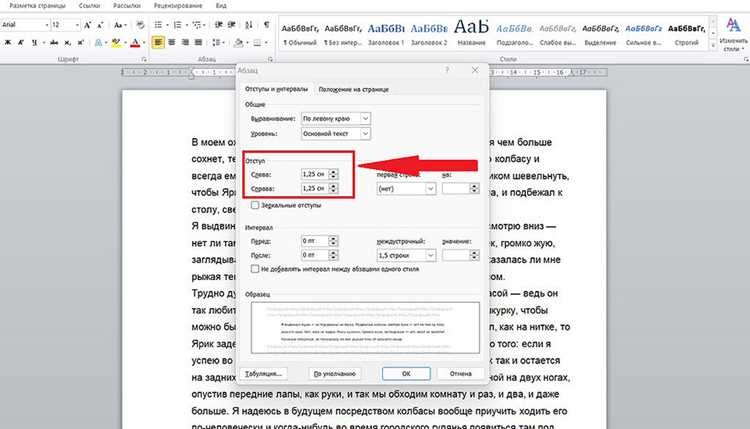
Инструмент «Абзац» на ленте Word 2016 расположен на вкладке «Главная» в группе «Абзац». Чтобы открыть его, выделите текст или установите курсор в нужном месте документа, затем щелкните по значку с изображением стрелок и горизонтальных линий в правом нижнем углу группы. Откроется диалоговое окно с параметрами форматирования, где можно настроить отступы, интервалы и выравнивание за один шаг.
В разделе «Отступы» задайте значения для левого и правого полей в сантиметрах или миллиметрах. Например, для стандартного абзаца установите левый отступ 1,25 см, а правый – 0 см. В подразделе «Первая строка» выберите «Отступ» и укажите 1,25 см, чтобы создать классический абзацный отступ. Эти параметры автоматически применяются к выделенному тексту или новому абзацу при нажатии Enter.
Настройте межстрочный интервал в разделе «Интервал». Для делового документа оптимально использовать «Одинарный» или «1,5 строки». Если требуется точное значение, выберите «Множитель» и введите число (например, 1,15 для компактного текста). В поле «Интервал перед» и «Интервал после» укажите 0 пт, чтобы избежать лишних пробелов между абзацами, или 6–12 пт для визуального разделения блоков текста.
Выравнивание текста задается в верхней части окна: «По левому краю», «По центру», «По правому краю» или «По ширине». Для основного текста рекомендуется «По ширине» – Word автоматически распределит слова, чтобы края абзаца были ровными. Включите опцию «Не разрывать абзац», если нужно предотвратить перенос части текста на новую страницу.
После настройки параметров нажмите «ОК». Изменения применятся мгновенно. Чтобы сохранить стиль для повторного использования, выделите отформатированный абзац, щелкните правой кнопкой мыши по стилю «Обычный» в группе «Стили» и выберите «Обновить «Обычный» в соответствии с выделенным фрагментом». Теперь все новые абзацы будут создаваться с заданными параметрами.
Копирование и вставка абзаца с сохранением форматирования

В Word 2016 форматирование абзаца включает шрифт, размер, цвет текста, межстрочный интервал, отступы, выравнивание и стили. При копировании стандартными сочетаниями клавиш (Ctrl+C/Ctrl+V) часть параметров может теряться, особенно если исходный и целевой документы используют разные шаблоны. Чтобы избежать ручной правки, применяйте специализированные методы вставки.
Используйте параметры вставки через контекстное меню:
- Сохранить исходное форматирование – полностью копирует стиль абзаца, включая шрифт, отступы и интервалы. Подходит для переноса текста между документами с одинаковыми стилями.
- Объединить форматирование – адаптирует шрифт и размер под целевой документ, но сохраняет выделение жирным/курсивом, списки и гиперссылки. Оптимально для вставки фрагментов в готовый макет.
- Сохранить только текст – удаляет все форматирование, оставляя голый текст. Применяйте, если требуется унифицировать стиль вручную.
Для быстрого доступа к параметрам вставки нажмите Ctrl+Alt+V сразу после копирования. Появится диалоговое окно с перечисленными выше вариантами. Этот способ экономит время при работе с большими объемами текста.
Если форматирование все же «ломается», проверьте стили в исходном и целевом документах. Откройте панель Стили (Ctrl+Alt+Shift+S) и сравните параметры абзаца. Частая причина проблем – конфликт именованных стилей (например, «Обычный» в одном документе может отличаться от «Обычного» в другом).
При копировании из веб-источников или PDF используйте буфер обмена Word. Выделите текст, скопируйте (Ctrl+C), затем в Word перейдите на вкладку Главная → Вставить → Специальная вставка. Выберите Неформатированный текст или HTML-формат, чтобы минимизировать артефакты форматирования.
Для массовой вставки с сохранением стилей создайте макрос. Запишите последовательность действий: копирование, переход в целевой документ, выбор параметра «Сохранить исходное форматирование». Назначьте макросу горячие клавиши через Файл → Параметры → Настройка ленты → Настройка.
Избегайте копирования абзацев с вложенными объектами (таблицы, изображения, диаграммы). Они часто теряют привязку к стилям или смещаются. В таких случаях используйте функцию Вставить связь в меню специальной вставки, чтобы сохранить динамическую ссылку на исходный элемент.
Перед финальной вставкой протестируйте разные варианты на небольшом фрагменте. Обратите внимание на межстрочные интервалы – они могут автоматически подстраиваться под стиль целевого документа, даже если выбрана опция «Сохранить исходное форматирование». При необходимости скорректируйте их вручную через Главная → Абзац → Интервал.

 Загрузка...