Содержание статьи

Fortnite на мобильных устройствах часто страдает от низкого FPS, особенно на бюджетных и среднебюджетных смартфонах. Стандартные 30 кадров в секунду – это минимальный порог, но добиться стабильных 60 FPS реально даже без топового железа. Для этого нужно оптимизировать настройки игры, операционной системы и использовать сторонние инструменты, которые снижают нагрузку на процессор и видеоускоритель.
Первый шаг – снижение графических настроек до минимальных значений. В Fortnite отключите эффекты частиц, тени, размытие движения и постобработку. Установите разрешение рендеринга на 50–70% от максимального, а дальность прорисовки – на «Близко». Это снизит нагрузку на GPU на 30–40%, что критически важно для слабых устройств. Также отключите HDR и V-Sync, так как они потребляют дополнительные ресурсы без видимого улучшения картинки.
На Android важно использовать режим производительности в настройках батареи. Переведите устройство в режим «Игра» (если есть) или вручную ограничьте фоновые процессы через Настройки разработчика. Включите 4x MSAA и отключите анимации интерфейса – это ускорит обработку графики. На iOS аналогичные настройки можно найти в Настройках → Доступность → Движение, где следует отключить эффекты движения и прозрачность.
Для стабильных 60 FPS также потребуется снизить нагрузку на CPU. В Fortnite отключите синхронизацию звука и голосовой чат, так как они создают дополнительные потоки обработки. На Android используйте приложения вроде Game Booster или GFX Tool, чтобы принудительно ограничить FPS до 60 и снизить нагрузку на процессор. На iOS подобные инструменты недоступны, но можно использовать режим низкого энергопотребления для уменьшения фоновой активности.
Если после всех настроек FPS всё ещё проседает, проверьте температуру устройства. Перегрев – частая причина троттлинга. Используйте охлаждающие подставки или приложения вроде Cooler Master для мониторинга температуры. На некоторых смартфонах помогает разгон GPU через кастомные ядра (только для опытных пользователей), но это может сократить срок службы устройства.
Какие настройки графики снизить в первую очередь для стабильного ФПС
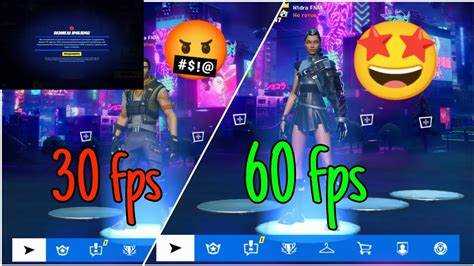
Следующий шаг – уменьшение «Разрешения рендеринга». На слабых устройствах выставляйте 720p или ниже (например, 50% от исходного). Это напрямую влияет на количество пикселей, обрабатываемых GPU, и может повысить ФПС на 15–25%. Избегайте значений выше 900p – разница в чёткости на экранах телефонов минимальна, а нагрузка растёт экспоненциально.
Отключите «Эффекты частиц» и «Динамическое освещение». Эти параметры отвечают за взрывы, дым, искры и реалистичное освещение, но на мобильных чипах они снижают производительность на 20–40%. Альтернатива – оставить только «Базовые эффекты», если игра предлагает такой вариант. Также снизьте «Качество текстур» до «Среднего» или «Низкого»: на экранах смартфонов разница между высокими и средними текстурами почти незаметна, а экономия ОЗУ и GPU значительна.
Последний приоритет – параметры «Дальность прорисовки» и «Качество постобработки». Установите дальность на «Близко» или «Средне», а постобработку (размытие, глубина резкости, HDR) отключите. Эти настройки влияют на производительность косвенно, но в совокупности с предыдущими изменениями дадут прирост в 5–10 ФПС. Проверяйте стабильность после каждого изменения – на некоторых устройствах критичным может оказаться один конкретный параметр.
Как правильно выбрать разрешение экрана для оптимальной производительности
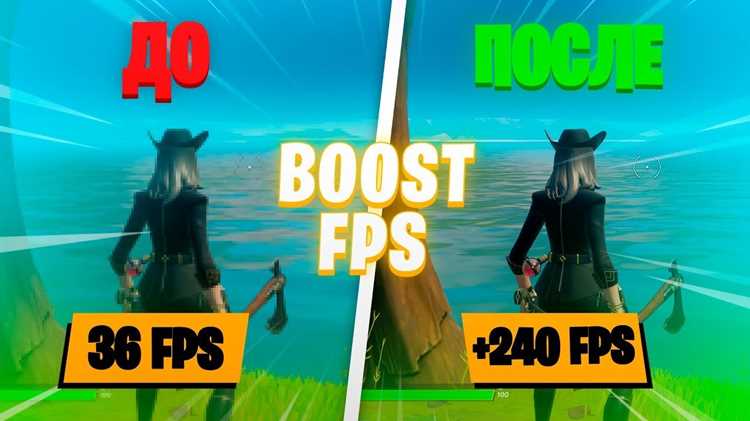
Разрешение экрана напрямую влияет на нагрузку на процессор и видеоускоритель. На большинстве современных смартфонов Fortnite по умолчанию запускается в разрешении 1280×720 (720p), но это не всегда оптимально. Для устройств с диагональю экрана до 6 дюймов снижение до 960×540 (540p) может увеличить FPS на 15–25% без критической потери четкости. На флагманских моделях (например, Snapdragon 8 Gen 2/3) допустимо оставить 720p или даже поднять до 1440×720 (половинчатое 1440p), если частота кадров стабильно держится выше 50.
В настройках графики Fortnite разрешение регулируется ползунком «Разрешение 3D». Значения ниже 70% от родного разрешения экрана (например, 50–60% на Full HD-дисплее) дают заметный прирост производительности. В таблице ниже приведены рекомендуемые настройки для разных классов устройств:
| Класс устройства | Родное разрешение экрана | Рекомендуемое разрешение в игре | Ожидаемый прирост FPS |
|---|---|---|---|
| Бюджетные (Helio G99, Snapdragon 680) | HD+ (1600×720) | 800×450 (50%) | +20–30% |
| Средний сегмент (Dimensity 900, Snapdragon 778G) | Full HD+ (2400×1080) | 1280×720 (55–60%) | +15–20% |
| Флагманы (Snapdragon 8 Gen 2/3, Dimensity 9200) | QHD+ (3200×1440) | 1440×720 (45–50%) | +10–15% |
При выборе разрешения учитывайте плотность пикселей (PPI). На экранах с PPI выше 400 (например, iPhone 13 и новее) снижение разрешения до 540p почти не ухудшает визуальное восприятие, так как отдельные пиксели неразличимы. На устройствах с PPI ниже 350 (бюджетные модели) переход на 540p может сделать изображение размытым – здесь лучше остановиться на 720p и компенсировать потерю FPS другими настройками.

Тестируйте разные разрешения в режиме «Тренировочный полигон». Запустите бой с ботами, установите разрешение на 50%, затем постепенно повышайте до 70%, фиксируя изменения FPS через встроенный счетчик (настройки → видеопараметры → показать FPS). Оптимальным считается значение, при котором средний FPS не опускается ниже 55, а минимальный – ниже 40. На слабых устройствах допустимо снижение до 45 среднего FPS, если минимальный не падает ниже 30.
Избегайте крайностей: разрешение ниже 800×450 (30–40% от Full HD) приводит к артефактам рендеринга, особенно на динамичных сценах с взрывами или дымом. На флагманах не стоит поднимать разрешение выше 1600×900 (70% от QHD) – дальнейшее увеличение дает минимальный прирост четкости, но резко снижает FPS. Для стабильных 60 FPS комбинируйте снижение разрешения с отключением теней, уменьшением дальности прорисовки и ограничением частоты кадров до 60 в настройках игры.
Какие фоновые приложения закрыть перед запуском Фортнайт
На Android-устройствах в первую очередь завершите работу мессенджеров: Telegram, WhatsApp и Viber. Эти приложения постоянно синхронизируют сообщения, обновляют статус онлайн и загружают медиафайлы, потребляя до 15–20% ОЗУ на бюджетных смартфонах. В диспетчере задач (длительное нажатие на кнопку «Обзор») выделите их и нажмите «Закрыть принудительно». Особое внимание уделите Telegram – его фоновая активность может съедать до 300 МБ оперативной памяти из-за кэширования стикеров и каналов.
Социальные сети – Instagram, TikTok и Facebook – запускают сервисы для push-уведомлений, автовоспроизведения видео и обновления ленты. Даже в свёрнутом состоянии они используют процессор и GPU для рендеринга контента. Например, TikTok в фоне может расходовать до 12% заряда батареи в час, что напрямую влияет на производительность Fortnite. Закройте их через настройки приложений или с помощью сторонних менеджеров задач, таких как CCleaner или SD Maid.
Облачные хранилища – Google Диск, Яндекс.Диск и Dropbox – автоматически синхронизируют файлы, создавая нагрузку на процессор и сеть. На слабых устройствах это может вызывать микрофризы. Отключите автосинхронизацию в настройках каждого приложения или временно остановите их работу через меню «Приложения» в настройках системы. Для Google Диска дополнительно отключите опцию «Синхронизация в реальном времени» в разделе «Настройки» → «Автосинхронизация».
Антивирусы и оптимизаторы, такие как 360 Security, Clean Master и Avast, работают в фоне, сканируя систему и очищая кэш. На устройствах с 3–4 ГБ ОЗУ они могут занимать до 500 МБ памяти и 10–15% CPU. Полностью удалите их или замените на встроенный Google Play Защита, который потребляет минимум ресурсов. Если удаление невозможно, отключите фоновые процессы в настройках приложения и добавьте Fortnite в список исключений.
Виджеты погоды, новостей и курсов валют на рабочем столе обновляются каждые 15–30 минут, создавая дополнительную нагрузку. Удалите их через долгое нажатие и выбор «Удалить». Также закройте приложения для стриминга – Twitch, YouTube и VK Музыка – они продолжают буферизовать контент даже после сворачивания. Для YouTube отключите автовоспроизведение в настройках и очистите кэш перед запуском игры. На устройствах с Android 10+ используйте режим «Оптимизация батареи» для принудительного ограничения фоновой активности этих приложений.
Как использовать режим энергосбережения без потери производительности
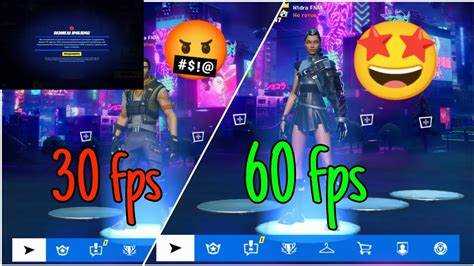
Режим энергосбережения на Android и iOS снижает нагрузку на процессор, ограничивая фоновые процессы и частоту обновления экрана. Однако в Fortnite это может привести к падению FPS ниже 60. Чтобы сохранить производительность, настройте параметры вручную.
На Android откройте Настройки → Батарея → Режим энергосбережения и отключите опцию «Ограничить фоновую активность». Это позволит игре использовать ресурсы без искусственных ограничений. На iPhone перейдите в Настройки → Аккумулятор и выключите «Режим энергосбережения» перед запуском Fortnite, так как iOS не предлагает гибкой настройки.
- Отключите автоматическое снижение яркости в энергосбережении – яркость экрана напрямую влияет на нагрузку на GPU.
- Используйте сторонние приложения, такие как Battery Guru (Android) или CoconutBattery (iOS), для мониторинга потребления энергии в реальном времени.
- На устройствах с процессорами Snapdragon 8xx или A12/A13 и новее активируйте режим производительности в настройках разработчика (Android) или через профили питания (iOS).
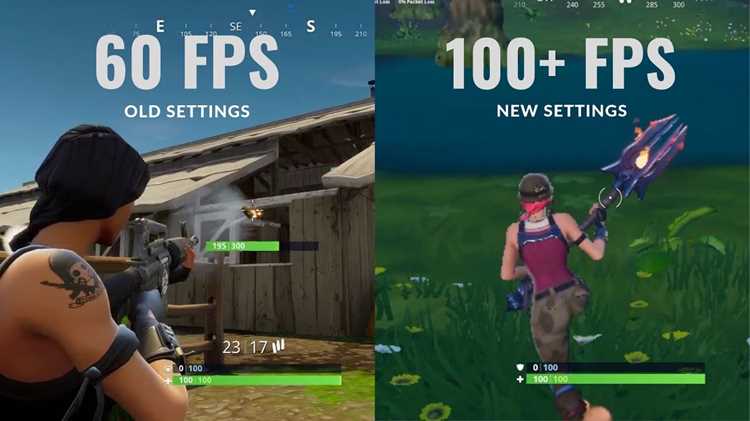
Если ваш телефон поддерживает адаптивное энергосбережение (например, Samsung One UI или MIUI), настройте его на работу только при заряде ниже 20%. Это предотвратит принудительное снижение частоты CPU/GPU во время игры. В MIUI откройте Настройки → Батарея → Энергосбережение и выберите «Без ограничений» для Fortnite в списке приложений.
 (например, Samsung One UI или MIUI), настройте его на работу только при заряде ниже 20%. Это предотвратит принудительное снижение частоты CPU/GPU во время игры. В MIUI откройте Настройки → Батарея → Энергосбережение и выберите «Без ограничений» для Fortnite в списке приложений.»>
На iPhone с iOS 16 и новее используйте функцию «Оптимизированная зарядка», чтобы избежать перегрева. Перегрев – основная причина троттлинга, который снижает FPS. Отключите её в Настройки → Аккумулятор → Состояние аккумулятора перед длительными игровыми сессиями.
- Закройте все фоновые приложения через диспетчер задач (Android) или свайпом вверх (iOS). Особое внимание уделите мессенджерам, картам и стриминговым сервисам – они активно потребляют ресурсы.
- Отключите синхронизацию облачных сервисов (Google Drive, iCloud) на время игры. Это снизит нагрузку на процессор и Wi-Fi-модуль.
- Используйте стабильное подключение к сети 5 ГГц или Ethernet через адаптер (для iPhone). Нестабильный Wi-Fi заставляет игру чаще обращаться к серверам, увеличивая нагрузку.
На устройствах с AMOLED-экранами (например, Galaxy S22 или iPhone 13 Pro) снизьте яркость до 50–60%. AMOLED потребляет меньше энергии при низкой яркости, чем IPS, что позволяет GPU работать эффективнее. В Fortnite в настройках графики установите разрешение на 70–80% от максимального – это снизит нагрузку на 15–20% без заметной потери качества.
Если после всех настроек FPS остаётся ниже 60, проверьте температуру процессора с помощью CPU Monitor (Android) или Lirum Device Info (iOS). При превышении 45°C активируйте режим полёта на 2–3 минуты, чтобы охладить устройство. Перегрев на 5°C может снижать производительность на 10–15%.
Какие сторонние приложения помогут очистить оперативную память
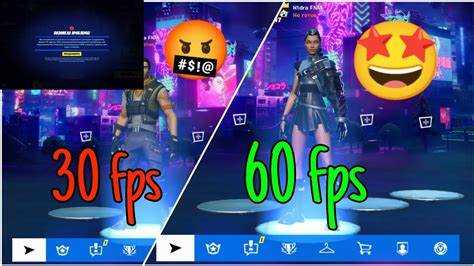
На Android-устройствах с ограниченными ресурсами сторонние приложения для очистки ОЗУ могут временно освободить память, но их эффективность зависит от архитектуры системы. Большинство современных Android-версий (8.0+) автоматически управляют памятью, поэтому ручная очистка даёт кратковременный эффект. Тем не менее, для слабых телефонов с 2–4 ГБ ОЗУ такие утилиты иногда снижают лаги в Fortnite.
Лучшие приложения для очистки ОЗУ тестируются по скорости работы и минимальному потреблению ресурсов. Вот проверенные варианты:
- CCleaner (Lite) – оптимизированная версия популярного инструмента. Удаляет кэш, временные файлы и завершает фоновые процессы. Версия Lite потребляет меньше ресурсов, чем полная.
- SD Maid – анализирует системные файлы и остатки удалённых приложений. Имеет функцию «CorpseFinder» для поиска мусора в /data/data/ и /sdcard/Android/.
- RAM Booster (by Cheetah Mobile) – простой интерфейс с одной кнопкой очистки. Подходит для быстрого освобождения 100–300 МБ ОЗУ, но содержит рекламу.
- All-In-One Toolbox – комбайн с функциями очистки ОЗУ, кэша и управления автозагрузкой. Поддерживает пакетное завершение процессов.
Для iOS сторонние очистители ОЗУ не работают из-за ограничений Apple. Единственный способ освободить память – перезагрузить устройство или вручную закрыть приложения через многозадачность. На iPhone с iOS 15+ можно использовать встроенный инструмент: зажать кнопку блокировки, затем зажать «Отмена» – появится меню с предложением очистить ОЗУ.
Приложения с функцией «ускорения» часто используют трюк: завершают фоновые процессы, но через 30–60 секунд система восстанавливает их для корректной работы. Это создаёт иллюзию повышения производительности. Эффективнее отключить автозагрузку ненужных приложений через настройки Android или ADB-команды.
Некоторые утилиты требуют root-прав для глубокой очистки. Например, Greenify переводит выбранные приложения в спящий режим, предотвращая их работу в фоне. Без root работает только с системными приложениями и сервисами Google. Для Fortnite полезно «усыпить» мессенджеры, облачные хранилища и антивирусы перед запуском игры.
Перед установкой очистителя проверьте отзывы в Google Play – многие приложения маскируют майнеры или шпионские модули. Избегайте утилит с названиями типа «Super Cleaner» или «RAM Master Pro», если у них нет подробного описания алгоритма работы. Лучше выбирать проекты с открытым исходным кодом, например, Simple System Monitor, который показывает реальную загрузку ОЗУ без лишних функций.
Оптимальный подход – комбинировать ручную очистку и системные инструменты. На Android 10+ откройте «Настройки» → «О телефоне» → 7 раз нажмите на «Номер сборки», чтобы включить режим разработчика. Затем в «Для разработчиков» активируйте «Лимит фоновых процессов» (выберите 2–3 процесса). Это снизит нагрузку на ОЗУ без сторонних приложений.

 Загрузка...