Содержание статьи
Современные задачи требуют гибкости: разработчику нужна Linux для контейнеров, геймеру – Windows для поддержки DirectX 12, а тестировщику – обе среды для проверки совместимости. Установка двух ОС на один диск экономит место и ускоряет переключение между системами, но требует точной последовательности действий. Ошибки на этапе разметки диска или выбора загрузчика приводят к потере данных или неработоспособности одной из систем. В этом руководстве рассмотрен процесс для комбинаций Windows + Linux (Ubuntu 22.04 LTS) и Windows 10 + Windows 11 с акцентом на критические нюансы.
Перед началом подготовьте USB-накопитель на 16 ГБ (для образов ISO), резервную копию важных данных и утилиты для работы с разделами: GParted (Linux) или DiskGenius (Windows). Минимальные требования к диску – 120 ГБ свободного пространства (по 60 ГБ на каждую ОС), но для комфортной работы рекомендуется 250 ГБ и выше. Если используется SSD, отключите в BIOS режим Intel RST (или аналогичный для AMD) – он блокирует установку Linux. Для NVMe-дисков проверьте поддержку режима AHCI в настройках материнской платы.
Ключевой момент – порядок установки. Сначала устанавливайте Windows, затем Linux: загрузчик GRUB корректно определяет существующие системы, в то время как Windows Boot Manager игнорирует Linux-разделы. При установке Windows 11 отключите требование Secure Boot и TPM 2.0 в установочном образе (используйте утилиту Rufus с опцией «Отключить проверки»). Для Linux выделите отдельные разделы: / (20–30 ГБ, ext4), /home (оставшееся место, ext4) и swap (равный объёму ОЗУ, если RAM ≤ 16 ГБ). Не используйте динамические разделы Windows (Dynamic Disk) – они несовместимы с Linux.
После установки настройте загрузчик: в GRUB добавьте параметр GRUB_DISABLE_OS_PROBER=false в файл /etc/default/grub и выполните sudo update-grub. Для Windows 10/11 используйте bcdedit в командной строке с правами администратора, чтобы добавить запись о второй системе. Если после перезагрузки одна из ОС не отображается, загрузитесь с Live USB и восстановите загрузчик с помощью boot-repair (Linux) или bootrec /fixmbr (Windows). Избегайте установки обеих систем в режиме Legacy BIOS – используйте UEFI для совместимости с современными материнскими платами.
Подготовка жесткого диска и создание разделов для второй системы
Перед установкой второй ОС освободите не менее 30–50 ГБ нераспределённого пространства на диске. Для SSD рекомендуется выделять 40–60 ГБ из-за особенностей работы TRIM и долговечности ячеек. На HDD минимальный объём – 30 ГБ, но для комфортной работы с обновлениями и программами лучше 80–100 ГБ. Проверьте текущую разметку через «Управление дисками» (Windows) или lsblk (Linux), чтобы избежать случайного удаления важных разделов.
Используйте GParted (Linux) или встроенные инструменты установщика Windows для изменения разделов. В GParted выберите диск, уменьшите существующий раздел правой кнопкой мыши → «Изменить размер/Переместить», указав нужный объём в мегабайтах. Для Windows запустите diskpart в командной строке от администратора: list disk, select disk X, list partition, затем shrink desired=50000 (50 ГБ). Избегайте дефрагментации перед сжатием на SSD – это бесполезно и сокращает ресурс диска.
Создайте новый раздел в освобождённом пространстве. Для Windows потребуется NTFS, для Linux – ext4 (или Btrfs для продвинутых пользователей). В GParted выделите нераспределённое пространство, нажмите «Новый», выберите файловую систему и метку (например, «Linux»). В Windows через diskpart выполните: create partition primary size=50000, затем format fs=ntfs quick label="Windows2". Если планируете UEFI-загрузку, оставьте 500 МБ для EFI-раздела (FAT32) – он должен быть первым на диске.
Для двойной загрузки с Linux и Windows разместите загрузчик GRUB на отдельном разделе или поверх Windows Boot Manager. В установщике Linux укажите точку монтирования /boot/efi для существующего EFI-раздела (если он есть) или создайте новый. Не форматируйте EFI-раздел повторно – это удалит загрузчики других систем. В Windows отключите «Быстрый запуск» в «Панель управления → Электропитание → Действия кнопок питания», иначе Linux не сможет монтировать NTFS-разделы в режиме записи.
Проверьте таблицу разделов перед установкой. Для MBR-дисков (Legacy BIOS) максимальное количество первичных разделов – 4, для GPT (UEFI) – до 128. Если диск уже содержит 4 раздела в MBR, преобразуйте его в GPT через gptgen или создайте расширенный раздел. На GPT обязателен EFI-раздел (100–500 МБ, FAT32), а для Windows – MSR-раздел (16 МБ, не форматируется). После разметки перезагрузите ПК и убедитесь, что все разделы видны в BIOS/UEFI.
Выбор и загрузка установочных образов операционных систем
Для установки двух ОС на один ПК выбирайте официальные образы с сайтов разработчиков: Windows 10/11 – с [microsoft.com/software-download](https://www.microsoft.com/software-download) (используйте Media Creation Tool для создания загрузочного носителя), Ubuntu 22.04 LTS или Linux Mint 21.3 – с [ubuntu.com/download](https://ubuntu.com/download) и [linuxmint.com/download.php](https://linuxmint.com/download.php). Для macOS потребуется образ из App Store (только на Apple-железе) или через gibmacos для хакинтоша. Проверяйте контрольные суммы SHA256 после скачивания – например, для Ubuntu они указаны на странице загрузки, для Windows – в разделе «Verify your download». Избегайте торрентов и сторонних сборок: риск заражения вредоносным ПО или нестабильных сборок превышает потенциальную экономию времени.
Для загрузки используйте браузеры с поддержкой докачки (Firefox, Chrome) или менеджеры загрузок (wget -c в Linux, IDM в Windows). При скачивании Windows 11 через Media Creation Tool выбирайте опцию «Создать установочный носитель» вместо прямой установки, чтобы сохранить ISO-файл. Для Linux-дистрибутивов предпочтительны прямые ссылки с зеркал (например, mirror.yandex.ru для России) – скорость загрузки может достигать 100+ Мбит/с. Храните образы на отдельном разделе или внешнем SSD: при установке на тот же диск, где будет размещаться система, возможны конфликты с загрузчиком.
Настройка BIOS или UEFI для загрузки с установочного носителя
Войдите в BIOS/UEFI сразу после включения ПК, нажав клавишу, соответствующую вашей материнской плате: Del, F2, F12 или Esc для большинства производителей (ASUS, MSI, Gigabyte, ASRock). На ноутбуках Lenovo часто используется F1 или Novo Button, на HP – F10. Если экран загрузки не отображает подсказку, уточните комбинацию в документации к устройству или на сайте производителя. Время для входа ограничено – обычно 2–5 секунд после появления логотипа.
В интерфейсе BIOS найдите раздел Boot или Boot Priority. В UEFI он может называться Boot Option Priorities или Boot Order. Переместите установочный носитель (USB-флешку или DVD) на первое место в списке, используя клавиши +/-, F5/F6 или перетаскивание мышью (в UEFI). Для флешек ищите названия с пометками UEFI: [название_флешки] или USB: [производитель]. Если носитель не отображается, проверьте его подключение и формат: для UEFI требуется файловая система FAT32, для Legacy BIOS – NTFS или FAT32.
Включите режим загрузки, совместимый с вашей ОС. Для Windows 10/11 и современных дистрибутивов Linux выберите UEFI в разделе Boot Mode или UEFI/BIOS Boot Mode. Если планируете установку на MBR-диск (например, для старых версий Windows), переключитесь на Legacy или CSM (Compatibility Support Module). Обратите внимание: смешивание режимов (например, загрузка в UEFI с MBR-диском) приведёт к ошибкам установки. Сохраните изменения перед выходом – обычно клавишей F10, подтвердив действие.
После перезагрузки ПК должен запуститься с установочного носителя. Если этого не произошло, проверьте: приоритет загрузки в BIOS, целостность образа на флешке (используйте Rufus или Ventoy для записи), а также отключите функции Secure Boot и Fast Boot в UEFI, если они блокируют загрузку. Для ноутбуков с гибридной графикой может потребоваться временно отключить дискретную видеокарту в разделе Advanced → System Configuration.
Установка первой операционной системы на выделенный раздел
Загрузите установочный носитель первой ОС (например, Windows 10 или Ubuntu 22.04) через BIOS/UEFI, выбрав приоритет загрузки с флешки или DVD. В процессе установки дойдите до этапа выбора раздела: выделите подготовленный заранее раздел (например, 100 ГБ в формате NTFS для Windows или ext4 для Linux), убедившись, что его размер соответствует минимальным требованиям системы (64 ГБ для Windows 11, 25 ГБ для Ubuntu). Если раздел не отображается, проверьте его состояние в утилите управления дисками или через fdisk -l в Linux – возможно, потребуется удалить существующую файловую систему и создать новую.
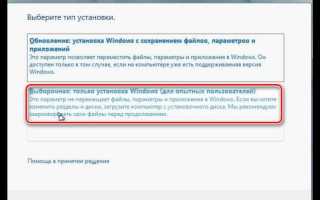
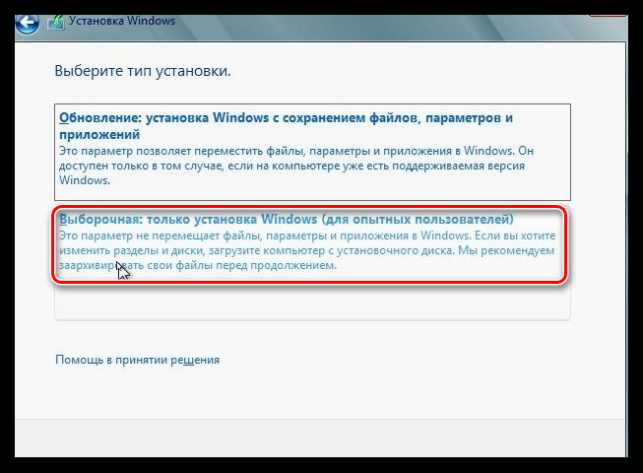
Для Windows: в мастере установки выберите «Выборочная: только установка Windows», укажите нужный раздел и нажмите «Далее». Если система предложит создать дополнительные разделы (например, для загрузчика), соглашайтесь – они займут не более 500 МБ. Для Linux: в инсталляторе Ubuntu выберите «Другой вариант», вручную назначьте точку монтирования «/» для корневого раздела и при необходимости отдельный раздел для «/home» (рекомендуемый размер – от 50 ГБ). Отключите установку загрузчика GRUB на весь диск, если планируете использовать его только для второй ОС.
После завершения установки перезагрузите ПК и войдите в BIOS/UEFI, чтобы убедиться, что загрузчик первой ОС (например, Windows Boot Manager или GRUB) не перехватывает управление. Если вторая ОС будет устанавливаться на другой диск, отключите первый диск на время установки второй системы, чтобы избежать конфликтов загрузчиков. Для проверки работоспособности первой ОС загрузитесь в неё и выполните команду diskmgmt.msc (Windows) или lsblk (Linux), чтобы подтвердить корректное монтирование разделов.
Установка второй операционной системы с учетом совместимости

Перед началом установки проверьте аппаратные требования обеих ОС. Например, Windows 11 требует TPM 2.0 и UEFI, а Linux-дистрибутивы вроде Ubuntu 22.04 работают на Legacy BIOS, но оптимальнее – на UEFI с Secure Boot. Если планируете использовать Windows и Linux, убедитесь, что материнская плата поддерживает оба режима загрузки. Для старых ПК с 4 ГБ ОЗУ и HDD-накопителем избегайте тяжелых дистрибутивов (например, Fedora KDE) – выбирайте Xubuntu или Lubuntu.
Совместимость файловых систем критична при совместном использовании данных. Windows работает с NTFS и FAT32, Linux – с ext4, Btrfs, XFS. Если планируете общий раздел для документов, форматируйте его в exFAT (поддерживается обеими ОС) или NTFS (Linux читает/пишет через драйвер ntfs-3g). Избегайте FAT32 для больших файлов – ограничение в 4 ГБ на файл. Для системных разделов Windows используйте NTFS, Linux – ext4 или Btrfs (если нужны снапшоты).
Порядок установки влияет на стабильность загрузчика. Устанавливайте Windows первой – её загрузчик (Boot Manager) перезаписывает MBR/UEFI, но не распознает Linux. После установки Linux (например, GRUB) он автоматически добавит Windows в меню загрузки. Если установить Linux первым, Windows сотрет GRUB, и потребуется его восстановление через LiveUSB с помощью команд chroot и grub-install. Для UEFI-систем загрузчик каждой ОС хранится в отдельной папке на ESP-разделе (FAT32, 100–500 МБ).
Размер разделов зависит от задач. Для Windows 10/11 выделите минимум 60 ГБ (системный раздел), для Linux – от 25 ГБ (минимально) до 50+ ГБ (если планируете установку ПО, виртуальных машин). Оставьте 10–20 ГБ нераспределенного пространства для будущих изменений. Используйте GParted или встроенный инструмент Windows «Управление дисками» для создания разделов. Для Linux обязателен раздел подкачки (swap) – его размер равен объему ОЗУ (для 8 ГБ – 8 ГБ swap), но не менее 4 ГБ. На SSD swap лучше не размещать из-за износа.
Драйверы – ключевой фактор совместимости. Windows автоматически устанавливает драйверы для большинства устройств, но для Linux проверьте поддержку оборудования заранее. Например, видеокарты NVIDIA требуют проприетарных драйверов (в Ubuntu – через ubuntu-drivers), а Wi-Fi-адаптеры Broadcom часто не работают «из коробки». Перед установкой Linux загрузитесь с LiveUSB и проверьте работу сети, звука, графики. Для ноутбуков с гибридной графикой (Intel + NVIDIA) используйте PRIME или Bumblebee. Драйверы для RAID-контроллеров или специфичных чипсетов могут отсутствовать в ядре Linux – ищите их на сайте производителя.
Конфликты загрузчиков решаются через настройки BIOS/UEFI. Если после установки второй ОС система загружается только в одну из них, войдите в BIOS (клавиша Del/F2/F12) и выберите нужный загрузчик вручную. Для UEFI-систем порядок загрузки настраивается в разделе «Boot Options» – установите GRUB или Windows Boot Manager первым. Если GRUB не отображает Windows, загрузитесь в Linux и выполните sudo update-grub. Для Legacy BIOS используйте boot-repair из LiveUSB Linux.
Совместное использование приложений возможно через виртуализацию или Wine. Для запуска Windows-программ в Linux установите Wine (поддерживает DirectX 9–12, но не все приложения) или PlayOnLinux (для игр). Альтернатива – виртуальная машина (VirtualBox, VMware) с пробросом GPU для производительности. В Windows запустить Linux-приложения сложнее: используйте WSL2 (Windows Subsystem for Linux) для консольных утилит или полноценную виртуализацию. Для работы с графическими приложениями в WSL2 потребуется X-сервер (например, VcXsrv).
Резервное копирование данных перед установкой обязательно. Создайте образ системного раздела Windows с помощью Dism или Macrium Reflect, а для Linux – dd или Timeshift. Сохраните важные файлы на внешнем накопителе или в облаке. Если используете BitLocker (Windows) или LUKS (Linux), запишите ключи восстановления – при изменении разделов шифрование может сломаться. После установки второй ОС проверьте доступность всех разделов в обеих системах и при необходимости настройте права доступа (например, chmod для Linux).
Настройка загрузчика для выбора ОС при старте компьютера

После установки второй операционной системы загрузчик по умолчанию может не отображать меню выбора. Для Windows 10/11 и Linux (например, Ubuntu) используйте bcdedit или grub-customizer. В Windows откройте командную строку от администратора и выполните:
bcdedit /set {bootmgr} path \EFI– для UEFI-систем с GRUB;
u\grubx64.efibcdedit /set {current} description "Windows 11"– переименуйте запись для удобства;bcdedit /timeout 10– установите таймаут в 10 секунд.
Если используется GRUB, отредактируйте файл /etc/default/grub в Linux: измените GRUB_TIMEOUT=10 и GRUB_DEFAULT=0 (0 – первая ОС в списке). После сохранения выполните sudo update-grub.
Для систем с Legacy BIOS (MBR) потребуется переустановить загрузчик. В Windows используйте утилиту bootsect из папки C:\Windows\System32: bootsect /nt60 SYS /mbr. В Linux установите GRUB на диск командой grub-install /dev/sdX (где sdX – ваш диск, например, sda), затем обновите конфигурацию.
Проблемы с отображением меню часто связаны с приоритетом загрузки в BIOS/UEFI. Зайдите в настройки материнской платы (клавиша Del, F2 или F12 при старте) и установите первым устройством загрузки Windows Boot Manager (для UEFI) или диск с GRUB. Если меню не появляется, проверьте наличие файлов загрузчика в разделе EFI: /boot/efi/EFI/ubuntu/grubx64.efi (Linux) или \EFI\Microsoft\Boot\bootmgfw.efi (Windows).

 Загрузка...