Содержание статьи
Adobe Illustrator не имеет встроенной функции для автоматического разделения текста на две равные части, но существуют проверенные методы, позволяющие добиться этого результата без потери качества. Основная сложность заключается в том, что текст в Illustrator – это векторный объект, а не набор символов с фиксированными параметрами. Для точного разделения потребуется использовать инструменты Type Tool (T), Scissors Tool (C) и Pathfinder, а также учитывать особенности шрифтов и кернинга.
Первый способ – ручное выделение половины текста с помощью Type Tool. Выделите нужное количество символов, скопируйте их в отдельный текстовый блок и расположите рядом. Однако этот метод не подходит для динамического текста или сложных макетов, где требуется идеальная симметрия. Второй вариант – преобразование текста в кривые (Type → Create Outlines) и последующее разделение объекта с помощью Scissors Tool. Этот подход дает полный контроль над формой, но лишает возможности редактировать текст позже.
Для более гибкого решения используйте Pathfinder в сочетании с масками. Создайте прямоугольник, покрывающий ровно половину текста, выделите оба объекта и примените Divide в панели Pathfinder. После этого удалите ненужную часть. Важно: перед разделением убедитесь, что текст выровнен по центру (Align → Horizontal Align Center), иначе результат будет неточным. Для работы с многострочным текстом предварительно преобразуйте его в точечный текст (Type → Convert to Point Text).
При работе с кириллическими шрифтами учитывайте, что некоторые символы (например, «ж», «щ», «ф») могут занимать больше места, чем латинские. В таких случаях визуально корректируйте границу разделения, используя направляющие (View → Rulers → Show Rulers). Если требуется сохранить возможность редактирования текста, используйте слои: разместите оригинальный текст на одном слое, а разделенные части – на другом, скрывая или блокируя их по мере необходимости.
Подготовка текстового объекта для разделения
Перед разделением текста в Adobe Illustrator преобразуйте его в кривые (Ctrl+Shift+O или Cmd+Shift+O на Mac). Это исключит зависимость от шрифтов и гарантирует корректное отображение после манипуляций. Если текст остаётся редактируемым, Illustrator может автоматически перераспределять символы, нарушая задуманную композицию.
Для многострочного текста используйте инструмент Текст по области (T) и задайте фиксированную ширину рамки через панель Символ (Ctrl+T). Убедитесь, что межстрочный интервал (Leading) не превышает 120–130% от размера шрифта – иначе при разделении строки могут «разъехаться». При необходимости выровняйте текст по центру (Ctrl+Shift+C) для симметричного разделения.
Если текст содержит сложные элементы (лигатуры, кернинг, трекинг), отключите их перед преобразованием в кривые. Выделите текст, откройте панель Символ и сбросьте значения Кернинг и Трекинг на 0. Это предотвратит искажение символов при последующем разделении.
Сохраните копию исходного текста на отдельном слое с именем Оригинал_текст. После преобразования в кривые восстановить редактируемость будет невозможно, а резервная версия пригодится для правок. Для сложных проектов экспортируйте текстовый слой в .ai или .pdf с включённой опцией Сохранить редактируемость текста.
Использование инструмента «Ножницы» для точного разреза
Инструмент «Ножницы» (Scissors Tool, горячая клавиша C) в Adobe Illustrator позволяет разделять контуры и текстовые объекты по заданным точкам без искажения векторной структуры. В отличие от других методов, он сохраняет исходные узлы и сегменты, что критично для работы с логотипами, типографикой и сложными иллюстрациями. Для активации выделите объект и щелкните по контуру в нужной точке – Illustrator создаст разрыв, превращая один контур в два независимых.
При работе с текстом инструмент применяется только после преобразования в кривые (Ctrl+Shift+O или Cmd+Shift+O на macOS). Перед разрезом убедитесь, что текст не содержит невидимых символов или лишних пробелов – они могут сместить точку разреза. Для точного позиционирования используйте направляющие или сетку (Ctrl+" для отображения), особенно если требуется разделить текст ровно по центру или по заданной пропорции.
Разрезание текста пополам требует учета базовой линии и высоты символов. В таблице ниже приведены ключевые параметры, влияющие на результат:
| Параметр | Влияние на разрез | Рекомендации |
|---|---|---|
| Высота символов (Cap Height) | Определяет верхнюю границу разреза для заглавных букв | Используйте выравнивание по верхнему краю для симметрии |
| Базовая линия (Baseline) | Нижняя граница большинства символов, кроме выносных элементов | Разрезайте выше базовой линии, чтобы избежать обрезки «хвостов» (например, у букв «y», «g») |
| Толщина штриха (Stroke) | Может сместить визуальный центр текста | Убирайте обводку перед разрезом или компенсируйте смещение вручную |
Для сложных шрифтов с засечками или декоративными элементами предварительно анализируйте структуру символов. Например, буква «А» с горизонтальной перекладиной требует разреза выше середины, чтобы сохранить пропорции. Инструмент «Ножницы» не работает с группами объектов – разгруппируйте их (Ctrl+Shift+G) или используйте Object > Ungroup перед применением.
После разреза Illustrator создает два отдельных контура, которые можно перемещать, трансформировать или окрашивать независимо. Если требуется восстановить исходный объект, выделите оба контура и примените Object > Path > Join (Ctrl+J) – но только если точки разреза совпадают. Для несовпадающих точек используйте Object > Path > Average с параметром «Both» для выравнивания узлов перед соединением.
Ошибки при использовании «Ножниц» часто связаны с неверным выбором точки разреза. Если инструмент не реагирует, проверьте: выделен ли объект, не является ли он составным контуром (Object > Compound Path > Release), и не заблокирован ли слой. Для точного контроля включайте режим «Outline» (Ctrl+Y) – он показывает узлы и сегменты без заливки, упрощая выбор точки разреза.
Разделение текста с помощью команды «Объект → Путь → Разделить объекты ниже»
Команда Объект → Путь → Разделить объекты ниже в Adobe Illustrator позволяет разрезать текст на части, используя в качестве «ножа» любой векторный объект. Для этого текст должен быть предварительно преобразован в кривые (Текст → Создать контуры), иначе команда не сработает. Метод эффективен, когда нужно разделить надпись по сложной траектории – например, волнистой линии, геометрической фигуре или кастомному штриху.
Перед применением команды убедитесь, что текст и разделяющий объект расположены на одном слое, а разделяющий объект находится поверх текста. Выделите оба элемента и выполните команду. Illustrator разрежет текст по границам верхнего объекта, создав отдельные замкнутые контуры. Важно: если разделяющий объект пересекает текст в нескольких местах, команда создаст столько фрагментов, сколько пересечений обнаружено.
- Разделяющий объект должен быть замкнутым контуром – открытые пути не работают.
- Текст в кривых сохраняет заливку и обводку, но теряет редактируемость как текст.
- Для точного контроля используйте направляющие или сетку при позиционировании объектов.
После разделения фрагменты текста становятся независимыми векторными объектами. Их можно перемещать, масштабировать или изменять цвет по отдельности. Если требуется восстановить исходную форму, отмените действие (Ctrl+Z) или используйте палитру История. Для сложных проектов сохраняйте резервную копию файла перед экспериментами.
Команда особенно полезна при создании эффектов «разорванного» текста, логотипов с вырезанными элементами или композиций, где текст должен обтекать фигуру. Например, если нужно вписать надпись в круг, нарисуйте окружность поверх текста, примените команду, а затем удалите лишние части. Оставшиеся фрагменты можно объединить с помощью Объект → Составной путь → Создать.
Ограничения метода: команда не работает с текстом на кривой или в маске, а также с группами объектов. Если текст содержит сложные шрифты с пересекающимися контурами (например, каллиграфические), результат может быть некорректным. В таких случаях используйте Объект → Контур → Смещение контура для создания вспомогательных линий перед разделением.
Работа с текстом в режиме контура для ручного редактирования
Преобразование текста в контуры (Текст → Создать контуры или Shift+Ctrl+O) открывает доступ к редактированию отдельных узлов и сегментов букв как векторных объектов. Это критично для кастомизации шрифтов, исправления кернинга в сложных композициях или создания уникальных логотипов. После конвертации текст теряет привязку к шрифту – изменения вносятся инструментом Перо (P) или Выделение (A), позволяя корректировать форму букв с точностью до 0,01 мм. Для масштабирования без искажений используйте Shift+Alt при трансформации.
При работе с контурами учитывайте:
- Сложные шрифты (например, с засечками или декоративными элементами) требуют больше узлов – упрощайте их через
Объект → Упростить, чтобы избежать артефактов при печати. - Для сохранения пропорций при редактировании выделяйте сразу все узлы буквы (Ctrl+A в режиме Прямое выделение) и перемещайте их с зажатым Shift.
- Используйте палитру Обработка контуров (
Окно → Обработка контуров) для объединения, разделения или смещения сегментов без потери качества. - Экспортируйте текст в контурах в форматы
.aiили.pdf(с включенной опцией «Создать PDF-совместимый файл») для предотвращения проблем с отображением на других устройствах.
Сохранение выравнивания и кернинга после разделения
Разделение текста в Illustrator через Type → Create Outlines или Object → Path → Split Into Grid ломает исходное выравнивание и кернинг. Чтобы сохранить параметры, используйте команду Type → Convert to Area Type перед разделением – она преобразует текст в контейнер без потери настроек шрифта.
Если требуется разделить текст на две равные части с сохранением кернинга, выделите текстовый объект, затем примените Object → Path → Offset Path с нулевым смещением. Это создаст копию контура, которую можно обрезать инструментом Scissors Tool (C) по направляющей, не затрагивая межсимвольные интервалы.
Для точного выравнивания после разделения используйте панель Align. Выделите обе части текста и примените Horizontal Align Center или Vertical Align Middle, в зависимости от направления разделения. При работе с многострочным текстом предварительно конвертируйте его в Area Type, чтобы избежать смещения строк.
Кернинговые пары (например, «AV», «To») сохраняются только при использовании Type → Create Outlines с последующим объединением контуров через Pathfinder → Unite. Однако этот метод необратим – сохраните резервную копию исходного текста на отдельном слое.
При разделении текста по вертикали через Object → Path → Split Into Grid задайте параметр Rows: 2, Columns: 1 и отключите опцию Add Guides. Это создаст два объекта с идентичными параметрами шрифта, включая трекинг и кернинг.
Если после разделения текст сместился, проверьте значения Character Panel (Window → Type → Character). Часто проблема возникает из-за сброса базовой линии – восстановите её вручную, указав точные координаты в поле Baseline Shift.
Для сложных макетов с нестандартным кернингом экспортируйте текст в PDF с включённой опцией Preserve Illustrator Editing Capabilities. После разделения импортируйте PDF обратно – это сохранит все типографические настройки, включая пользовательские кернинговые пары.
Объединение частей текста после редактирования
После разделения текста в Illustrator инструментом Type Tool (T) и редактирования каждой половины по отдельности, восстановить исходную структуру можно через панель Layers (F7). Выделите оба текстовых объекта, щелкнув по ним с зажатой клавишей Shift, затем выберите Object → Group (Ctrl+G). Группировка сохраняет относительное расположение, но не объединяет текстовые потоки – для этого потребуется ручное копирование.
Если части текста были преобразованы в кривые (Type → Create Outlines), объединение возможно только через инструмент Shape Builder (Shift+M). Выделите все контуры, активируйте инструмент и щелкните по пересекающимся областям, удерживая Alt для удаления лишних сегментов. Метод подходит для логотипов или декоративных надписей, но не сохраняет редактируемость текста.
Для динамического текста используйте Area Type Tool (T) с привязкой к контуру. Создайте прямоугольную область инструментом Rectangle Tool (M), выделите её и текстовые фрагменты, затем выполните Type → Threaded Text → Create. Illustrator автоматически объединит содержимое в единый поток, сохраняя возможность редактирования шрифта и кернинга.
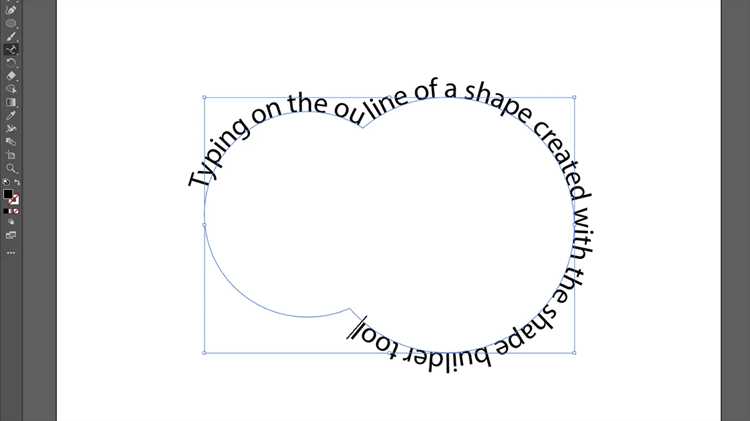
При работе с текстом на кривых (Type on a Path Tool) объедините части через панель Appearance (Shift+F6). Выделите оба объекта, откройте панель и перетащите текстовые атрибуты из одного слоя в другой. Если текст разорван на стыке кривых, скорректируйте положение точек привязки инструментом Direct Selection (A).
Для восстановления разорванного текста с разными стилями (например, жирный и обычный) используйте Character Panel (Ctrl+T). Выделите оба фрагмента, задайте единые параметры шрифта, размера и трекинга, затем объедините через Object → Path → Join (Ctrl+J). Метод работает только с текстом, преобразованным в кривые, и требует точного выравнивания базовых линий.
Сохраните резервную копию файла перед объединением, особенно если текст содержит сложные эффекты (Effect → Warp или Envelope Distort). После объединения вернуть исходное состояние без потери данных можно только через Edit → Undo (Ctrl+Z) или историю действий (Window → History).
Типичные ошибки при разделении и способы их исправления
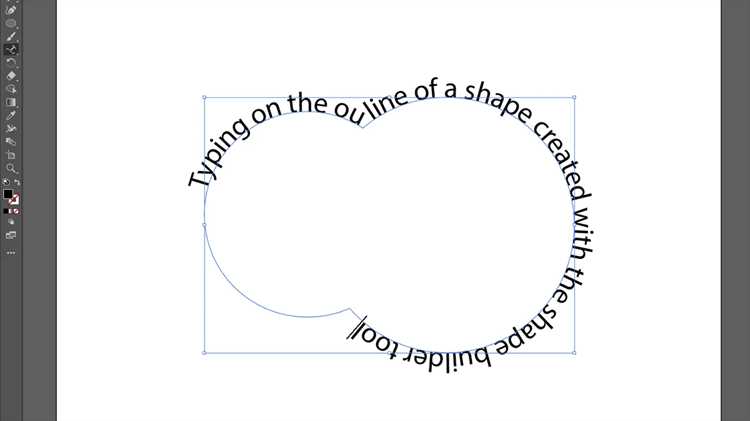
Первая ошибка – игнорирование базовой линии текста при делении. Если разделить текст по горизонтали без учета выравнивания строк, половины могут сместиться относительно друг друга, особенно при использовании шрифтов с разной высотой символов. Исправление: выделите текст инструментом Selection Tool (V), откройте панель Character (Ctrl+T) и проверьте параметр Baseline Shift. Убедитесь, что обе части имеют одинаковое значение, или используйте Align (Shift+F7) для выравнивания по вертикали.
Другая распространенная проблема – неправильное преобразование текста в кривые перед делением. Если применить инструмент Scissors (C) или Knife (K) к тексту, не конвертированному в контуры, Illustrator может разделить его не по границам символов, а по случайным точкам. Решение: выделите текст, нажмите Shift+Ctrl+O (или Type → Create Outlines), затем используйте инструмент Direct Selection Tool (A) для точного разделения по нужным узлам.
Вопрос-ответ:
Можно ли разделить текст пополам в Illustrator, если он уже преобразован в кривые?
Да, но с некоторыми ограничениями. Если текст превращён в кривые (объекты), его уже нельзя редактировать как текст, но можно разделить на части с помощью инструментов редактирования контуров. Например, используйте инструмент **»Нож»** (горячая клавиша *C*) и проведите линию через середину букв — так вы разрежете их на две части. Альтернативный способ: выделите объект, зайдите в меню **»Объект» → «Путь» → «Разделить объекты ниже»** и нарисуйте поверх линию инструментом **»Перо»** или **»Линия»**. После этого части можно разгруппировать (**Ctrl+Shift+G**) и перемещать отдельно. Однако учтите, что при таком методе теряется возможность редактирования текста, а края разреза могут потребовать дополнительной обработки.

 Загрузка...