Содержание статьи
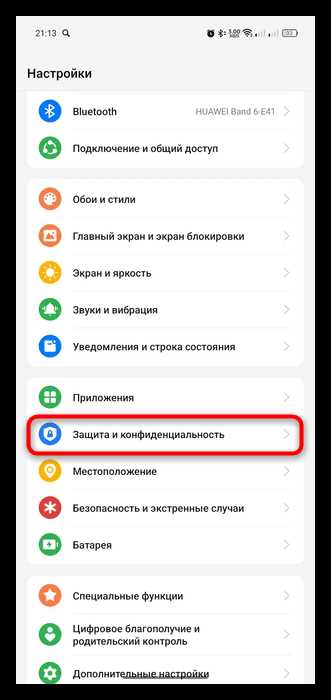
Современные устройства – смартфоны, планшеты, ноутбуки – оснащены камерами, которые требуют явного разрешения для работы с приложениями. Без корректной настройки доступ может быть заблокирован на уровне операционной системы или браузера, что приведёт к ошибкам при попытке использовать видеосвязь, сканирование QR-кодов или съёмку. В 90% случаев проблема решается в три шага: проверка системных разрешений, настройка приложения и обновление драйверов (для Windows).
На Android доступ к камере регулируется через Настройки → Приложения → Разрешения. Если приложение не запрашивает доступ автоматически, откройте его профиль и вручную включите переключатель для камеры. На iOS путь аналогичен: Настройки → Конфиденциальность и безопасность → Камера. Обратите внимание: после обновления ОС разрешения могут сбрасываться, особенно если приложение не обновлялось синхронно с системой.
В Windows 10/11 проверьте драйверы через Диспетчер устройств – камера должна отображаться без восклицательных знаков. Если устройство не распознаётся, обновите драйверы через сайт производителя (например, для ноутбуков Lenovo или HP). В браузерах Chrome и Edge доступ к камере настраивается в Настройки сайта → Камера – убедитесь, что для нужного домена установлено значение Разрешить. Для Firefox аналогичные параметры находятся в Настройки → Приватность и защита → Разрешения.
Если камера не работает в веб-приложениях (Zoom, Google Meet), очистите кеш браузера и перезагрузите страницу. На macOS проверьте разрешения в Системные настройки → Безопасность и конфиденциальность → Камера. Для Linux (Ubuntu) используйте команду ls /dev/video* – если устройство не отображается, установите пакет v4l-utils и перезагрузите систему.
Проверка физического состояния камеры и подключения
Начните с визуального осмотра камеры: проверьте объектив на наличие загрязнений, царапин или конденсата. Для фронтальных камер смартфонов используйте фонарик под углом 45° – пыль или жировые пятна проявятся как темные точки. На ноутбуках и веб-камерах осмотрите крепление: микротрещины в пластиковом корпусе или смещение модуля часто приводят к сбоям фокусировки. Если камера внешняя (USB), убедитесь, что разъем не окислен – очистите контакты спиртовой салфеткой и проверьте кабель на изломы.
Для диагностики подключения выполните следующие шаги:
| Устройство | Метод проверки | Ожидаемый результат |
|---|---|---|
| Смартфон (Android/iOS) | Запустите приложение камеры – если экран черный, перезагрузите устройство. Проверьте настройки конфиденциальности: Настройки → Приложения → Камера → Разрешения |
Изображение появляется в течение 2–3 секунд; разрешения включены |
| Ноутбук (Windows/macOS) | Откройте Диспетчер устройств (Windows) или Информация о системе (macOS). Найдите камеру в разделе «Устройства обработки изображений» или «Камеры» |
Устройство отображается без восклицательных знаков; драйверы обновлены |
| USB-камера | Подключите к другому порту или устройству. В Windows запустите Диагностика оборудования через Параметры → Обновление и безопасность → Устранение неполадок |
Камера определяется в системе; в приложениях (Zoom, Skype) доступна для выбора |
Если камера не распознается, сбросьте настройки оборудования: на смартфонах – жесткая перезагрузка (кнопки питания + громкость), на ПК – отключите питание на 30 секунд. Для встроенных камер ноутбуков обновите BIOS: скачайте последнюю версию с сайта производителя и следуйте инструкции по прошивке. При подозрении на аппаратную неисправность протестируйте камеру через сторонние утилиты (например, Webcam Test для Windows или Photo Booth для macOS) – отсутствие реакции на команды подтвердит поломку.
Настройка разрешений для камеры в операционной системе Windows
Доступ к камере в Windows регулируется через параметры конфиденциальности. Откройте меню «Пуск» и введите «Параметры конфиденциальности камеры» – система предложит соответствующий раздел. Здесь отображаются все приложения, которым разрешен или запрещен доступ к устройству. Переключатель «Разрешить приложениям использовать камеру» управляет глобальным доступом: если он выключен, ни одно приложение не сможет использовать камеру, даже если у него есть индивидуальное разрешение.
Для тонкой настройки выберите конкретное приложение из списка. Windows 10 и 11 отображают как классические программы (например, Skype), так и UWP-приложения (например, «Камера» от Microsoft). Если приложение не отображается, оно либо не запрашивало доступ, либо использует низкоуровневые API, требующие дополнительных настроек. В таких случаях проверьте параметры программы вручную или обновите её до последней версии.
В корпоративных средах доступ к камере часто блокируется через групповые политики. Чтобы проверить ограничения, откройте редактор локальных групповых политик (gpedit.msc) и перейдите по пути: Конфигурация компьютера → Административные шаблоны → Компоненты Windows → Конфиденциальность приложений. Параметр «Разрешить Windows разрешать доступ к камере» должен быть включен. Если политика заблокирована администратором, изменения потребуют прав доступа.
- Для устройств с несколькими камерами (например, ноутбуки с фронтальной и тыловой камерой) Windows позволяет выбрать активное устройство по умолчанию. Откройте «Диспетчер устройств» (
devmgmt.msc), разверните раздел «Устройства обработки изображений» и щелкните правой кнопкой мыши на нужной камере. Выберите «Отключить устройство» для неиспользуемой камеры – это предотвратит конфликты при работе приложений. - Если камера не определяется системой, обновите драйверы. В «Диспетчере устройств» выберите камеру, щелкните «Обновить драйвер» и следуйте инструкциям. Для интегрированных камер (например, в ноутбуках Lenovo или Dell) загрузите драйверы с сайта производителя – универсальные драйверы Windows могут не поддерживать все функции.
В Windows 11 добавлен контроль доступа к камере на уровне оборудования. Перейдите в «Параметры → Конфиденциальность и защита → Камера» и включите опцию «Разрешить доступ к камере на этом устройстве». Без этого параметра даже локальные приложения не смогут использовать камеру, независимо от настроек конфиденциальности. Эта функция полезна для защиты от несанкционированного доступа через вредоносное ПО.
Для приложений, работающих через браузер (например, Zoom или Google Meet), разрешения настраиваются отдельно. В Chrome или Edge откройте chrome://settings/content/camera (или edge://settings/content/camera) и добавьте сайт в список разрешенных. Браузеры используют собственные политики безопасности, поэтому даже при включенном доступе в Windows может потребоваться дополнительное подтверждение.
Если камера работает в некоторых приложениях, но не работает в других, проверьте наличие конфликтов с антивирусом. Программы вроде Kaspersky или Bitdefender могут блокировать доступ к камере для определенных процессов. Добавьте проблемное приложение в список исключений антивируса или временно отключите его для диагностики. В крайнем случае переустановите приложение – поврежденные файлы конфигурации могут вызывать сбои в доступе.
Разрешение доступа к камере в macOS через системные настройки
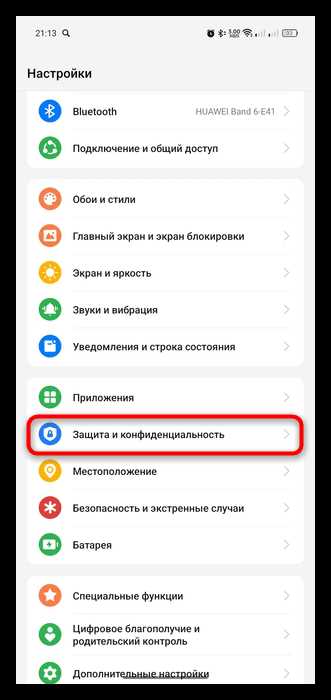
В macOS управление доступом к камере осуществляется через раздел «Конфиденциальность и безопасность» в системных настройках. Этот механизм появился в macOS Mojave (10.14) и с тех пор претерпел минимальные изменения. Для начала откройте меню Apple (⌘ + пробел, введите «Системные настройки») или используйте сочетание клавиш ⌘ + ,.
Перейдите в раздел «Конфиденциальность и безопасность» – иконка с изображением замка. В левой панели выберите пункт «Камера». Здесь отображается список всех приложений, которые когда-либо запрашивали доступ к камере, включая системные утилиты и сторонний софт. Если приложение отсутствует в списке, оно либо не запрашивало разрешение, либо было удалено.
Чтобы разрешить или запретить доступ, установите или снимите флажок напротив нужного приложения. Изменения вступают в силу немедленно – перезагрузка не требуется. Однако некоторые приложения (например, браузеры) могут потребовать перезапуска для применения настроек. Если флажок недоступен для изменения, разблокируйте настройки, нажав на значок замка в нижнем левом углу и введя пароль администратора.
В macOS Ventura (13.0) и новее появилась дополнительная настройка: «Разрешить доступ к камере только для активного окна». Она ограничивает съемку только тем окном, которое находится на переднем плане. Это полезно для защиты конфиденциальности при работе с несколькими приложениями одновременно. Опция доступна в том же разделе «Камера» и применяется ко всем программам, кроме системных.
Если приложение не отображается в списке, но требует доступа к камере, попробуйте следующие шаги:
- Перезапустите приложение – иногда запрос разрешения появляется только после повторного открытия.
- Проверьте обновления macOS и самого приложения – устаревшие версии могут некорректно взаимодействовать с системой безопасности.
- Удалите и заново установите приложение, если проблема сохраняется.
Для корпоративных устройств или устройств с управлением через MDM (Mobile Device Management) настройки доступа к камере могут блокироваться администратором. В этом случае изменения в системных настройках будут недоступны, а попытка их редактирования вызовет сообщение об ограничении политики. Обратитесь к ИТ-отделу для получения доступа.
В редких случаях камера может не работать даже после предоставления разрешения. Проверьте следующие моменты:
- Закройте все приложения, использующие камеру, включая фоновые процессы (например, Zoom или Skype).
- Перезагрузите Mac – это сбросит временные конфликты драйверов.
- Обновите macOS до последней версии через «Обновление ПО» в системных настройках.
- Сбросьте SMC (System Management Controller) на Mac с чипом Intel или перезагрузите Mac на Apple Silicon, удерживая кнопку питания 10 секунд.
Для разработчиков и продвинутых пользователей доступ к камере можно контролировать через Terminal с помощью команды tccutil. Например, чтобы сбросить все разрешения для приложения, выполните:
tccutil reset Camera com.example.appЭто удалит запись о приложении из списка разрешений, и при следующем запуске оно снова запросит доступ. Используйте эту команду с осторожностью – она необратимо стирает настройки для указанного приложения.
Настройка доступа к камере на смартфонах Android
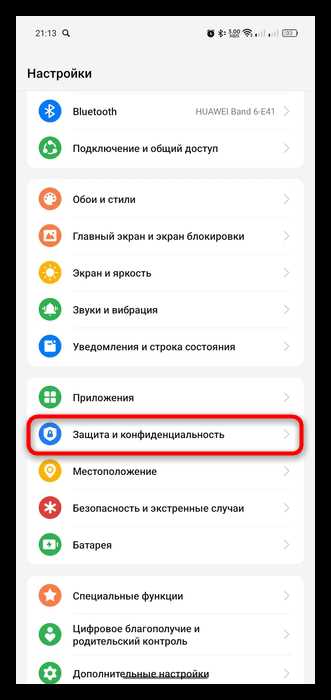
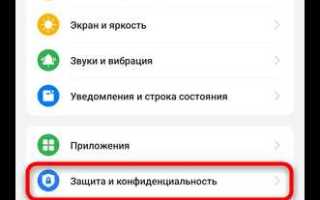
На Android-устройствах управление разрешениями камеры зависит от версии ОС и оболочки производителя. В чистом Android 13 и новее откройте «Настройки» → «Приложения» → «Разрешения приложений» → «Камера». Здесь отображается список всех установленных программ с доступом к камере. Для отзыва разрешения коснитесь приложения и выберите «Запретить». На Samsung One UI путь аналогичен, но раздел называется «Разрешения приложений» в меню «Конфиденциальность».
Если приложение запрашивает доступ к камере впервые, система покажет всплывающее окно с кнопками «Разрешить» или «Запретить». На Android 12 и выше появилась опция «Только при использовании приложения» – она ограничивает доступ камеры, пока программа активна на экране. Для проверки текущих разрешений используйте команду adb shell dumpsys package | grep -A 10 "CAMERA" в ADB, если требуется диагностика на уровне системы.
В MIUI (Xiaomi) настройки скрыты глубже: «Настройки» → «Приложения» → «Разрешения» → «Камера». Здесь же можно включить уведомления о попытках доступа к камере – полезная функция для отслеживания подозрительной активности. На Realme UI и ColorOS (Oppo) аналогичный раздел называется «Разрешения приложений» в меню «Конфиденциальность», но интерфейс может отличаться расположением кнопок.
Для временного отключения камеры на уровне системы используйте режим «Без звука и камеры» в настройках быстрого доступа (Android 10+). На некоторых устройствах (например, Pixel) этот режим блокирует камеру физически, пока не будет отключен вручную. Альтернатива – приложения вроде «Camera Blocker», которые эмулируют отключение камеры через наложение черного экрана, но этот метод не защищает от вредоносного ПО.
Если камера не работает в конкретном приложении, проверьте, не добавлено ли оно в список исключений для экономии батареи. На Android 9+ перейдите в «Настройки» → «Приложения» → выберите программу → «Батарея» → «Оптимизация батареи» → «Не оптимизировать». Это предотвращает приостановку фоновых процессов, связанных с камерой. Для мессенджеров (WhatsApp, Telegram) также требуется разрешение на микрофон – без него камера может не запускаться.
На устройствах с Android 6.0–8.1 настройки разрешений разбросаны по разным разделам. В «Настройках» найдите «Приложения», выберите нужное, затем «Разрешения» и переключите тумблер для камеры. На старых версиях (до 6.0) разрешения запрашивались при установке приложения, и изменить их можно было только через удаление и повторную установку. Для корпоративных устройств с Android Enterprise используйте политики управления (например, через Google Workspace) для централизованного контроля доступа.
Приложения с root-доступом могут обходить системные ограничения. Если камера работает в сторонних программах, но не в системном приложении, сбросьте его данные: «Настройки» → «Приложения» → «Камера» → «Хранилище» → «Очистить данные». На некоторых устройствах (например, Huawei EMUI) требуется дополнительно разрешить доступ к камере в разделе «Защита конфиденциальности».
Для разработчиков: проверка разрешений в коде осуществляется через ContextCompat.checkSelfPermission(). Если разрешение не предоставлено, используйте ActivityCompat.requestPermissions() для запроса. На Android 11+ добавьте в манифест тег <uses-permission android:name="android.permission.CAMERA" /> и <uses-feature android:name="android.hardware.camera" />, чтобы приложение фильтровалось в Google Play для устройств без камеры.
Управление разрешениями камеры на iPhone и iPad
На устройствах с iOS и iPadOS доступ к камере регулируется через настройки приложений. Перейдите в Настройки → Конфиденциальность и безопасность → Камера. Здесь отображается список всех установленных приложений, запрашивавших доступ к камере. Переключатели позволяют включать или отключать разрешения для каждого приложения отдельно. Если приложение не работает корректно после отключения доступа, проверьте его настройки – некоторые функции могут требовать постоянного доступа.
Для временного ограничения доступа к камере используйте Экранное время. В разделе Ограничения контента и конфиденциальности → Разрешенные приложения можно заблокировать камеру полностью. Это полезно для родительского контроля или в ситуациях, когда нужно исключить случайное использование камеры. После активации ограничения приложения не смогут получить доступ к камере даже при включенных разрешениях в разделе «Конфиденциальность».
В iOS 17 и новее появилась возможность предоставлять доступ к камере только на время использования приложения. При первом запуске приложения, запрашивающего камеру, выберите «Разрешить только при использовании». Это предотвращает фоновый доступ к камере и снижает риск несанкционированной съемки. Если приложение требует постоянного доступа (например, мессенджеры с видеозвонками), система предложит подтвердить выбор.
Для диагностики проблем с камерой проверьте, не включен ли режим Фокусирование с ограничениями. Некоторые профили (например, «Работа» или «Учеба») могут автоматически блокировать доступ к камере. Также убедитесь, что на устройстве установлена последняя версия iOS – в обновлениях часто исправляются ошибки, связанные с разрешениями. Если камера не работает в конкретном приложении, удалите и переустановите его – это сбросит настройки разрешений.
В корпоративных устройствах доступ к камере может управляться через MDM-профили. Администраторы могут принудительно отключать камеру или ограничивать ее использование для определенных приложений. Если вы не можете изменить настройки камеры, обратитесь к ИТ-отделу – возможно, на устройстве установлены политики безопасности, блокирующие изменения. Для личных устройств проверьте наличие установленных профилей в Настройки → Основные → VPN и управление устройством.

 Загрузка...