Содержание статьи
Связи между файлами Excel – распространенная проблема, которая возникает при использовании формул с внешними ссылками (например, =[ДругойФайл.xlsx]Лист!$A$1). Они замедляют работу, усложняют редактирование и могут привести к ошибкам при открытии файлов на других компьютерах. По данным Microsoft, до 30% пользователей Excel сталкиваются с нежелательными связями, особенно при работе с большими проектами или шаблонами.
Основные причины появления связей: копирование данных с формулами из одного файла в другой, использование функций ВПР, ИНДЕКС или СУММЕСЛИМН с внешними диапазонами, а также сохранение файлов с зависимостями от других книг. Если не устранить эти связи, Excel будет требовать доступ к исходным файлам при каждом открытии, а при их отсутствии – выдавать ошибки #ССЫЛКА! или #ЗНАЧ!.
Удаление связей вручную через интерфейс Excel (Данные → Изменить связи) не всегда эффективно: программа может не отображать все зависимости, особенно если они скрыты в именованных диапазонах или условных форматах. Ниже – проверенный алгоритм, который гарантированно разрывает все внешние ссылки без потери данных.
Как найти все внешние ссылки в книге Excel
Используйте встроенную функцию «Поиск связей». Перейдите на вкладку «Данные» → «Работа с данными» → «Изменить связи». В открывшемся окне отобразятся все внешние файлы, на которые ссылается текущая книга. Этот метод не покажет формулы, но укажет на источники данных, что упрощает анализ зависимостей.
Для глубокого анализа примените VBA-скрипт. Откройте редактор VBA (Alt + F11), вставьте новый модуль и выполните код:
Sub FindExternalLinks()
Dim ws As Worksheet, cell As Range
For Each ws In ThisWorkbook.Worksheets
For Each cell In ws.UsedRange
If InStr(1, cell.Formula, "[") > 0 Or InStr(1, cell.Formula, "!") > 0 Then
Debug.Print "Лист: " & ws.Name & ", Ячейка: " & cell.Address & ", Формула: " & cell.Formula
End If
Next cell
Next ws
End Sub
Результаты появятся в окне «Immediate» (Ctrl + G).
Проверьте именованные диапазоны. Перейдите в «Формулы» → «Диспетчер имен». В столбце «Относится к» ищите ссылки с путями к другим файлам, например, 'C:\Reports\[Book2.xlsx]Sheet1'!$A$1. Такие ссылки часто остаются незамеченными при ручной проверке.
Используйте надстройку «Inquire» (доступна в Excel 2013 и новее). Активируйте её через «Файл» → «Параметры» → «Надстройки» → «Управление надстройками COM». В разделе «Inquire» выберите «Workbook Analysis» – инструмент создаст отчет со всеми внешними ссылками, включая скрытые.
Обратите внимание на скрытые листы и объекты. Внешние ссылки могут находиться в графиках, сводных таблицах или кнопках. Чтобы просмотреть скрытые листы, щелкните правой кнопкой мыши на любой вкладке и выберите «Показать». Для проверки объектов используйте панель «Выделение группы» (F5 → «Выделить» → «Объекты»).
Проверьте условное форматирование. Выделите диапазон, перейдите в «Главная» → «Условное форматирование» → «Управление правилами». В поле «Формула» ищите ссылки на внешние файлы. Этот источник ошибок часто упускают из виду, особенно в сложных книгах.
Сохраните файл в формате .xlsx и откройте его заново. Excel может выдать предупреждение о внешних ссылках при открытии. Если предупреждение не появляется, но подозрения остаются, экспортируйте книгу в .csv и сравните данные – расхождения укажут на скрытые зависимости.
Как удалить связи через меню «Изменить связи»
Откройте файл Excel, где требуется убрать внешние ссылки. Перейдите на вкладку Данные в верхней панели инструментов. В разделе Подключения найдите кнопку Изменить связи – она расположена справа от группы Подключения и доступна только при наличии активных связей. Если кнопка неактивна, значит, в файле нет внешних зависимостей.
В открывшемся окне Изменить связи отобразится список всех внешних источников, на которые ссылается текущий файл. Выделите нужную связь, щелкнув по ней левой кнопкой мыши. Для удаления выберите Разорвать связь в нижней части окна. Excel предупредит о необратимости действия – подтвердите выбор, нажав Да. Связь исчезнет из списка, а формулы, содержавшие ссылки, преобразуются в статические значения.
Если в файле несколько связей, удаляйте их поочередно. При попытке разом разорвать все зависимости Excel может выдать ошибку, особенно если ссылки используются в сложных формулах или сводных таблицах. В таких случаях сначала замените формулы с внешними ссылками на их текущие значения (Ctrl+C → Специальная вставка → Значения), а затем удаляйте связи.
После разрыва связей проверьте работоспособность файла. Перейдите в Формулы → Проверка наличия ошибок → Источники ошибок. Excel выделит ячейки с некорректными формулами, если они остались. Удалите или исправьте их вручную. Особое внимание уделите именованным диапазонам – они могут сохранять ссылки на внешние файлы даже после разрыва связей.
Сохраните файл под новым именем, чтобы избежать случайного перезаписывания оригинала. Используйте формат .xlsx вместо .xlsm, если макросы не требуются – это снизит риск сохранения скрытых зависимостей. Для проверки отсутствия связей откройте файл на другом компьютере или через Excel Online: если формулы работают без ошибок, связи удалены корректно.
Как заменить формулы с внешними ссылками на значения
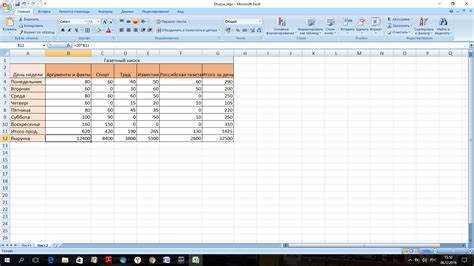
Внешние ссылки в Excel замедляют работу файла, особенно если исходные книги недоступны или перемещены. Замена формул на статические значения решает проблему зависимости от других файлов и ускоряет вычисления. Процесс занимает меньше минуты, если знать правильные инструменты.
Выделите диапазон с формулами, содержащими внешние ссылки. Нажмите Ctrl+C для копирования. Затем откройте контекстное меню правой кнопкой мыши и выберите «Специальная вставка» (или используйте Ctrl+Alt+V). В появившемся окне отметьте пункт «Значения» и нажмите ОК. Формулы заменятся на их текущие результаты.
- Если в формулах есть ошибки (#ССЫЛКА!, #ЗНАЧ!), они останутся в ячейках после замены.
- Для частичной замены выделите только нужные ячейки – Excel не требует обработки всего листа.
- После замены проверьте итоговые данные: значения могут отличаться, если исходные файлы были изменены.
Для массовой обработки используйте макрос. Нажмите Alt+F11, вставьте новый модуль (Insert → Module) и добавьте код:
Sub ReplaceFormulasWithValues()
Dim rng As Range
For Each rng In Selection
If rng.HasFormula Then
rng.Value = rng.Value
End If
Next rng
End Sub
Выделите диапазон, запустите макрос через Alt+F8. Метод работает быстрее ручной вставки при больших объемах данных.
В Excel 365 и 2021 есть встроенная функция «Заменить формулы на значения» в контекстном меню после копирования. Если ее нет, обновите версию или используйте «Специальную вставку». Для проверки результата нажмите Ctrl+` – переключение между формулами и значениями.
Сохраните файл после замены в новом формате (.xlsx вместо .xlsm), если макросы не нужны. Это уменьшит размер файла и исключит риск случайного запуска кода. Для критически важных данных создайте резервную копию перед изменениями.
Как проверить скрытые листы и именованные диапазоны на связи
Скрытые листы и именованные диапазоны часто становятся источником неочевидных связей между файлами Excel. Чтобы их обнаружить, откройте редактор VBA (Alt+F11) и перейдите в окно *Immediate* (Ctrl+G). Введите команду ?ThisWorkbook.Names.Count – она вернёт количество именованных диапазонов в книге. Для скрытых листов используйте ?ThisWorkbook.Worksheets.Count и сравните результат с видимым числом листов в интерфейсе.
Проверьте формулы в именованных диапазонах на внешние ссылки. Выделите диапазон через *Формулы → Диспетчер имен* (Ctrl+F3), выберите имя и изучите поле *Формула*. Если там указан путь к другому файлу (например, 'C:\Reports\[data.xlsx]Sheet1'!$A$1), связь присутствует. Для массовой проверки используйте макрос:
| Действие | Код VBA |
|---|---|
| Вывести все именованные диапазоны с внешними ссылками |
For Each nm In ThisWorkbook.Names If InStr(nm.RefersTo, "[") > 0 Then Debug.Print nm.Name & ": " & nm.RefersTo Next nm |
Скрытые листы могут содержать формулы с внешними зависимостями. Чтобы их увидеть, временно отобразите все листы: в VBA выполните For Each ws In ThisWorkbook.Worksheets: ws.Visible = xlSheetVisible: Next ws. После анализа верните видимость через ws.Visible = xlSheetVeryHidden для системных листов или xlSheetHidden для пользовательских.
Используйте инструмент *Зависимости формул* (Ctrl+Shift+{ или Ctrl+Shift+}) для визуализации связей. Выделите ячейку с подозрительной формулой и нажмите комбинацию – Excel покажет стрелками все связанные ячейки, включая те, что находятся на скрытых листах. Если стрелки ведут за пределы книги, связь обнаружена.
Для проверки динамических массивов и таблиц Excel (структурированных ссылок) добавьте фильтр в *Диспетчере имен*. В поле поиска введите # или @ – это выделит все имена, связанные с таблицами. Формулы вида =Table1[Column1] могут ссылаться на данные из других файлов, если таблица импортирована через Power Query или внешние связи.
Завершите проверку экспортом списка всех связей через *Файл → Сведения → Проверить наличие проблем → Инспектор документов*. В разделе *Внешние связи* отобразятся все файлы, на которые ссылается книга, включая скрытые зависимости. Сохраните отчёт в формате TXT для дальнейшего анализа.
Как обновить или удалить связи в сводных таблицах
Сводные таблицы часто зависят от внешних источников данных, которые могут устаревать или нарушать целостность отчетов. Чтобы обновить связи, выделите сводную таблицу, перейдите на вкладку *Анализ сводной таблицы* (или *Параметры* в старых версиях Excel) и нажмите *Обновить* или *Обновить все*. Если данные хранятся в другом файле, убедитесь, что он открыт или доступен по указанному пути – иначе Excel выдаст ошибку #ССЫЛКА!. Для автоматического обновления при открытии файла установите флажок *Обновлять при открытии файла* в настройках подключения данных (*Данные* → *Подключения*).
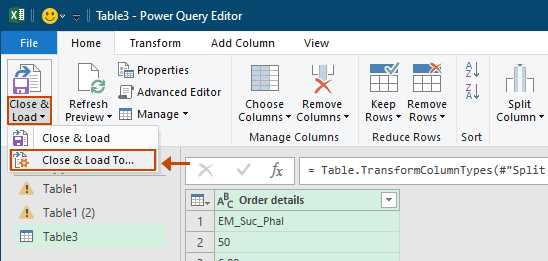
Удалить связи без потери структуры сводной таблицы можно через *Источник данных*: выделите таблицу, нажмите *Изменить источник данных* и укажите диапазон внутри текущего файла. Если связь ссылается на внешний файл, предварительно скопируйте нужные данные в текущий документ. Альтернативный способ – использовать Power Query: загрузите данные в модель, отключите исходное подключение (*Данные* → *Запросы и подключения* → *Удалить*), затем пересоздайте сводную таблицу на основе локального диапазона. Это исключит зависимость от внешних файлов и ускорит обработку данных.
Как сохранить файл без связей и проверить результат
Для проверки отсутствия связей используйте встроенные инструменты Excel:
- Проверка зависимостей: Перейдите на вкладку Формулы → Зависимости формул → Показать зависимости. Если связи остались, Excel выделит их стрелками. Удалите или замените формулы с внешними ссылками.
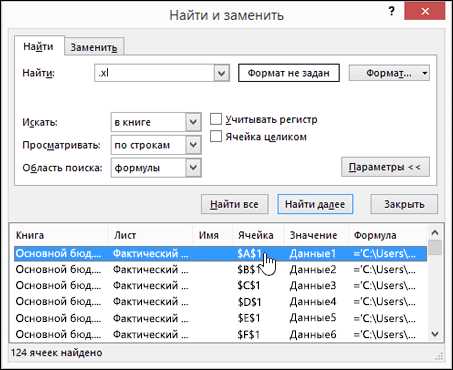
- Поиск по файлу: Нажмите Ctrl + F, выберите Параметры → Формулы и введите
[или!– символы, характерные для внешних ссылок (например,[Книга1.xlsx]Лист1!$A$1). - Проверка ошибок: Включите режим Формулы → Показать формулы (Ctrl + ~). Просмотрите все ячейки на наличие ссылок на другие файлы.
Дополнительный шаг – экспорт в .csv для гарантированного разрыва всех связей. Сохраните файл как Текстовые файлы CSV (*.csv), затем откройте его и пересохраните в .xlsx. Метод удаляет не только формулы, но и форматирование, поэтому применяйте его только для проверки или как крайнюю меру. После сохранения повторно выполните проверку зависимостей – если стрелки не появляются, связи устранены.
Вопрос-ответ:
Что делать, если после удаления связей в Excel файлы всё равно зависят друг от друга?
Если после выполнения всех шагов связи между файлами сохраняются, проверьте несколько моментов. Во-первых, убедитесь, что вы удалили все формулы с внешними ссылками — иногда они скрываются в именованных диапазонах или в скрытых листах. Для этого откройте диспетчер имён (вкладка «Формулы» → «Диспетчер имён») и удалите все ссылки на другие файлы. Во-вторых, проверьте условное форматирование и проверку данных — там тоже могут быть ссылки на внешние источники. Если проблема остаётся, попробуйте скопировать данные в новый файл вручную (без формул), а затем восстановить нужные расчёты уже в нём. Иногда помогает сохранение файла в формате .xlsx вместо .xlsm, так как макросы могут сохранять скрытые зависимости.

 Загрузка...