Содержание статьи
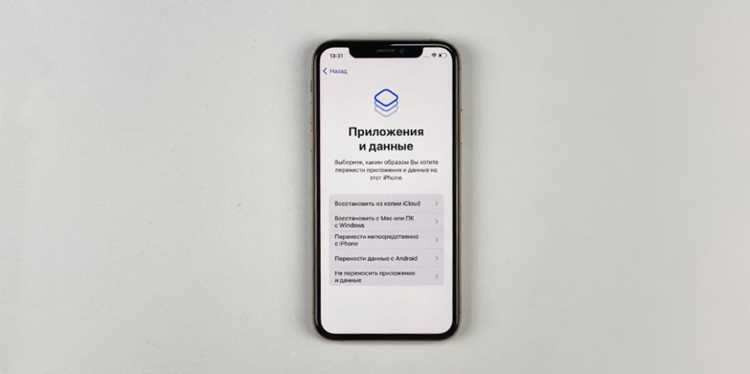
Хранилище iCloud по умолчанию предлагает 5 ГБ бесплатного пространства, но для фотографий этого часто недостаточно. Если вы используете iPhone с iOS 15 или новее, система автоматически резервирует место под медиафайлы в оптимизированном качестве – до 100 МБ на снимок в HEIC или до 3 МБ в сжатом JPEG. Чтобы освободить память устройства без потери оригиналов, включите синхронизацию с iCloud в настройках.
Передача фотографий происходит через Wi-Fi или мобильный интернет. Скорость загрузки зависит от тарифа: при 100 Мбит/с на передачу 1 ГБ уйдет около 1,5 минут, но реальное время может увеличиться из-за фоновых процессов iOS. Если соединение прервется, iPhone возобновит загрузку автоматически при восстановлении связи. Для экономии трафика используйте параметр «Загружать и сохранять оригиналы» только при подключении к Wi-Fi.
В iCloud Photos доступны две опции: оптимизация хранилища (сжатые версии на устройстве) и оригиналы (полные файлы). При выборе первого варианта iPhone будет хранить уменьшенные копии, а полные версии – только в облаке. Чтобы проверить статус загрузки, откройте приложение Фото, перейдите в Альбомы → Недавно удаленные – там отображаются файлы, ожидающие синхронизации.
Если фотографии не появляются в iCloud, проверьте настройки Apple ID: Настройки → [ваше имя] → iCloud → Фото. Убедитесь, что переключатель «Фото iCloud» активен. При проблемах с загрузкой попробуйте перезагрузить устройство или выйти из iCloud и войти заново – это сбрасывает временные ошибки синхронизации.
Проверка доступного места в хранилище iCloud перед загрузкой
Откройте «Настройки» на iPhone, коснитесь своего имени в верхней части экрана, затем выберите «iCloud». В разделе «Хранилище» отобразится график с распределением данных по категориям и оставшимся свободным пространством. Бесплатный тариф предоставляет 5 ГБ, которых хватит примерно на 1500–2000 фотографий в разрешении 12 МП при сжатии HEIC. Если свободно менее 1 ГБ, загрузка новых файлов может завершиться ошибкой «Недостаточно места».
Нажмите на график, чтобы увидеть детализированный отчет. В списке приложений найдите «Фото» – здесь указан объем, занимаемый медиафайлами в iCloud. Если значение превышает 80% от общего лимита, удалите ненужные снимки через приложение «Фото» или архивируйте их на внешний носитель. Для быстрой очистки перейдите в «Фото» → «Альбомы» → «Недавно удаленные» и подтвердите удаление.
При нехватке места рассмотрите платные тарифы: 50 ГБ за 59 ₽/мес (до 15 000 фото), 200 ГБ за 149 ₽/мес (до 60 000 фото) или 2 ТБ за 599 ₽/мес (для профессиональных архивов). Активируйте опцию «Оптимизация хранилища iPhone» в «Настройки» → «Фото», чтобы автоматически заменять оригиналы на уменьшенные копии при заполнении памяти устройства.
Перед массовой загрузкой проверьте скорость интернета: Wi-Fi с пропускной способностью от 10 Мбит/с обеспечит передачу 100 фото (≈500 МБ) за 7–10 минут. При мобильном соединении включите режим «Загрузка только через Wi-Fi» в настройках iCloud, чтобы избежать перерасхода трафика.
Настройка автоматической загрузки фотографий через iCloud Фото
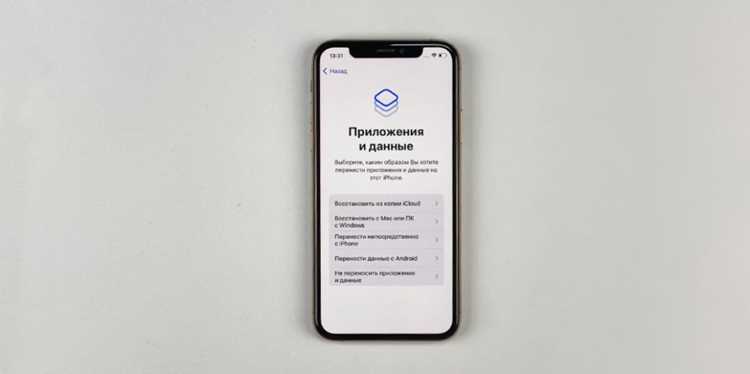
В разделе Фото доступны два режима: Оптимизация хранилища iPhone и Загружать и хранить оригиналы. Первый экономит место на устройстве, заменяя полноразмерные файлы уменьшенными версиями, второй сохраняет оригиналы как на iPhone, так и в iCloud. Для большинства пользователей оптимален первый вариант, особенно если объем локальной памяти ограничен.
После активации iCloud Фото загрузка начнется автоматически. Скорость зависит от количества медиафайлов и скорости интернета: при 100 ГБ фотографий и стабильном Wi-Fi (50 Мбит/с) процесс займет около 2–3 часов. Прогресс можно отслеживать в Настройках → iCloud → Управление хранилищем → Фото.
Если часть снимков не загрузилась, проверьте настройки ограничений: Настройки → Экранное время → Контент и конфиденциальность → Фото. Убедитесь, что iCloud Фото не заблокирован. Также исключите конфликты с другими облачными сервисами (Google Фото, Яндекс.Диск) – они могут приостанавливать синхронизацию iCloud.
Ручная загрузка выбранных снимков в iCloud через приложение Фото
Откройте приложение «Фото» на iPhone и перейдите во вкладку «Альбомы». Выберите нужный альбом или раздел «Все фото». Нажмите «Выбрать» в правом верхнем углу, затем коснитесь каждого снимка, который требуется загрузить в iCloud – рядом с ними появится синяя галочка. Для ускорения процесса проведите пальцем по экрану, удерживая нажатие, чтобы выбрать несколько фотографий подряд. После завершения выбора нажмите значок «Поделиться» (квадрат со стрелкой) в нижнем левом углу.
В открывшемся меню выберите «Сохранить в Файлы». В новом окне перейдите в раздел «iCloud Drive» – если его нет, убедитесь, что iCloud Drive активирован в настройках (Настройки → [ваше имя] → iCloud → iCloud Drive). Создайте новую папку или выберите существующую, затем нажмите «Сохранить». Файлы начнут загружаться в облако, а прогресс отобразится в строке состояния iPhone.
Чтобы проверить загрузку, откройте приложение «Файлы» и перейдите в iCloud Drive. Если фотографии не появились, проверьте подключение к Wi-Fi и уровень заряда батареи – iOS приостанавливает синхронизацию при низком заряде. Для экономии места на устройстве удалите оригиналы после загрузки: вернитесь в «Фото», выберите снимки и нажмите значок корзины, затем подтвердите удаление. Освобожденное пространство отобразится в настройках iCloud (Настройки → [ваше имя] → iCloud → Управление хранилищем).
Использование мобильного интернета или Wi-Fi для синхронизации
Синхронизация фото с iCloud через мобильный интернет возможна, но требует контроля за трафиком. По умолчанию iOS загружает медиафайлы в облако только при подключении к Wi-Fi, чтобы избежать расхода мобильного трафика. Чтобы разрешить загрузку через сотовую сеть, перейдите в Настройки → Фото → Мобильные данные и активируйте опцию. Учтите: средний размер фото в разрешении 12 МП – около 3–5 МБ, видео в 4K – до 350 МБ за минуту. При лимите 10 ГБ в месяц загрузка 1000 фото «съест» 3–5 ГБ.
Wi-Fi остаётся оптимальным вариантом для синхронизации из-за скорости и отсутствия ограничений по трафику. Для стабильной загрузки используйте сети с поддержкой частот 5 ГГц – они обеспечивают скорость до 1300 Мбит/с против 450 Мбит/с на 2,4 ГГц. Проверьте настройки роутера: если включён режим «Экономия энергии» или установлен лимит на количество одновременных подключений, скорость синхронизации упадёт. Отключите VPN на устройстве – он может замедлять передачу данных на 20–40%.
- Минимальная рекомендуемая скорость Wi-Fi для синхронизации – 10 Мбит/с. При меньших значениях загрузка 100 фото займёт более 5 минут.
- Если роутер поддерживает стандарт 802.11ac (Wi-Fi 5) или новее, используйте каналы шириной 80 МГц для ускорения передачи.
- Избегайте публичных Wi-Fi с авторизацией через браузер – iCloud может не получить доступ к сети.
При слабом сигнале Wi-Fi синхронизация прерывается или замедляется. Если уровень сигнала ниже -70 дБм, переместите iPhone ближе к роутеру или устраните помехи: микроволновки, беспроводные телефоны и Bluetooth-устройства снижают скорость на 30–50%. В многоквартирных домах выберите наименее загруженный канал через приложения типа Wi-Fi Analyzer (Android) или NetSpot (macOS). На iPhone проверить качество сигнала можно в Настройки → Wi-Fi – коснитесь значка «i» рядом с именем сети.
Для экономии мобильного трафика при загрузке фото через сотовую сеть включите опцию Оптимизация хранилища в Настройки → [Ваше имя] → iCloud → Фото. Она загружает в облако только уменьшенные копии фото (до 200 КБ), а оригиналы хранит локально. Полноразмерные версии скачиваются по требованию при подключении к Wi-Fi. Альтернатива – использовать приложения типа Google Фото с настройкой «Высокое качество» (16 МП для фото, 1080p для видео), что сокращает размер файлов на 30–60%.
Если синхронизация через мобильный интернет работает нестабильно, проверьте настройки оператора. Некоторые провайдеры ограничивают скорость передачи данных для облачных сервисов в часы пик (18:00–23:00). Отключите режим «Экономия данных» в Настройки → Мобильные данные → Параметры данных – он может блокировать фоновую загрузку. Для принудительного запуска синхронизации откройте приложение Фото, перейдите на вкладку Альбомы и потяните экран вниз – появится индикатор обновления.
Проверка статуса загрузки и устранение ошибок синхронизации
Откройте приложение Фото на iPhone и перейдите во вкладку Альбомы. В разделе Медиафайлы найдите папку Недавно загруженные – здесь отображаются фотографии, отправленные в iCloud. Если снимок отсутствует, проверьте значок облака с стрелкой вверх рядом с ним: его наличие указывает на ожидание загрузки. Для принудительного старта синхронизации потяните экран вниз, чтобы обновить список.
На экране Настройки → [ваше имя] → iCloud → Фото убедитесь, что переключатель Фото iCloud активен. Если он серый, попробуйте отключить и снова включить опцию – это сбросит фоновые процессы. Обратите внимание на строку Оптимизация хранилища iPhone: при её активации оригиналы заменяются уменьшенными версиями, что может замедлять загрузку. Переключитесь на Загружать и хранить оригиналы, если скорость критична.
Ошибки синхронизации часто возникают из-за нестабильного интернета. Проверьте подключение: Wi-Fi должен быть стабильным (скорость не ниже 5 Мбит/с), а мобильные данные – отключены, если вы не используете их для загрузки. Перезагрузите роутер или переключитесь на другую сеть. Если проблема сохраняется, сбросьте настройки сети: Настройки → Основные → Перенос или сброс iPhone → Сбросить → Сбросить настройки сети. Это удалит сохранённые пароли Wi-Fi, но не затронет другие данные.
Когда загрузка зависает на определённом проценте, откройте Настройки → [ваше имя] → iCloud → Управление хранилищем → Фото. Здесь отображается текущий объём данных и статус синхронизации. Если процесс «застрял», удалите проблемные снимки через веб-версию iCloud (icloud.com/photos) и повторите попытку. Избегайте загрузки файлов размером более 100 МБ за раз – они чаще вызывают сбои.
Проверьте свободное место в iCloud: для корректной работы требуется минимум 5 ГБ. Удалите ненужные резервные копии или документы через Настройки → [ваше имя] → iCloud → Управление хранилищем. Если место закончилось, загрузка остановится без уведомлений. Также убедитесь, что на iPhone достаточно памяти: iOS требует не менее 1 ГБ свободного пространства для временных файлов синхронизации.
Последний шаг – перезагрузка устройства. Удерживайте боковую кнопку и любую из кнопок громкости до появления ползунка выключения. Дождитесь полного отключения (30 секунд) и включите iPhone. Если ошибка повторяется, обновите iOS до последней версии: Настройки → Основные → Обновление ПО. В редких случаях помогает выход из Apple ID и повторный вход, но это удалит локальные данные приложений, не синхронизированные с облаком.
Доступ к загруженным фото с других устройств Apple
После загрузки фото в iCloud они автоматически синхронизируются с другими устройствами Apple, если на них выполнены три условия: включена функция «Фото iCloud» (Настройки → [ваше имя] → iCloud → Фото), устройство подключено к Wi-Fi или мобильной сети, и на нём выполнен вход с тем же Apple ID. Синхронизация происходит в фоновом режиме, но скорость зависит от объёма данных и скорости интернета. Например, при загрузке 1000 фото на iPhone они появятся на iPad или Mac через 5–30 минут при стабильном соединении 50 Мбит/с.
Для быстрого доступа к фото на Mac откройте приложение «Фото» и перейдите во вкладку «Медиатека» – все снимки из iCloud отобразятся там без дополнительных действий. На Apple TV (4K или новее) фото доступны через приложение «Фото» в разделе «Общие альбомы» или «Медиатека iCloud». Если фото не отображаются, проверьте настройки iCloud на устройстве и убедитесь, что на нём достаточно свободного места (минимум 5 ГБ для корректной работы).
| Устройство | Путь доступа к фото | Особенности |
|---|---|---|
| iPhone/iPad | Приложение «Фото» → «Все фото» | Работает офлайн после первой синхронизации |
| Mac | Приложение «Фото» → «Медиатека» | Поддерживает редактирование с сохранением в iCloud |
| Apple Watch | Приложение «Фото» → «Избранное» | Отображает только фото из альбома «Избранное» |
| Apple TV | Приложение «Фото» → «Медиатека iCloud» | Требует подключения к интернету |

 Загрузка...