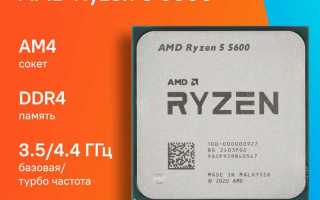
Ryzen 5 3500U – мобильный процессор с архитектурой Zen+ и интегрированной графикой Vega 8, который изначально не предназначен для разгона. Однако благодаря особенностям платформы AM4 и возможностям BIOS некоторых ноутбуков, можно добиться увеличения частот на 10–15% без критического роста температур. Эта инструкция подойдет для моделей с разблокированным множителем (например, HP Pavilion 15-cw1xxx, Lenovo IdeaPad 5 15ARE05) и материнскими платами на чипсетах A320/B450.
Перед началом разгона убедитесь, что система охлаждения способна отводить дополнительное тепло: штатные кулеры ноутбуков часто не справляются с нагрузкой свыше 35 Вт. Измерьте базовые температуры под нагрузкой (например, в Prime95 Small FFTs) – если они превышают 85°C, разгон не рекомендуется. Также проверьте версию BIOS: производители иногда блокируют настройки разгона в обновлениях, поэтому может потребоваться откат на более старую прошивку (например, для HP Pavilion – F.21).
Для разгона потребуются инструменты: Ryzen Master (версия 2.8.0 или новее), HWInfo64 для мониторинга напряжений и температур, а также Cinebench R23 для проверки стабильности. В BIOS активируйте режим Manual для настроек CPU и отключите Core Performance Boost – это предотвратит автоматическое повышение частот и позволит контролировать параметры вручную. Начните с увеличения множителя на 1–2 ступени (например, с 21x до 23x) и тестируйте систему под нагрузкой не менее 10 минут.
Ключевой параметр – CPU Voltage (VID). Для Ryzen 5 3500U безопасный предел составляет 1.35 В при длительной нагрузке, но оптимально держаться в диапазоне 1.25–1.3 В. Превышение этих значений приводит к деградации транзисторов и росту температур выше 95°C. Если система зависает или вылетает BSOD, снизьте напряжение на 0.025 В или уменьшите множитель. Для графического ядра Vega 8 увеличьте GFX Clock на 50–100 МГц и протестируйте в 3DMark Time Spy – прирост FPS составит 5–8%.
Проверка совместимости ноутбука и системы охлаждения перед разгоном
Ryzen 5 3500U – процессор с TDP 15 Вт, но при разгоне потребление может вырасти до 25–30 Вт. Перед началом проверьте, поддерживает ли BIOS вашего ноутбука изменение лимитов мощности (PPT, TDC, EDC). В моделях HP Pavilion 15, Lenovo IdeaPad 5 или Acer Aspire 5 эти параметры часто заблокированы производителем. Используйте утилиты вроде Ryzen Controller или AMD CBS для проверки доступных настроек – если они отсутствуют, разгон невозможен без модификации BIOS.
Оцените эффективность штатной системы охлаждения. В ноутбуках с одним вентилятором и тонким радиатором (например, ASUS VivoBook 15) температура под нагрузкой может достигать 90–95°C даже без разгона. Для теста запустите Prime95 в режиме Small FFTs на 10 минут – если температура превышает 85°C, штатное охлаждение не справится с дополнительной нагрузкой. В таких случаях потребуется замена термопасты на высокопроизводительную (Thermal Grizzly Kryonaut) или установка дополнительного охлаждения.
Проверьте конструкцию радиатора. В некоторых ноутбуках (например, Dell Inspiron 15 5000) тепловые трубки распределены неравномерно, что приводит к локальному перегреву CPU. Снимите нижнюю крышку и осмотрите радиатор: если трубки не касаются всех ядер процессора или VRM, разгон увеличит риск троттлинга. Для таких моделей рекомендуется ограничить разгон до 5–10% от штатных частот или использовать внешние охлаждающие подставки с высоким CFM.
Убедитесь, что блок питания ноутбука выдержит повышенное энергопотребление. Стандартные адаптеры на 45–65 Вт могут не справиться с нагрузкой при разгоне, особенно если одновременно загружены CPU и iGPU. Проверьте мощность адаптера (указана на наклейке) и сравните с расчетным потреблением: для 3500U при разгоне до 3.5 ГГц на всех ядрах потребуется не менее 60 Вт. При недостатке мощности ноутбук будет снижать частоты или отключаться под нагрузкой.
Протестируйте стабильность работы ноутбука с повышенными нагрузками до разгона. Запустите Cinebench R23 в многопоточном режиме и следите за температурой, частотами и падением производительности. Если в штатном режиме наблюдается троттлинг (снижение частот ниже 2.1 ГГц), разгон усугубит проблему. В таких случаях сначала оптимизируйте охлаждение: очистите вентилятор от пыли, замените термопасту, улучшите вентиляцию корпуса.
Изучите отзывы владельцев вашей модели ноутбука о разгоне. На форумах (Overclockers.ru, Reddit r/AMD) часто встречаются данные о совместимости конкретных устройств с разгоном. Например, в Lenovo Yoga 530 разгон 3500U возможен только при отключенном iGPU из-за слабого охлаждения, а в HP Envy x360 – при снижении напряжения на 50–70 мВ. Эти нюансы помогут избежать ошибок и сэкономить время.
Подготовьте инструменты для мониторинга: HWiNFO для отслеживания температур, частот и мощности, а также FurMark для тестирования iGPU. Запустите их одновременно с нагрузочными тестами и фиксируйте показатели каждые 30 секунд. Если температура VRM превышает 100°C или напряжение на CPU падает ниже 0.9 В под нагрузкой, разгон не рекомендуется – это признак недостаточной мощности или перегрева цепей питания.
Настройка BIOS для активации параметров разгона процессора

Вход в BIOS на ноутбуках с Ryzen 5 3500U чаще всего выполняется клавишей F2 или Del при загрузке. На некоторых моделях (например, HP или Lenovo) может потребоваться Esc с последующим выбором пункта меню. Если стандартные комбинации не срабатывают, уточните в документации к материнской плате или на сайте производителя.
После входа найдите раздел Advanced или AMD CBS. В последнем случае перейдите в NBIO Common Options, затем в SMU Common Options. Здесь расположены ключевые параметры для разгона: Precision Boost Overdrive (PBO) и Auto OC. Для Ryzen 5 3500U активация PBO даёт прирост до 10–15% в многопоточных задачах без ручной настройки напряжений.
Включите Precision Boost Overdrive, установив значение Enabled. Это позволит процессору динамически повышать частоты выше штатных значений в зависимости от температуры и энергопотребления. Для ограничения мощности задайте PPT Limit (Package Power Tracking) в пределах 25–30 Вт – превышение этого значения на ноутбуках нецелесообразно из-за риска перегрева.
Параметр Auto OC добавляет фиксированный оверклокинг к базовой частоте. Для Ryzen 5 3500U оптимальное значение – +50 MHz или +100 MHz. Большие значения могут привести к нестабильности, особенно в играх или при высокой нагрузке. Проверяйте стабильность с помощью Prime95 или AIDA64 после каждой корректировки.
Напряжение ядра (CPU Core Voltage) в BIOS ноутбуков с 3500U обычно заблокировано для ручной настройки. Однако можно снизить его через Undervolting в Windows с помощью Ryzen Controller или AMD Ryzen Master. Это компенсирует рост температур при разгоне, но требует постепенного подбора значений (начинайте с -50 mV).
Отключите Global C-state Control и Cool'n'Quiet в разделе Power Management. Эти функции снижают энергопотребление в простое, но могут вызывать просадки частот при разгоне. Для стабильности также рекомендуется установить Power Supply Idle Control в Typical Current Idle вместо Low Current Idle.
Сохраните изменения через F10 и перезагрузите систему. После загрузки Windows проверьте параметры в HWInfo64: обратите внимание на CPU Core Voltage (SVI2 TFN) и CPU Package Power. Если значения превышают 30 Вт или 1.35 В, вернитесь в BIOS и снизьте лимиты.
На ноутбуках с ограниченным охлаждением (например, тонкие ультрабуки) разгон Ryzen 5 3500U может быть неэффективен. В таких случаях сосредоточьтесь на оптимизации настроек PBO и андервольтинге, а не на повышении частот. Используйте ThrottleStop для мониторинга температурных лимитов (PROCHOT) и при необходимости скорректируйте кривые вентиляторов через Fan Control в BIOS.
Выбор и установка программ для мониторинга температур и нагрузки
Для разгона Ryzen 5 3500U критически важен постоянный контроль температур и загрузки компонентов. Базовый набор инструментов включает HWiNFO, Core Temp и Ryzen Master. HWiNFO предоставляет детализированные данные по каждому ядру, кэшу, GPU и VRM, включая температуры Tctl/Tdie, частоты и напряжения. Core Temp специализируется на процессоре, отображая минимальные/максимальные значения по ядрам и среднюю температуру с точностью до 0.1°C. Ryzen Master – официальный инструмент AMD – показывает реальные частоты, напряжения и состояние Precision Boost, но требует запуска от имени администратора.
Установите HWiNFO64 с официального сайта, выбрав portable-версию, чтобы избежать конфликтов с драйверами. При первом запуске отключите опцию «Sensors-only» и активируйте «Minimize Main Window» для удобства. В настройках сенсоров включите логирование в CSV-файл с интервалом 1 секунда – это позволит анализировать данные после тестов. Для Core Temp настройте отображение температур в системном трее и установите порог предупреждения на 90°C, чтобы избежать троттлинга.
- HWiNFO: Версия 7.70+ поддерживает Ryzen 3000U без дополнительных патчей. В разделе «Sensors» найдите параметры:
- CPU (Tctl/Tdie) – основная температура процессора;
- CPU Core Voltage (SVI2 TFN) – реальное напряжение на ядрах;
- CPU Package Power – потребление в ваттах;
- GPU Temperature – температура интегрированной графики Vega 8.
- Ryzen Master: Используйте режим «Creator Mode» для мониторинга в реальном времени. Отключите «Auto Overclocking» перед разгоном, чтобы избежать неконтролируемых изменений. Вкладка «Metrics» показывает текущие лимиты мощности (PPT, TDC, EDC) – критически важные для разгона мобильных APU.
Для проверки стабильности под нагрузкой используйте комбинацию AIDA64 и Cinebench R23. AIDA64 запускайте с тестами FPU и CPU, отслеживая температуры в HWiNFO. Cinebench R23 дает нагрузку, близкую к реальным сценариям, – следите за падением частот при превышении 95°C. На ноутбуках с пассивным охлаждением VRM (например, Lenovo IdeaPad) добавьте мониторинг температур материнской платы через HWiNFO – предел в 105°C для VRM требует немедленного снижения нагрузки.
Настройте оповещения в HWiNFO: перейдите в «Settings» → «Alerting» и добавьте условия для CPU (Tctl/Tdie > 95°C) и GPU (>85°C). Для Ryzen Master создайте профиль с пониженными частотами на случай перегрева. Логируйте данные во время стресс-тестов – минимальный набор параметров для анализа:
- Температура CPU (Tctl/Tdie);
- Частота всех ядер;
- Напряжение CPU (SVI2 TFN);
- Потребление CPU Package Power;
- Температура GPU.
Сравнивайте результаты до и после разгона – рост температур более чем на 10°C при той же нагрузке указывает на необходимость улучшения охлаждения.
Постепенное увеличение частоты и напряжения с шагом в 50 МГц
Начните с базовой частоты процессора (например, 2.1 ГГц для Ryzen 5 3500U) и повышайте её в BIOS или через Ryzen Master с шагом 50 МГц. После каждого изменения запускайте стресс-тест (Cinebench R23 или Prime95) на 10–15 минут, отслеживая температуру (не выше 90°C) и стабильность системы. При появлении артефактов или сбоев вернитесь на предыдущий шаг и увеличьте напряжение на 0.025 В (но не более 1.35 В для долговременной работы). Для 3500U оптимальный диапазон частот при разгоне – 2.8–3.2 ГГц, превышение может не дать прироста из-за ограничений TDP.
Фиксируйте каждое изменение в таблице: частота, напряжение, температура под нагрузкой, результаты бенчмарков. Если система стабильна, повторяйте шаг до достижения предела. На 3500U прирост в 200–300 МГц уже даёт заметный результат в многопоточных задачах, но дальнейшее увеличение требует охлаждения лучше стокового. После каждого успешного шага сохраняйте профиль в BIOS, чтобы избежать потери настроек при сбое.
Тестирование стабильности работы после каждого изменения настроек
| Настройка | Частота (ГГц) | Напряжение (В) | Температура (°C) | Стабильность (да/нет) | Примечания |
|---|---|---|---|---|---|
| Базовые | 2.1 | 1.000 | 75 | да | – |
| +0.2 ГГц | 2.3 | 1.050 | 82 | да | Ошибок нет |
| +0.4 ГГц | 2.5 | 1.125 | 91 | нет | BSOD через 18 мин |
Для проверки стабильности в реальных задачах запускайте Blender с рендером сцены BMW27 или HandBrake с кодированием видео в H.265. Если приложение вылетает или зависает – возвращайтесь к предыдущим настройкам. Ошибки в играх (артефакты, фризы) указывают на проблемы с кэшем L3 или контроллером памяти; в этом случае снижайте частоту Infinity Fabric на 50–100 МГц.
Используйте HWiNFO64 для мониторинга напряжений и температур в реальном времени. Обращайте внимание на параметры CPU Core Voltage (SVI2 TFN) и CPU SOC Voltage – их значения не должны превышать 1.2 В и 1.1 В соответственно. Если напряжение скачет более чем на 0,05 В при нагрузке, отключите функцию Precision Boost Overdrive в BIOS, так как она мешает стабильному разгону.
После успешного прохождения стресс-теста проверьте энергопотребление с помощью Ryzen Master. Мощность процессора в пике не должна превышать 35 Вт (TDP 3500U) более чем на 10–15%. Если значение выше, ограничьте Package Power Limit (PPT) в BIOS до 40 Вт. Это предотвратит троттлинг из-за перегрева или ограничений блока питания ноутбука.
Для финальной проверки проведите 2–3 цикла теста памяти в MemTest86. Ошибки на этом этапе означают, что разгон задел контроллер памяти или шину Infinity Fabric. В таком случае снизьте частоту оперативной памяти на 200–400 МГц или увеличьте тайминги на 1–2 такта. Не игнорируйте этот шаг – нестабильная память приводит к скрытым сбоям в работе системы.
Корректировка параметров при перегреве или сбоях системы
Если после разгона Ryzen 5 3500U температура процессора превышает 90°C под нагрузкой или система теряет стабильность (BSOD, зависания, ошибки в Prime95), снизьте напряжение (VCore) на 0.025–0.05 В через BIOS или Ryzen Master. Для APU на базе Zen+ критическим порогом считается 1.35 В – превышение ускоряет деградацию чипа. Одновременно уменьшите частоту на 50–100 МГц: например, с 3.8 ГГц до 3.7 ГГц. Проверьте стабильность тестами в AIDA64 (CPU Stress Test) или Cinebench R23 в течение 15–20 минут.
Дополнительные меры при перегреве:
- Замените термопасту на высокопроводящую (например, Thermal Grizzly Kryonaut или Arctic MX-6) – разница в температурах может достигать 5–7°C.
- Убедитесь, что кулер работает на максимальных оборотах: в BIOS установите профиль «Performance» или «Turbo» для вентилятора, либо используйте ПО типа Fan Control для ручной настройки кривой.
- Отключите Precision Boost Overdrive (PBO) и Global C-States в BIOS – эти функции могут вызывать скачки напряжения и температуры.
- Ограничьте TDP через Ryzen Master: для 3500U безопасным значением считается 25–30 Вт (по умолчанию – 15 Вт).
- Проверьте корпус на запыление: очистите радиаторы и вентиляторы от пыли, обеспечьте приток холодного воздуха (температура в помещении не выше 25°C).
Сохранение профиля разгона и создание резервной копии настроек
После достижения стабильных параметров разгона Ryzen 5 3500U сохраните профиль в BIOS через пункт Save & Exit → Save Profiles. В большинстве материнских плат на чипсетах B450/A520 доступно до 4 слотов для профилей – используйте их для разных сценариев (например, один для максимальной производительности, другой для энергоэффективности). Экспортируйте настройки в файл через Load/Save CMOS или аналогичную функцию, если она предусмотрена производителем платы. Формат файла обычно бинарный (.bin или .rom), но некоторые UEFI-интерфейсы позволяют сохранять текстовые конфигурации (.txt) с параметрами напряжений, частот и таймингов памяти.
Для резервного копирования используйте утилиты от производителя материнской платы: AMD Ryzen Master (экспорт профилей в .xml), ASUS AI Suite (сохранение настроек в облако или локально) или MSI Dragon Center (экспорт в .cfg). Храните копии на отдельном носителе – флешке с файловой системой FAT32 или облачном хранилище. Перед сбросом BIOS или обновлением микрокода обязательно загрузите последний рабочий профиль, чтобы избежать повторной настройки вручную. При восстановлении проверяйте контрольные суммы файлов, если утилита поддерживает эту функцию.

 Загрузка...