Содержание статьи
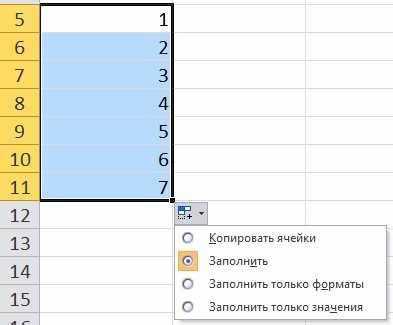
Автозаполнение в Microsoft Word экономит до 40% времени при работе с повторяющимися данными – от адресов в письмах до шаблонных фраз в договорах. Функция основана на двух механизмах: быстрых частях (Quick Parts) и полей (Fields). Первый подходит для сохранения и вставки готовых фрагментов текста, второй – для динамического заполнения данных (например, текущей даты или имени файла). Ошибки при настройке приводят к сбоям: вместо ожидаемого текста появляются коды полей или пустые строки. Разберём, как избежать этих проблем.
В Word 2019 и 365 автозаполнение работает через вкладку Вставка → Экспресс-блоки → Сохранить выделенный фрагмент в коллекцию экспресс-блоков. Для полей используйте комбинацию Ctrl + F9 – она вызывает ручной ввод кода поля (например, { DATE \@ "dd.MM.yyyy" } для формата даты). Важно: поля обновляются только при нажатии F9 или при печати документа. Если данные не отображаются, проверьте параметры обновления (Файл → Параметры → Экран → галочка Обновлять поля перед печатью).
Для массовой рассылки писем или договоров подключите слияние с источником данных (Excel, Outlook). Алгоритм: Рассылки → Начать слияние → Выбрать получателей. Word автоматически подставит значения из столбцов таблицы в заранее размеченные поля документа. Ошибка «Не найден источник данных» возникает, если путь к файлу изменился – исправьте его вручную через Изменить список получателей. Для проверки результата используйте Просмотр результатов перед финальным слиянием.
Автозаполнение в Word: пошаговая инструкция
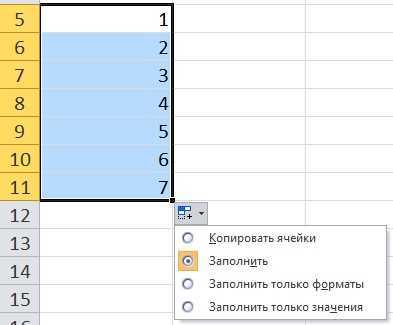
Для настройки автозаполнения дат откройте вкладку «Вставка» → «Дата и время». Выберите формат (например, «12.05.2024» или «12 мая 2024 г.») и установите флажок «Обновлять автоматически». При каждом открытии документа дата будет подставляться актуальная. Для статичных дат (например, дата подписания договора) этот флажок снимайте.
Чтобы автоматизировать ввод текста, используйте «Экспресс-блоки». Выделите часто повторяемый фрагмент (например, реквизиты компании), перейдите в «Вставка» → «Экспресс-блоки» → «Сохранить выделенный фрагмент в коллекцию». Задайте имя (например, «Реквизиты ООО Ромашка») и категорию. Теперь при вводе первых букв имени Word предложит автозаполнение – выберите нужный вариант клавишей Enter.
Для работы с табличными данными (например, прайс-листы) создайте таблицу с заголовками столбцов. В ячейках используйте формулы: выделите ячейку, перейдите в «Макет» → «Формула» и введите выражение, например, =SUM(ABOVE) для суммирования значений сверху. Чтобы формулы обновлялись автоматически, выделите таблицу и нажмите F9.
| Тип данных | Инструмент Word | Пример использования |
|---|---|---|
| Дата | Вставка → Дата и время | Автоматическое обновление текущей даты в шапке документа |
| Текст | Экспресс-блоки | Вставка реквизитов компании по сокращению «рекв» |
| Числа | Таблицы → Формулы | Расчет итоговой суммы в прайс-листе |
| Нумерация | Нумерованный список | Автоматическая нумерация пунктов договора |
Для автозаполнения нумерации в списках выделите пункты и нажмите кнопку «Нумерация» на вкладке «Главная». Word автоматически пронумерует абзацы. Если нужно продолжить нумерацию из предыдущего списка, щелкните правой кнопкой мыши по первому номеру и выберите «Продолжить нумерацию». Для сложных случаев (например, нумерация с префиксами «П.1.1») используйте многоуровневые списки.
Чтобы автоматизировать заполнение полей в шаблонах (например, договоров), используйте инструмент «Поля». Перейдите в «Вставка» → «Экспресс-блоки» → «Поле», выберите тип поля (например, DocProperty для свойств документа или MergeField для слияния). Задайте имя поля (например, «Контрагент») и формат. При слиянии с источником данных (Excel, Outlook) поля заполнятся автоматически. Для тестирования нажмите Alt+F9 – отобразятся коды полей.
Сохраните настроенные шаблоны с автозаполнением в формате .dotx (шаблон Word) или .dotm (шаблон с поддержкой макросов). Для быстрого доступа разместите их в папке %AppData%\Microsoft\Шаблоны – они появятся в списке при создании нового документа. Проверьте работу автозаполнения на тестовом документе перед массовым использованием.
Как включить автозаполнение в Word через параметры программы
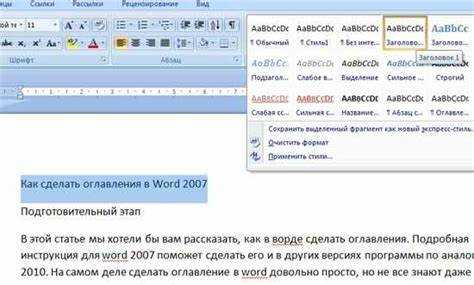
В разделе Параметры автозамены найдите кнопку Автозамена – здесь сосредоточены основные функции автозаполнения. По умолчанию Word предлагает заменять символы (например, кавычки на «ёлочки») и исправлять опечатки, но для расширенного автозаполнения потребуется активировать дополнительные опции.
Для включения подсказок при вводе перейдите на вкладку Автоформат при вводе. Убедитесь, что установлены флажки напротив пунктов Заменять при вводе и Автоматически при вводе. Эти параметры отвечают за автозаполнение списков, дат, номеров и других часто повторяющихся элементов.
Если требуется автозаполнение на основе ранее введённых данных (например, имён или адресов), активируйте опцию Предлагать только из списка автозаполнения в разделе Дополнительно → Параметры правки. Это позволит Word запоминать введённые значения и предлагать их при повторном наборе.
Для работы с формулами и специальными символами используйте вкладку Автозамена математическими символами. Здесь можно задать замену текстовых сокращений на символы (например, \alpha на α) или математические выражения. Список предустановленных замен редактируется вручную.
Чтобы автозаполнение работало корректно с таблицами, включите опцию Автоматически изменять размер ячеек по содержимому в разделе Параметры таблицы → Автоподбор. Это обеспечит динамическое расширение ячеек при вводе длинного текста или чисел.
Для отключения нежелательных подсказок снимите флажки с лишних пунктов в Параметрах автозамены. Например, если Word автоматически исправляет регистр после точки, уберите галочку с Делать первые буквы предложений прописными.
После внесения изменений нажмите ОК для сохранения настроек. Проверьте работу автозаполнения на тестовом документе, чтобы убедиться, что все параметры применены корректно. При необходимости вернитесь в меню и скорректируйте настройки.
Настройка автозамены для быстрого ввода часто используемых фраз
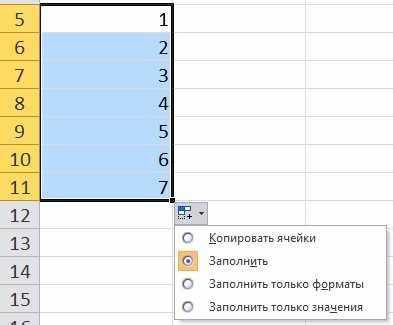
Автозамена в Word позволяет сократить время на ввод повторяющихся фраз, аббревиатур или шаблонных выражений. Например, вместо полного названия компании «ООО ‘ТехноСервис'» можно ввести «тс» и автоматически получить расшифровку. Функция работает на уровне приложения, поэтому настройки сохраняются для всех документов.
Чтобы открыть параметры автозамены, перейдите в меню Файл → Параметры → Правописание → Параметры автозамены. В окне появятся два поля: «Заменить» (сокращение) и «На» (полный текст). Для добавления новой записи введите в первое поле триггер (например, «дог»), а во второе – целевую фразу (например, «Договор № от _______ г.»).
При выборе триггеров избегайте конфликтов с общепринятыми сокращениями. Например, не используйте «и» для замены на «инженер», так как это помешает вводу союзов. Оптимальные варианты – комбинации из 2–4 символов, начинающиеся с редких букв (например, «жк» для «жилищно-коммунальные услуги»). Для проверки нажмите Добавить, затем ОК.
- Для юридических документов: «акт» → «Акт приема-передачи №___ от ____.____.20__ г.»
- Для деловой переписки: «ув» → «Уважаемый(ая) [Имя]!»
- Для технических отчетов: «хар» → «Технические характеристики приведены в приложении №1»
Автозамена поддерживает форматирование. Чтобы вставить фразу с полужирным или курсивным начертанием, введите её в поле «На» с нужными тегами форматирования, затем выделите текст и примените стиль. Например, для замены «подп» на подпись с курсивом: С уважением, Иванов И.И.. После сохранения форматирование сохранится.
Для массового импорта сокращений используйте макрос или экспорт настроек. В Word нет встроенного инструмента для пакетного добавления, но можно воспользоваться VBA-скриптом. Пример кода для добавления 10 записей:
- Нажмите Alt+F11 для открытия редактора VBA.
- Вставьте модуль и добавьте код:
Sub AddAutoCorrectEntries()
With Application.AutoCorrect
.Entries.Add Name:="тз", Value:="Техническое задание"
.Entries.Add Name:="согл", Value:="Согласовано"
' Добавьте остальные записи здесь
End With
End Sub
- Запустите макрос кнопкой F5.
Автозамена работает только при вводе текста с клавиатуры. Если фраза вставляется через буфер обмена или из другого источника, замена не сработает. Для проверки настроек введите триггер вручную и нажмите пробел – Word должен сразу заменить его на полный текст. Если этого не происходит, убедитесь, что в параметрах автозамены включена опция «Заменять при вводе».
Использование автотекста для сохранения и вставки готовых блоков
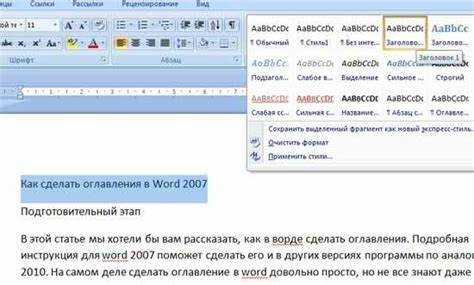
Автотекст в Word позволяет сохранять часто используемые фрагменты текста, подписи, таблицы или графические элементы для быстрой вставки. Чтобы создать запись автотекста, выделите нужный блок, перейдите на вкладку «Вставка» и выберите «Экспресс-блоки» → «Автотекст» → «Сохранить выделенный фрагмент в коллекцию автотекста». В открывшемся окне укажите имя записи (например, «Подпись_Договор») и категорию (по умолчанию «Общие»).
Для вставки сохраненного блока наберите первые 4–5 символов его названия и нажмите F3 – Word автоматически предложит подходящий вариант. Альтернативный способ: перейдите в «Вставка» → «Экспресс-блоки» → «Автотекст» и выберите нужную запись из списка. Этот метод удобен для объемных фрагментов, таких как шаблоны писем или юридические формулировки.
Автотекст поддерживает форматирование, включая стили, шрифты и цвета. Если сохраненный блок содержит таблицу с заливкой или нумерованный список, при вставке эти параметры сохранятся. Однако при изменении исходного фрагмента ранее созданные записи не обновляются автоматически – их нужно пересоздать.
Для управления записями откройте «Вставка» → «Экспресс-блоки» → «Организатор экспресс-блоков». Здесь можно редактировать, удалять или экспортировать автотекст в файл с расширением .dotx для переноса на другой компьютер. Импорт выполняется через тот же интерфейс с выбором файла шаблона.
Автотекст эффективен для стандартизации документов: сохраните типовые абзацы (например, «Условия оплаты» или «Реквизиты компании») и вставляйте их без ручного копирования. Для ускорения работы назначьте горячие клавиши: в «Организаторе экспресс-блоков» выберите запись, нажмите «Изменить» и укажите комбинацию (например, Ctrl+Alt+D).
Ограничение автотекста – отсутствие динамических данных. Если в блоке требуется подстановка текущей даты или имени файла, используйте поля Word (Ctrl+F9) или макросы. Для сложных шаблонов с переменными лучше применять функции слияния или надстройки типа Quick Parts.
Создание пользовательских списков автозаполнения для нумерации
Word позволяет автоматизировать нумерацию не только стандартными списками (1, 2, 3 или a, b, c), но и пользовательскими последовательностями. Например, для юридических документов – «Статья 1.1», «Статья 1.2», для технических спецификаций – «Версия 1.0.1», «Версия 1.0.2». Чтобы создать такой список, откройте Файл → Параметры → Дополнительно и найдите раздел «Редактирование». Нажмите «Параметры автозамены», затем вкладку «Автоформат при вводе».
В поле «Заменять при вводе» введите шаблон, например, Статья *.. Символ * здесь – заполнитель для переменной части. В поле «На» укажите формат: Статья 1.%1., где %1 – инкрементируемый номер. Нажмите «Добавить», затем «ОК». Теперь при вводе Статья 1. и нажатии Enter Word автоматически подставит Статья 1.1, а при следующем нажатии – Статья 1.2.
- Для многоуровневых списков используйте разные заполнители. Например:
Раздел *.*→Раздел 1.%1.%2(генерирует «Раздел 1.1.1», «Раздел 1.1.2»).Глава *→Глава %1(простая нумерация).
- Избегайте пробелов перед заполнителями – Word может не распознать шаблон.
- Для сброса нумерации введите тот же шаблон с другим начальным значением, например,
Статья 2..
Если нужен нестандартный формат (например, римские цифры или буквы с префиксами), настройте его через Главная → Многоуровневый список → Определить новый многоуровневый список. В окне выберите уровень, задайте формат номера (например, I, II, III) и добавьте текст перед/после (например, Пункт ). Сохраните список под именем, например, «Римские пункты», чтобы использовать его повторно.
Для списков с динамическими элементами (дата, имя автора) используйте поля Word. Введите Ctrl+F9, затем в фигурных скобках напишите { SEQ Номер \* ARABIC }. Чтобы добавить текст, объедините поля: { = "Версия " & { SEQ Версия \* ARABIC } & ".0" }. Обновите поля клавишей F9.
Пользовательские списки сохраняются только в текущем документе. Чтобы перенести их в шаблон, откройте Файл → Экспорт → Изменить тип файла → Шаблон документа (*.dotx). Сохраните файл в папке %AppData%\Microsoft\Шаблоны – теперь список будет доступен во всех новых документах.
Ошибки в автозаполнении часто возникают из-за конфликтов с существующими стилями. Проверьте, не переопределяет ли стиль абзаца нумерацию: выделите текст, щелкните правой кнопкой мыши на стиле в ленте и выберите «Изменить». Убедитесь, что в разделе «Форматирование номера» установлено «Нет».
Для сложных последовательностей (например, «Этап 1: Анализ», «Этап 2: Разработка») используйте макросы. Нажмите Alt+F11, вставьте код:
Sub CustomAutoNumber()
Selection.TypeText Text:="Этап " & Selection.Paragraphs.Count & ": "
End Sub
Назначьте макрос горячей клавише через Файл → Параметры → Настройка ленты → Настройка. Теперь при нажатии клавиши Word будет вставлять текст с автоматической нумерацией.
Как добавить собственные сокращения для автозамены в Word
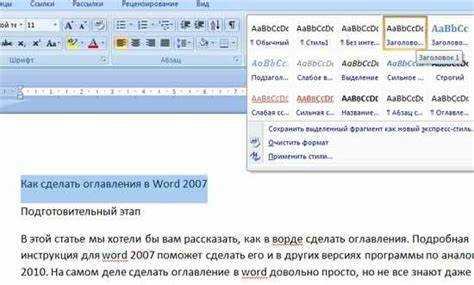
Откройте параметры автозамены через Файл → Параметры → Правописание → Параметры автозамены. В окне найдите поля «Заменить» и «На». В первое введите сокращение (например, «дог»), во второе – полный текст («Договор оказания услуг №___ от ___»). Нажмите «Добавить» и «ОК». Теперь при вводе сокращения Word автоматически заменит его на заданную фразу.
Для быстрого доступа к настройкам используйте комбинацию Alt + F + T, затем выберите вкладку «Автозамена». Учитывайте регистр: если сокращение начинается с заглавной буквы (например, «Дог»), Word сохранит регистр при замене. Избегайте конфликтов с существующими аббревиатурами – проверьте список перед добавлением новых записей.
- Используйте уникальные символы (например, «;;дог») для исключения случайных замен.
- Экспортируйте настройки через Файл → Параметры → Дополнительно → Экспорт для переноса на другой компьютер.
- Удаляйте неиспользуемые сокращения, чтобы не перегружать список.
Работа с автозаполнением дат и времени в документах
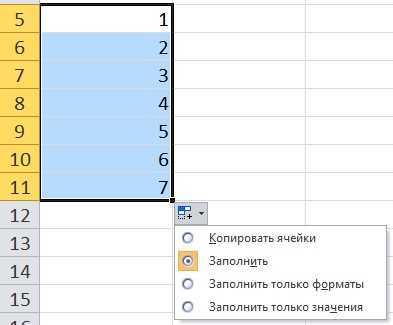
В Word автозаполнение дат и времени реализовано через поля Date и Time. Чтобы вставить текущую дату, нажмите Ctrl+F9 – появится пара фигурных скобок. Внутри введите { DATE \@ "dd.MM.yyyy" } (формат можно изменить: MMMM для полного названия месяца, ddd для сокращённого дня недели). После ввода нажмите F9 для обновления поля. При каждом открытии документа дата будет автоматически подставляться актуальная, если не отключить опцию «Обновлять при печати» в параметрах поля.
Для статичной даты (не обновляемой) используйте комбинацию Alt+Shift+D – Word вставит текущую дату в формате по умолчанию. Чтобы изменить формат, выделите поле, нажмите Shift+F9 для переключения в режим отображения кода, затем отредактируйте шаблон, например, { DATE \@ "yyyy-MM-dd" }. После сохранения изменений вернитесь в обычный режим клавишей Shift+F9. Этот метод удобен для договоров, где дата не должна меняться.
Автозаполнение времени работает аналогично: вставьте поле { TIME \@ "HH:mm" } (24-часовой формат) или { TIME \@ "h:mm AM/PM" } (12-часовой). Для динамического обновления времени при каждом открытии документа добавьте ключ \* MERGEFORMAT в конец поля. Пример: { TIME \@ "HH:mm:ss" \* MERGEFORMAT }. Если нужно зафиксировать время создания документа, используйте Alt+Shift+T – поле не будет обновляться.
В шаблонах документов (например, отчётах или актах) удобно комбинировать дату и время в одном поле: { DATE \@ "dd.MM.yyyy HH:mm" }. Для многоязычных документов задайте локализацию через параметр \l, например, { DATE \@ "dddd, d MMMM yyyy" \l "ru-RU" } выведет дату на русском языке. Чтобы избежать ошибок при копировании полей, всегда проверяйте их через Shift+F9 – случайные пробелы или лишние символы нарушат работу автозаполнения.
Для массовой вставки дат в таблицы или списки используйте макрос. Запишите последовательность действий: вставка поля Date, переход на следующую ячейку, повтор. Присвойте макросу горячие клавиши, например, Ctrl+Shift+D. В корпоративных шаблонах сохраняйте поля в быстрых частях (Вставка → Экспресс-блоки → Сохранить выделенный фрагмент) – это ускорит работу с повторяющимися документами.
Вопрос-ответ:
Как найти нужную инструкцию на QubStore?
Используйте рубрики «Программа», «Компьютер» или «Телефон» в меню — материалы сгруппированы по темам и задачам.
Можно ли применять советы из статей без специалиста?
Большинство материалов рассчитано на обычных пользователей, но при работе с BIOS, драйверами или системными настройками делайте резервные копии данных.

 Загрузка...