Содержание статьи
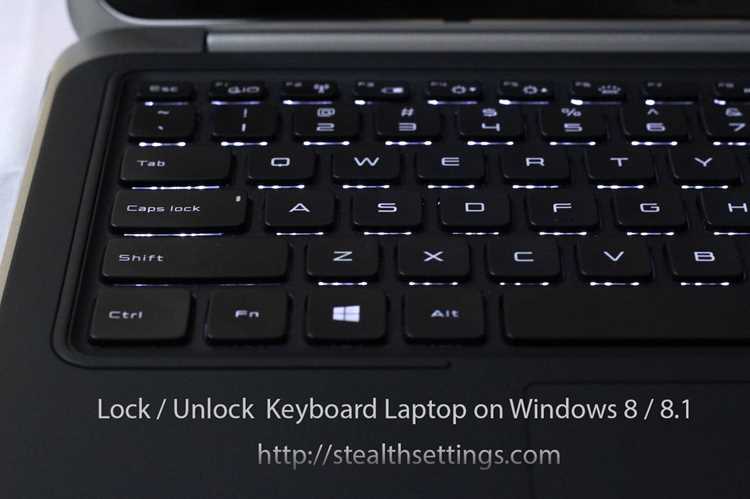
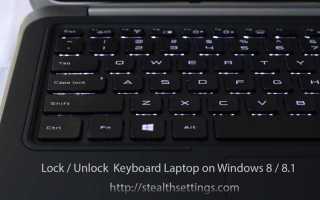
Правая часть клавиатуры ноутбука – цифровой блок (NumPad) – часто отключена по умолчанию, особенно на компактных моделях. Это сделано для экономии места, но при работе с таблицами, бухгалтерскими программами или играми её отсутствие создаёт неудобства. Включить её можно несколькими способами, в зависимости от модели устройства и операционной системы.
На большинстве ноутбуков активация NumPad выполняется через комбинацию клавиш Fn + Num Lock или Fn + F11. На некоторых моделях Lenovo, HP и Dell используется отдельная клавиша Num Lock, расположенная в верхнем ряду. Если комбинация не срабатывает, проверьте настройки BIOS: в разделе Advanced или Keyboard Features может быть опция NumLock State, которую нужно перевести в положение On.
В Windows 10 и 11 цифровой блок можно включить через экранную клавиатуру. Откройте её через Параметры → Специальные возможности → Клавиатура → Экранная клавиатура и нажмите Options, затем активируйте Turn on numeric keypad. Для постоянного использования NumPad на ноутбуках без выделенного блока (например, ультрабуках) подключите внешнюю USB-клавиатуру или используйте программные эмуляторы, такие как NumPad Emulator.
Если после всех манипуляций правая часть клавиатуры не работает, проверьте драйверы клавиатуры в Диспетчере устройств. Обновите их через сайт производителя ноутбука или переустановите стандартный драйвер Microsoft. На некоторых моделях ASUS и Acer проблема решается отключением функции Filter Keys в настройках специальных возможностей.
Проверка состояния клавиши Num Lock на ноутбуке
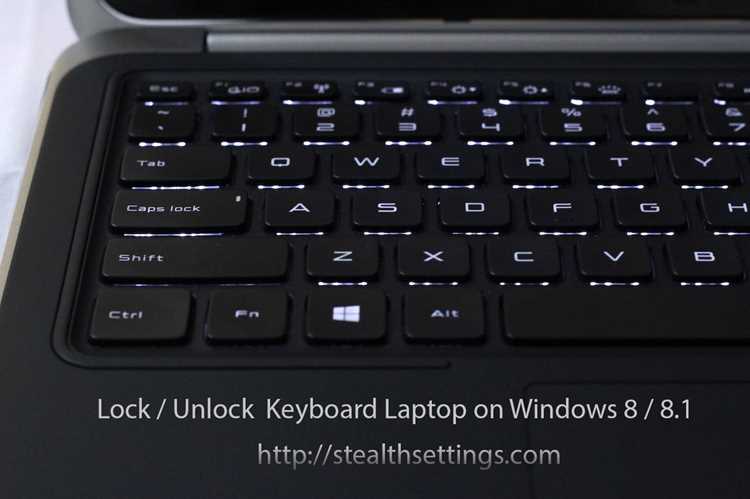
Num Lock – клавиша, переключающая режим работы правой части клавиатуры между цифровым блоком и дополнительными функциями (например, стрелками или управлением курсором). На ноутбуках она часто совмещена с другими клавишами из-за компактных размеров клавиатуры. Проверить её состояние можно несколькими способами.
Первый признак активного Num Lock – работа цифр на правой части клавиатуры. Если при нажатии 7, 8, 9 и других клавиш вводятся цифры, а не выполняются действия (например, перемещение курсора), режим включён. На некоторых моделях ноутбуков индикатор Num Lock отсутствует, поэтому ориентируйтесь на поведение клавиш.
Если цифры не вводятся, проверьте индикатор на клавиатуре. На большинстве ноутбуков он расположен в верхнем правом углу и подсвечивается при активации Num Lock. На устройствах без физического индикатора (например, ультрабуках) используйте экранные подсказки: в Windows нажмите Win + Ctrl + O, чтобы включить экранную клавиатуру, где состояние Num Lock отображается визуально.
- Нажмите Num Lock один раз – если цифры начали вводиться, режим был выключен.
- Если клавиша не реагирует, удерживайте Fn (или Shift на некоторых моделях) и нажмите Num Lock.
- На ноутбуках Lenovo, HP и Dell часто используется комбинация Fn + Scr Lk или Fn + F11.
В BIOS/UEFI состояние Num Lock можно настроить по умолчанию. Зайдите в BIOS (обычно клавиша Del, F2 или Esc при загрузке), найдите раздел «Boot» или «Advanced» и установите параметр «Num Lock State» в положение «On». Это гарантирует включение режима при старте системы.
В Windows проверьте настройки реестра. Откройте редактор реестра (Win + R, введите regedit), перейдите по пути HKEY_USERS\.DEFAULT\Control Panel\Keyboard и измените значение «InitialKeyboardIndicators» на 2 (включено) или 0 (выключено). Перезагрузите ноутбук для применения изменений.
На ноутбуках с Linux используйте команду numlockx. Установите пакет через терминал (sudo apt install numlockx для Ubuntu/Debian) и выполните numlockx on для активации. Чтобы Num Lock включался автоматически при загрузке, добавьте команду в автозагрузку или отредактируйте файл /etc/lightdm/lightdm.conf, добавив строку greeter-setup-script=/usr/bin/numlockx on.
Если ни один из методов не сработал, проверьте драйверы клавиатуры. Откройте «Диспетчер устройств» (Win + X), найдите «Клавиатуры», щёлкните правой кнопкой по устройству и выберите «Обновить драйвер». На ноутбуках с нестандартными клавиатурами (например, механическими или игровыми) может потребоваться фирменное ПО производителя (например, Lenovo Vantage или HP Support Assistant).
Использование комбинации Fn для активации цифровой клавиатуры
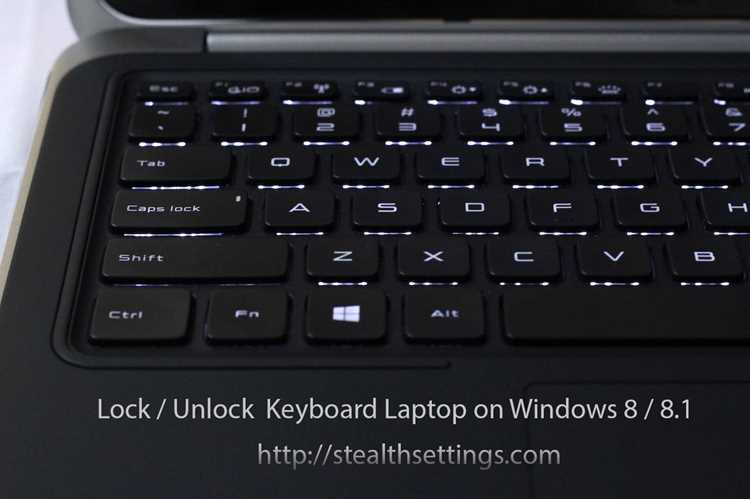
На большинстве ноутбуков с компактной клавиатурой цифровой блок (NumPad) интегрирован в правую часть основной раскладки. Чтобы его задействовать, требуется комбинация Fn + Num Lock или Fn + другая функциональная клавиша, обозначенная значком замка с цифрами. На моделях Lenovo, HP и Dell эта клавиша чаще всего расположена в верхнем ряду (F11, F12 или Scr Lk), но на некоторых устройствах Asus и Acer – рядом с правым Shift.
После нажатия комбинации индикатор Num Lock (если есть) загорится, а клавиши U, I, O, J, K, L, M и другие превратятся в цифры 4, 5, 6, 1, 2, 3, 0 соответственно. На ноутбуках без отдельного светодиода проверьте активность режима через экранную клавиатуру Windows: Пуск → Параметры → Специальные возможности → Клавиатура → Экранная клавиатура. Если цифровой блок подсвечен, режим включён.
На некоторых моделях, например, Dell XPS или HP Pavilion, комбинация Fn + Num Lock может не срабатывать из-за конфликта с драйверами. В этом случае откройте Диспетчер устройств (Win + X), найдите раздел Клавиатуры, щёлкните правой кнопкой по устройству и выберите Обновить драйвер. Альтернативный способ – зажать Fn + Esc на 3 секунды, чтобы переключить режим функциональных клавиш (Fn Lock).
Если после активации Num Lock цифры не вводятся, проверьте язык ввода. В русской раскладке часть клавиш может работать некорректно – переключитесь на английскую (Alt + Shift или Win + Пробел). На ноутбуках с BIOS от Insyde или AMI попробуйте отключить опцию Num Lock State в настройках BIOS: при загрузке нажмите F2 или Del, найдите раздел Advanced → System Configuration и установите значение Off.
Для пользователей Linux (Ubuntu, Fedora) активация Num Lock через Fn может требовать дополнительных действий. Установите пакет numlockx командой sudo apt install numlockx, затем добавьте строку numlockx on в автозагрузку. В терминале проверьте текущий статус командой numlockx status. На ноутбуках с UEFI вместо Legacy BIOS иногда помогает сброс настроек на заводские.
На игровых ноутбуках (MSI, ASUS ROG) комбинация Fn + Num Lock может блокироваться программным обеспечением, например, Armoury Crate или Dragon Center. Откройте приложение, найдите раздел Клавиатура и отключите опцию Игровой режим или Fn Lock. Если проблема сохраняется, временно удалите ПО через Панель управления → Программы и компоненты.
В macOS на ноутбуках с Windows-клавиатурой (через Boot Camp) комбинация Fn + F6 (или аналогичная) активирует Num Lock, но работает только в Windows. В macOS цифровой блок отсутствует, поэтому для ввода цифр используйте Option + цифры или внешнюю клавиатуру. Для постоянной активации Num Lock при загрузке Windows добавьте в реестр ключ: HKEY_USERS\.DEFAULT\Control Panel\Keyboard со значением InitialKeyboardIndicators = 2.
Если ни один из способов не сработал, проверьте физическое состояние клавиш. На ноутбуках с мембранной клавиатурой (например, бюджетные модели Acer) под клавиши Fn или Num Lock может попасть пыль или жидкость. Аккуратно снимите клавиши пластиковой лопаткой и очистите контакты спиртовой салфеткой. На механических клавиатурах ноутбуков (редкость) проверьте подсветку – если она мигает, возможно, требуется замена переключателя.
Настройка BIOS для включения дополнительных клавиш
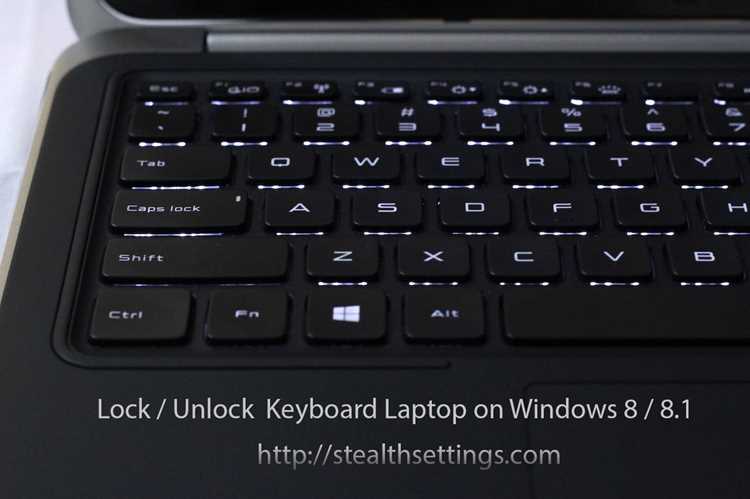
Некоторые ноутбуки блокируют правую часть клавиатуры (Num Lock) на уровне BIOS, особенно в моделях с компактными клавиатурами. Чтобы активировать цифровой блок, войдите в BIOS: перезагрузите устройство и удерживайте клавишу Del, F2 или Esc (зависит от производителя – проверьте документацию). В интерфейсе BIOS найдите раздел Advanced или System Configuration.
В списке параметров отыщите опцию NumLock State, Keyboard Features или Boot Num-Lock. Значение по умолчанию часто установлено как Off или Disabled. Переключите его на On, Enabled или Auto – точный вариант зависит от версии BIOS. Для ноутбуков HP и Dell ищите параметр в разделе POST Behavior.
- Для AMI BIOS: Advanced → Keyboard Features → NumLock State.
- Для Phoenix BIOS: Main → Keyboard NumLock → On.
- Для InsydeH2O: System Configuration → NumLock State.
Сохраните изменения перед выходом: нажмите F10, подтвердите действие клавишей Enter. После перезагрузки правая часть клавиатуры должна заработать. Если изменений нет, проверьте, не отключен ли Num Lock аппаратно – некоторые модели требуют комбинации Fn + NumLk или Shift + NumLk.
В редких случаях BIOS может не поддерживать настройку Num Lock. Тогда используйте программные решения: в Windows откройте Панель управления → Специальные возможности → Центр специальных возможностей → Упрощение работы с клавиатурой и активируйте опцию Включить цифровую клавиатуру. Для Linux выполните команду numlockx on в терминале.
Если после настройки BIOS клавиши не реагируют, обновите прошивку. Скачайте последнюю версию с сайта производителя ноутбука и следуйте инструкции по обновлению. Обратите внимание: некорректное обновление BIOS может привести к неработоспособности устройства – выполняйте процедуру только при стабильном питании и строго по руководству.
Обновление драйверов клавиатуры через Диспетчер устройств
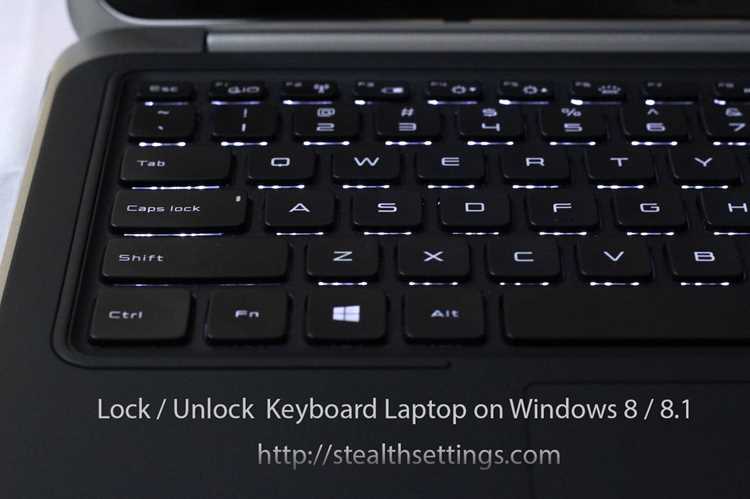
Откройте Диспетчер устройств через комбинацию Win + X или введите devmgmt.msc в окне Выполнить (Win + R). В списке найдите раздел Клавиатуры – он может скрываться под категорией Устройства HID или отображаться отдельно. Если правая часть клавиатуры не работает, проверьте наличие восклицательного знака рядом с устройством: это указывает на проблему с драйвером или его отсутствие.
Щелкните правой кнопкой мыши по нужной клавиатуре и выберите Обновить драйвер. В появившемся окне выберите Автоматический поиск обновленных драйверов – Windows проверит наличие актуальных версий через Центр обновления. Если система не найдет обновлений, попробуйте Выбрать драйвер из списка доступных на этом компьютере и укажите стандартный драйвер Клавиатура PS/2 или HID-совместимое устройство.
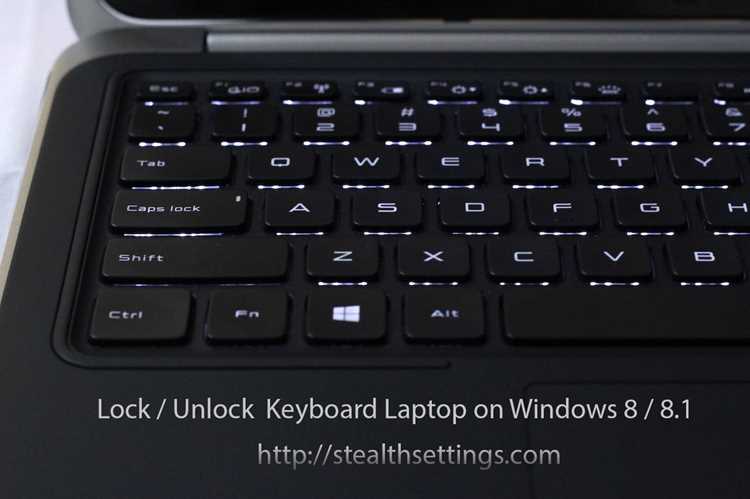 . В появившемся окне выберите Автоматический поиск обновленных драйверов – Windows проверит наличие актуальных версий через Центр обновления. Если система не найдет обновлений, попробуйте Выбрать драйвер из списка доступных на этом компьютере и укажите стандартный драйвер Клавиатура PS/2 или HID-совместимое устройство.»>
Для ноутбуков с нестандартными клавиатурами (например, с дополнительными функциональными клавишами) может потребоваться драйвер от производителя. Зайдите на сайт поддержки вашей модели – ASUS, Lenovo, HP и другие предоставляют драйверы в разделе Драйверы и утилиты. Скачайте пакет для клавиатуры или чипсета, распакуйте архив и укажите путь к INF-файлу при ручном обновлении через Диспетчер устройств.
После установки драйвера перезагрузите ноутбук. Если проблема сохраняется, удалите устройство через контекстное меню в Диспетчере устройств и выполните Действие → Обновить конфигурацию оборудования. Windows переустановит драйвер автоматически. Для проверки работоспособности правой части клавиатуры используйте утилиту Экранная клавиатура (osk в командной строке) или сторонние тесты вроде Keyboard Checker.
Если драйверы не решают проблему, проверьте настройки BIOS/UEFI: в некоторых моделях есть опция Num Lock State или Keyboard Emulation, которая может блокировать цифровой блок. Обновите BIOS до последней версии – производители часто исправляют аппаратные неполадки через микропрограмму.
Проверка работы правой части клавиатуры в безопасном режиме
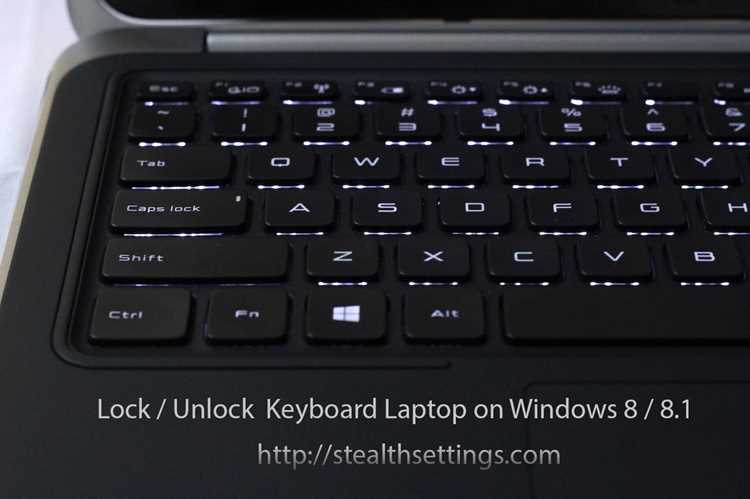
Безопасный режим Windows загружает систему с минимальным набором драйверов и служб, что позволяет исключить влияние стороннего ПО на работу клавиатуры. Для проверки правой части клавиатуры в этом режиме нажмите Win + R, введите msconfig и выберите вкладку «Загрузка». Установите флажок «Безопасный режим» и выберите «Минимальная». Перезагрузите ноутбук – система запустится с базовыми параметрами.
После загрузки в безопасном режиме откройте «Блокнот» или любой текстовый редактор и протестируйте клавиши правой части клавиатуры: цифры, +, -, *, /, Enter и Num Lock. Если клавиши работают корректно, проблема связана с конфликтующим программным обеспечением или драйверами. Если неисправность сохраняется, вероятна аппаратная поломка или повреждение системных файлов.
Для диагностики драйверов в безопасном режиме откройте «Диспетчер устройств» через Win + X. Разверните раздел «Клавиатуры» и проверьте наличие восклицательных знаков рядом с устройством. Если они есть, обновите драйвер вручную, скачав его с сайта производителя ноутбука. Альтернативный способ – удалить устройство и перезагрузить систему, чтобы Windows автоматически переустановила драйвер.
Если правая часть клавиатуры функционирует в безопасном режиме, но не работает в обычном, проверьте автозагрузку через «Диспетчер задач» (Ctrl + Shift + Esc). Отключите все сторонние программы, особенно утилиты для управления клавиатурой, макросами или игровые оверлеи. Перезагрузитесь и протестируйте клавиатуру снова. Постепенно включайте программы, чтобы выявить виновника.
Для проверки системных файлов используйте команду sfc /scannow в командной строке с правами администратора. Утилита просканирует и восстановит поврежденные файлы Windows, которые могут влиять на работу клавиатуры. Если ошибки найдены, но не исправлены, выполните DISM /Online /Cleanup-Image /RestoreHealth для восстановления образа системы.
В случае, когда правая часть клавиатуры не реагирует даже в безопасном режиме, подключите внешнюю USB-клавиатуру и проверьте её работу. Если внешняя клавиатура функционирует, проблема локализована в аппаратной части ноутбука – возможно, поврежден шлейф, контроллер или сама клавиатурная матрица. Для точной диагностики потребуется разбор устройства или обращение в сервисный центр.
Запишите результаты проверок: работают ли клавиши в безопасном режиме, какие программы были отключены, какие команды выполнены. Эти данные помогут при дальнейшем поиске решения или при обращении к специалистам. Если проблема сохраняется, рассмотрите возможность сброса Windows до заводских настроек через «Параметры» – «Восстановление».

 Загрузка...