Содержание статьи
Печать таблицы Excel требует точной настройки параметров, чтобы избежать обрезки данных, лишних страниц или нечитаемого формата. По умолчанию Excel разбивает таблицу на страницы по собственным правилам, что часто приводит к неудобным разрывам строк или столбцов. Например, если ваша таблица содержит 15 столбцов, а ширина листа A4 – 21 см, Excel может перенести последние 3 столбца на отдельную страницу, даже если они умещаются при уменьшении масштаба до 85%.
Для контроля масштаба откройте Файл → Печать → Параметры страницы. В разделе Масштаб выберите Разместить не более чем на и укажите 1 страницу в ширину и N в высоту. Excel автоматически подберет масштаб, но следите, чтобы текст оставался читаемым – минимально допустимый размер шрифта для печати 8 пт. Если таблица не умещается, уменьшите поля до 1 см (Разметка страницы → Поля → Узкие) или скройте лишние столбцы перед печатью.
Предварительный просмотр (Ctrl+P) покажет, как таблица будет выглядеть на бумаге. Обратите внимание на разрывы страниц – Excel отмечает их пунктирными линиями. Чтобы перенести разрыв вручную, перейдите в Вид → Разметка страницы и перетащите синюю линию в нужное место. Для многостраничных таблиц добавьте колонтитулы с номерами страниц (Вставка → Колонтитулы) – это упростит сборку распечатанного документа.
Как выбрать нужный диапазон ячеек для печати
Перед отправкой таблицы на принтер определите, какие именно данные должны попасть на бумагу. Excel по умолчанию печатает весь лист, включая пустые ячейки, что приводит к лишним страницам. Чтобы избежать этого, выделите только нужный диапазон: щелкните левой кнопкой мыши по первой ячейке и, удерживая клавишу Shift, выберите последнюю. Альтернатива – ввести адрес диапазона вручную в поле имени (слева от строки формул), например, A1:D20.
Если таблица содержит скрытые строки или столбцы, они не будут напечатаны, даже если включены в выделенный диапазон. Чтобы проверить это, перейдите на вкладку Главная → Формат → Скрыть или отобразить. Убедитесь, что все необходимые данные видимы. Для сложных таблиц с динамическими данными используйте именованные диапазоны: выделите ячейки, нажмите Ctrl+F3, присвойте имя (например, Отчет_Квартал) и выбирайте его через поле имени перед печатью.
- Для выделения несмежных диапазонов (например, заголовок и итоговые строки) удерживайте
Ctrlи кликайте по нужным ячейкам. - Чтобы быстро выделить всю таблицу, нажмите
Ctrl+Aдважды (первый раз – текущую область, второй – весь лист). - Если данные расположены на разных листах, объедините их в один диапазон через формулу
={Лист1!A1:B10; Лист2!A1:B5}в отдельном листе.
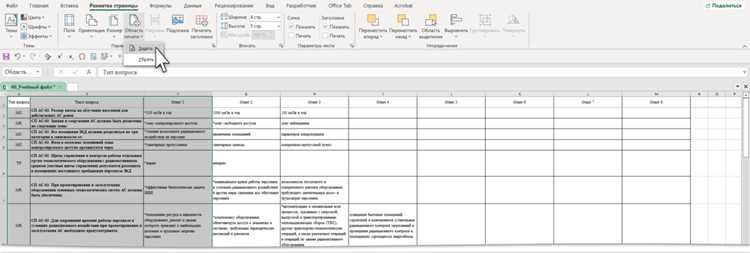
После выделения диапазона задайте область печати: перейдите на вкладку Разметка страницы → Область печати → Задать. Excel запомнит этот диапазон, и при последующих печатях будет использовать только его. Чтобы сбросить настройки, выберите Убрать в том же меню. Для временного изменения области без сохранения выделите нужные ячейки и выберите Файл → Печать → Настройка печати → Печатать выделенный диапазон.
При работе с большими таблицами используйте режим Предварительный просмотр (Ctrl+F2), чтобы увидеть, как данные разместятся на страницах. Если часть информации обрезается, скорректируйте диапазон или измените ориентацию страницы на альбомную (Разметка страницы → Ориентация). Для точной настройки границ печати перейдите в Разметка страницы → Поля → Настраиваемые поля и вручную задайте отступы.
В Excel есть инструмент Масштаб по размеру страницы, который автоматически подгоняет таблицу под заданное количество страниц. Найдите его в Разметка страницы → Масштаб. Например, выберите Вписать лист на 1 страницу в ширину и высоту, чтобы уместить все данные на одном листе. Однако будьте осторожны: при сильном уменьшении текст может стать нечитаемым. Оптимальный масштаб – 80–100%.
Для повторяющихся отчетов сохраните настройки печати как шаблон. Выделите диапазон, задайте область печати, настройте параметры страницы и сохраните файл с расширением .xltx (Файл → Сохранить как → Шаблон Excel). При следующем открытии шаблона все настройки останутся, и вам останется только обновить данные. Это особенно удобно для ежемесячных или еженедельных отчетов с фиксированной структурой.
Как настроить поля и ориентацию страницы перед печатью
Откройте вкладку Макет страницы в Excel и выберите Поля. В выпадающем меню доступны предустановленные варианты: Обычные (1,9 см сверху/снизу, 1,78 см слева/справа), Широкие (2,54 см со всех сторон) и Узкие (1,27 см). Для точной настройки нажмите Настраиваемые поля – здесь можно задать значения с точностью до 0,1 мм. Учитывайте принтер: лазерные модели часто требуют полей не менее 5 мм, чтобы избежать обрезки текста.
Ориентация страницы меняется там же, в разделе Ориентация. Книжная подходит для таблиц с большим количеством строк, Альбомная – для широких данных (например, отчетов с 10+ столбцами). Если таблица не помещается на одной странице, включите Масштаб по размеру страницы в параметрах печати и выберите Разместить не более чем на 1 страницу в ширину или в высоту. Это автоматически уменьшит масштаб до 10–90% от исходного.
Проверьте результат через Предварительный просмотр (Ctrl+F2). Обратите внимание на разрывы страниц – Excel может переносить данные нелогично. Чтобы исправить это, перейдите в Вид → Разметка страницы и вручную перетащите синие линии разрыва. Для таблиц с заголовками настройте Повторяющиеся строки в параметрах печати, чтобы они отображались на каждом листе.
Как разбить большую таблицу на несколько листов при печати
Excel по умолчанию пытается уместить таблицу на одном листе, но при превышении размеров страницы данные обрезаются или масштабируются. Чтобы контролировать разбивку, используйте параметры в разделе «Макет страницы» → «Параметры страницы». На вкладке «Страница» выберите ориентацию (книжная или альбомная) и установите масштаб вручную – например, «Разместить не более чем на 1 страницу в ширину и 3 в высоту». Это заставит Excel автоматически разделить таблицу на три листа по вертикали.
Для точного управления границами разбивки перейдите на вкладку «Лист» в окне «Параметры страницы». В поле «Область печати» укажите диапазон ячеек, который должен попасть на первый лист (например, A1:M50), затем добавьте разрывы страниц. Для этого выделите строку или столбец, где должен начинаться новый лист, и выберите «Разрывы» → «Вставить разрыв страницы». Excel вставит синюю пунктирную линию, обозначающую границу.
- Разрывы по строкам: выделите строку под последней строкой первого листа (например, строку 51) и вставьте разрыв.
- Разрывы по столбцам: выделите столбец справа от последнего столбца первого листа (например, столбец N) и повторите действие.
- Комбинированные разрывы: для сложных таблиц используйте оба метода одновременно.
Предварительный просмотр (Ctrl+F2) покажет, как таблица распределится по листам. Если данные не умещаются, Excel отобразит предупреждение «Некоторые данные не помещаются». В этом случае уменьшите масштаб на 5–10% или откорректируйте разрывы. Для таблиц с заголовками включите опцию «Повторять строки сверху» на вкладке «Лист», указав диапазон заголовков (например, 1:3). Это гарантирует, что шапка таблицы будет на каждом листе.
Если таблица содержит сводные данные (например, итоги по столбцам), используйте «Печать заголовков» в сочетании с разрывами. Для этого в поле «Повторять столбцы слева» укажите диапазон ключевых столбцов (например, A:B), чтобы они дублировались на каждом листе. После настройки сохраните параметры как «Настраиваемый вид» («Вид» → «Настраиваемые виды»), чтобы не повторять настройки при следующей печати.
Как добавить или убрать сетку и заголовки при печати
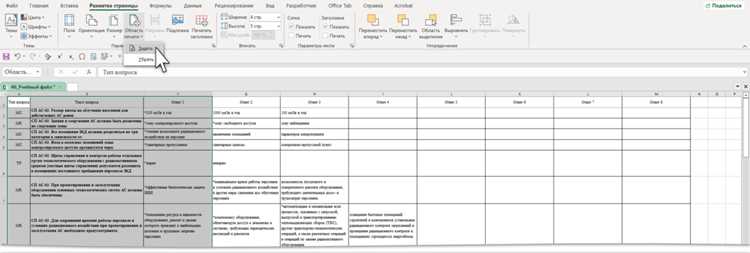
Чтобы включить или отключить сетку при печати, откройте вкладку Разметка страницы в Excel. В группе Параметры листа установите или снимите флажок Сетка в разделе Печать. Для заголовков строк и столбцов используйте тот же раздел: активируйте Заголовки. Эти настройки применяются только к текущему листу – для других листов повторите действия.
Если нужно сохранить параметры для всех новых книг, измените шаблон по умолчанию. Перейдите в Файл → Параметры → Общие, нажмите Использовать эту книгу как шаблон и выберите Book.xltx в папке XLSTART. Настройте сетку и заголовки в пустой книге, затем сохраните её с тем же именем – изменения будут применяться ко всем новым файлам.
Как изменить масштаб таблицы для удобного размещения на листе
Для визуальной корректировки используйте предварительный просмотр (Ctrl+P). Если таблица не умещается по ширине, но свободна по высоте, выберите «Вписать лист по ширине» в настройках печати – Excel сожмет данные горизонтально, сохранив вертикальный масштаб. При работе с многостраничными таблицами активируйте «Повторять строки заголовков» в «Разметка страницы» → «Печать заголовков», чтобы избежать потери контекста на каждом листе.
Как предварительно просмотреть таблицу перед отправкой на принтер
Откройте файл Excel и перейдите на вкладку «Файл» в верхнем меню. В левой панели выберите пункт «Печать» – откроется режим предварительного просмотра. Здесь отображается точная копия того, как таблица будет выглядеть на листе бумаги, включая поля, колонтитулы и разбивку по страницам. Если данные не умещаются на одном листе, Excel автоматически разделит их на несколько страниц, что сразу будет видно в этом режиме.
Используйте сочетание клавиш Ctrl+P (или Cmd+P на Mac) для быстрого перехода в режим предварительного просмотра. Это сокращает путь на два клика и экономит время, особенно при частой работе с печатью. В нижней части окна отображается общее количество страниц, что позволяет оценить объем распечатки до отправки на принтер.
Обратите внимание на настройки масштаба в правой части окна предварительного просмотра. По умолчанию Excel предлагает варианты «По размеру страницы» или «Настраиваемый масштаб». Если таблица не помещается на одном листе, выберите «Вписать лист на одну страницу» – программа автоматически уменьшит масштаб, чтобы все данные уместились. Однако это может сделать текст слишком мелким, поэтому проверяйте читаемость.
Проверьте параметры страницы, нажав на ссылку «Параметры страницы» внизу окна предварительного просмотра. Во вкладке «Страница» можно задать ориентацию (книжная или альбомная), размер бумаги (A4, Letter и др.) и качество печати. Во вкладке «Поля» настройте отступы от краев листа – минимальные значения по умолчанию часто приводят к обрезке данных, особенно при печати на старых принтерах.
Используйте инструмент «Предварительный просмотр разрыва страниц», доступный через вкладку «Вид» → «Разметка страницы». В этом режиме отображаются синие линии, показывающие, где Excel автоматически разделит таблицу на страницы. Перетаскивайте эти линии мышью, чтобы вручную скорректировать разбивку – это полезно, если автоматическое разделение режет таблицу по неудобным местам.
Перед печатью проверьте колонтитулы, перейдя в «Параметры страницы» → вкладка «Колонтитулы». Здесь можно добавить номера страниц, дату, имя файла или другие данные, которые будут повторяться на каждом листе. Избегайте избыточных колонтитулов – например, если таблица занимает одну страницу, номер страницы не нужен. Для сложных отчетов используйте пользовательские колонтитулы с динамическими полями, такими как &[Дата] или &[Имя файла].
Если таблица содержит цветные элементы, проверьте, как они будут выглядеть при черно-белой печати. В режиме предварительного просмотра нажмите «Параметры страницы» → вкладка «Лист» → установите флажок «Черно-белая». Это покажет, как цвета преобразуются в оттенки серого, и поможет избежать нечитаемых участков. Для цветной печати убедитесь, что принтер поддерживает нужное разрешение – иначе графики и диаграммы могут потерять четкость.
Как сохранить настройки печати для повторного использования
Excel позволяет сохранять параметры печати в пользовательских представлениях, чтобы избежать повторной настройки полей, масштаба или колонтитулов. Для этого перейдите на вкладку Вид → Представления книги → Добавить. Введите имя представления (например, «Отчет_Квартал») и отметьте галочкой Параметры печати. Теперь при выборе этого представления через Вид → Представления книги все настройки печати применятся автоматически.
Если требуется сохранить настройки для конкретного листа, используйте Пользовательские списки страниц. Откройте Файл → Печать → Настройка страницы и задайте нужные параметры (ориентация, размер бумаги, поля). Затем нажмите Параметры страницы → Лист и в разделе Печать выберите Сохранить как пользовательский список. Введите имя (например, «А4_Ландшафт_УзкиеПоля») и подтвердите. Список появится в выпадающем меню при последующих настройках.
| Метод сохранения | Область применения | Срок действия |
|---|---|---|
| Пользовательские представления | Вся книга (все листы) | До удаления представления |
| Пользовательские списки страниц | Текущий лист | До сброса настроек листа |
| Шаблоны Excel (.xltx) | Новые файлы на основе шаблона | Постоянно |
Для долгосрочного хранения настроек создайте шаблон. Настройте параметры печати на листе, затем сохраните файл как Шаблон Excel (*.xltx) через Файл → Сохранить как. При создании нового документа на основе этого шаблона (Файл → Создать → Личные) все настройки печати будут доступны по умолчанию. Учтите, что шаблоны не сохраняют выделенные области печати – их нужно задавать отдельно.
Чтобы быстро применить сохраненные настройки к другому файлу, используйте макрос. Нажмите Alt+F11, вставьте новый модуль (Insert → Module) и добавьте код:
Sub ApplyPrintSettings()
With ActiveSheet.PageSetup
.Orientation = xlLandscape
.Zoom = False
.FitToPagesWide = 1
.FitToPagesTall = 1
.LeftMargin = Application.InchesToPoints(0.5)
End With
End Sub
Замените параметры на свои. Сохраните макрос в личной книге макросов (PERSONAL.XLSB), чтобы он был доступен во всех файлах. Запускайте его через Alt+F8 или назначьте горячие клавиши.
Как устранить проблемы с обрезкой или смещением данных при печати
Настройте разрывы страниц вручную, если Excel автоматически делит таблицу некорректно. Перейдите в режим «Разметка страницы» (вкладка «Вид») и перетаскивайте синие линии разрывов мышью. Для сложных таблиц с объединёнными ячейками или графиками отключите опцию «Масштабировать по размеру страницы» и используйте функцию «Предварительный просмотр разрывов страниц» (Ctrl+F2), чтобы увидеть, как данные распределятся на листах. Если часть строк или столбцов пропадает, проверьте область печати: выделите нужный диапазон → «Макет страницы» → «Область печати» → «Задать».
| Проблема | Причина | Решение |
|---|---|---|
| Обрезка текста в ячейках | Ширина столбца меньше содержимого, параметр «Переносить текст» отключён | Дважды кликните по границе столбца для автоподбора ширины или включите перенос: «Главная» → «Перенос текста» |
| Смещение данных на второй лист | Разрывы страниц установлены неверно, масштаб слишком крупный | Уменьшите масштаб до 70–80%, вручную переместите разрывы или задайте область печати |
| Пустые страницы при печати | Скрытые строки/столбцы или невидимые объекты в области печати | Проверьте скрытые элементы: «Главная» → «Формат» → «Скрыть или отобразить» → «Отобразить всё» |

 Загрузка...