Содержание статьи

Печать нескольких файлов за один раз экономит время, особенно если речь идёт о десятках документов. Стандартные средства Windows и macOS позволяют объединять файлы в одну очередь печати, но у каждого подхода есть ограничения. Например, в Windows через контекстное меню можно выбрать до 15 файлов одновременно, но при превышении этого числа система откажется обрабатывать запрос. Решение – использовать сторонние утилиты или командную строку.
Для пользователей Windows самый быстрый способ – команда print в командной строке. Откройте Командную строку (Win + R → cmd) и введите:
for %f in (*.pdf *.docx) do print "%f".
Эта команда отправит все PDF и DOCX-файлы из текущей папки на принтер по умолчанию. Важно: принтер должен быть настроен заранее, иначе возникнет ошибка. Для массовой печати из разных папок используйте скрипт на PowerShell или пакетный файл (.bat).
На macOS аналогичную задачу решает Automator. Создайте новый рабочий процесс, добавьте действие «Получить указанные объекты Finder», выберите файлы, затем добавьте «Печать документов». Сохраните как приложение и запускайте при необходимости. Альтернатива – утилита PDF Toolkit+, которая объединяет файлы в один PDF перед печатью, избегая проблем с очередью.
Если требуется печать с дополнительными настройками (двусторонняя, чёрно-белая, определённые страницы), подойдут программы вроде FinePrint (Windows) или Print Conductor. Они поддерживают пакетную обработку, предварительный просмотр и сохранение шаблонов настроек. Для корпоративных задач оптимальны решения с поддержкой сетевых принтеров, например, PaperCut, которая централизует управление очередями печати.
Выбор программы для пакетной печати документов
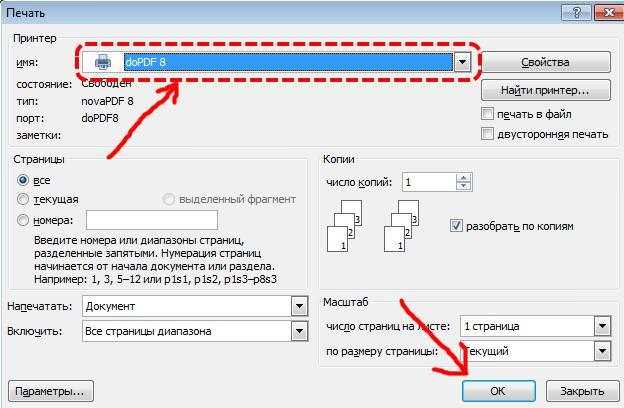
Для одновременной печати PDF, DOCX и изображений подойдут Adobe Acrobat Pro и Foxit PDF Editor. Обе поддерживают пакетную обработку, но Acrobat предлагает расширенные настройки: автоматическое масштабирование страниц, выбор лотка принтера для каждого файла и предварительный просмотр перед печатью. Foxit выигрывает в скорости и потреблении ресурсов, а также включает функцию «Печать в файл» для сохранения результата в PDF без физического принтера. Обратите внимание на лицензионные ограничения: Acrobat требует подписки, Foxit доступен в разовой покупке.
FinePrint и Print Conductor – специализированные инструменты для Windows, оптимизированные под массовую печать. FinePrint добавляет водяные знаки, объединяет документы в один задание и позволяет удалять пустые страницы на лету. Print Conductor поддерживает 80+ форматов, включая XLSX и RTF, и интегрируется с сетевыми принтерами через IP-адреса. Обе программы работают через виртуальный драйвер, что ускоряет процесс, но может конфликтовать с некоторыми моделями принтеров – протестируйте совместимость перед покупкой.
Для Linux и кроссплатформенных решений используйте CUPS с командой lp -d [принтер] *.pdf или PDF Arranger для предварительной сортировки страниц. В macOS штатный «Просмотр» позволяет выбрать несколько файлов через Cmd+клик и отправить их на печать одним действием, но без тонких настроек. Если требуется автоматизация, напишите скрипт на Python с библиотекой PyPDF2 или reportlab для объединения документов перед печатью.
Настройка очереди печати в Windows через проводник

Чтобы распечатать несколько файлов одновременно через проводник Windows, выделите их в папке, щелкните правой кнопкой мыши и выберите «Печать». Система автоматически отправит документы в очередь печати принтера, назначенного по умолчанию. Этот метод работает для файлов форматов PDF, DOCX, XLSX, JPG, PNG и других, поддерживаемых встроенными средствами Windows. Если принтер не отвечает, проверьте его подключение и статус в разделе «Устройства и принтеры» (Панель управления → Оборудование и звук).
Для управления очередью печати откройте «Панель управления» → «Устройства и принтеры», дважды кликните по значку принтера и выберите «Просмотр очереди печати». Здесь можно приостановить, возобновить или отменить задания, а также изменить их приоритет. Перетаскивание документов в списке меняет порядок печати – верхние задания выполняются первыми. Если принтер зависает, очистите очередь кнопкой «Очистить очередь печати» в меню «Принтер».
При печати большого количества файлов (более 20) Windows может обрабатывать их медленно. Чтобы ускорить процесс, разделите задания на группы по 10–15 файлов или используйте сторонние утилиты, например, Print Conductor или BatchPrint Pro. Эти программы поддерживают пакетную печать с настройкой параметров (размер страницы, ориентация) для каждого документа отдельно. В таблице ниже приведены ключевые параметры очереди печати в Windows:
| Параметр | Описание | Как изменить |
|---|---|---|
| Приоритет задания | Определяет порядок выполнения (1–99, где 99 – высший) | ПКМ по заданию → «Свойства» → вкладка «Общие» |
| Пауза | Временная остановка задания без удаления | ПКМ по заданию → «Приостановить» |
| Отложенная печать | Запуск задания в указанное время | ПКМ по заданию → «Свойства» → вкладка «Расписание» |
| Количество копий | Число экземпляров документа | ПКМ по заданию → «Свойства» → поле «Копии» |
Если принтер игнорирует настройки очереди, обновите драйверы через «Диспетчер устройств» или скачайте последние версии с сайта производителя. Для сетевых принтеров убедитесь, что компьютер подключен к той же сети, а принтер имеет статический IP-адрес. В корпоративных сетях может потребоваться настройка прав доступа – обратитесь к системному администратору. При печати на удаленный принтер через VPN проверьте стабильность соединения.
Для автоматизации печати используйте скрипты PowerShell. Пример команды для отправки всех PDF-файлов из папки в очередь:
Get-ChildItem "C:\Документы\*.pdf" | ForEach-Object { Start-Process -FilePath $_.FullName -Verb Print }
Сохраните скрипт с расширением .ps1 и запустите через контекстное меню («Выполнить с помощью PowerShell»). Учтите, что для выполнения скриптов может потребоваться изменить политику выполнения командлетом Set-ExecutionPolicy RemoteSigned.
Использование командной строки для отправки файлов на принтер
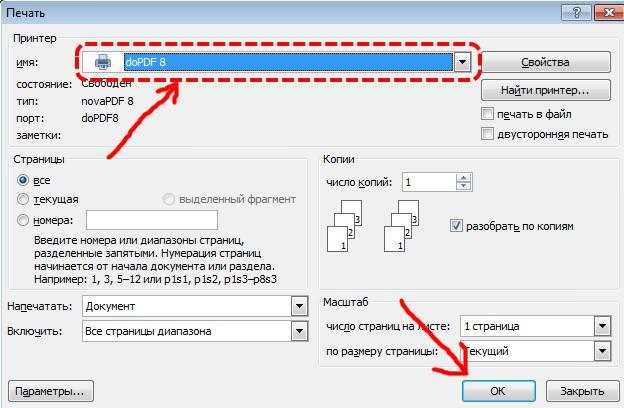
Командная строка Windows и Linux предоставляет инструменты для массовой печати файлов без графического интерфейса. В Windows основным инструментом служит print, в Linux – lp или lpr. Эти команды позволяют отправлять на принтер документы в форматах PDF, TXT, PS и других без открытия каждого файла вручную.
В Windows команда print работает только с текстовыми файлами. Для печати PDF или изображений потребуются сторонние утилиты, например SumatraPDF или Ghostscript. Пример базового синтаксиса:
print /D:\\\\server\\printer file1.txt file2.txt– отправляет два текстовых файла на сетевой принтер.print /D:"Имя принтера" *.txt– печатает все TXT-файлы в текущей директории.
В Linux и macOS команда lp поддерживает больше форматов «из коробки». Для печати всех PDF-файлов в папке используйте:
lp -d printer_name *.pdf– отправляет все PDF на указанный принтер.lp -o media=A4 -o sides=two-sided-long-edge file.ps– задает параметры печати: формат A4 и двустороннюю печать.
Для пакетной обработки файлов в Windows можно использовать PowerShell. Скрипт ниже печатает все DOCX-файлы в папке с помощью Word в фоновом режиме:
$word = New-Object -ComObject Word.Application
Get-ChildItem -Filter *.docx | ForEach-Object {
$doc = $word.Documents.Open($_.FullName)
$doc.PrintOut()
$doc.Close([ref] 0)
}
$word.Quit()
В Linux для массовой печати удобно применять find в связке с lp. Пример для печати всех PNG-файлов в поддиректориях:
find . -name "*.png" -exec lp -d printer_name {} \;
При работе с сетевыми принтерами в Windows укажите полный UNC-путь: \\\\192.168.1.100\\HP_LaserJet. В Linux добавьте принтер через lpadmin перед использованием:
lpadmin -p printer_name -v ipp://192.168.1.100/ipp/print -m everywhere
Для контроля очереди печати в Windows используйте net print или wmic printer list brief. В Linux – lpq или lpstat -o. Удаление заданий выполняется командами net print job_id /delete (Windows) и cancel job_id (Linux).
При печати больших объемов данных оптимизируйте процесс:
- Используйте
lp -o rawдля отправки файлов без обработки драйвером. - В Windows добавьте ключ
/Q:1кprintдля ограничения очереди одним заданием. - Для PDF-файлов применяйте
gs -dNOPAUSE -dBATCH -sDEVICE=ljet4 -sOutputFile=\\spool\printer_name file.pdf(Ghostscript).
Печать нескольких PDF-файлов через Adobe Acrobat или альтернативные программы
Adobe Acrobat Pro позволяет объединять и печатать несколько PDF-файлов за один сеанс. Откройте программу, выберите Файл → Создать → Объединить файлы в один PDF. Добавьте нужные документы, нажмите Объединить, затем отправьте итоговый файл на печать. Метод удобен для однотипных настроек печати, но увеличивает время подготовки при большом количестве файлов.
Для пакетной печати без объединения используйте встроенную функцию Пакетная последовательность в Acrobat Pro. Перейдите в Инструменты → Дополнительные инструменты → Пакетная обработка. Создайте новую последовательность с действием Печать, выберите файлы через Добавить файлы и запустите процесс. Поддерживаются настройки: двусторонняя печать, масштабирование, выбор лотка принтера.
- Foxit PDF Editor – альтернатива с поддержкой пакетной печати. Откройте Пакетные задачи → Печать, добавьте файлы, настройте параметры (разрешение, цветовой режим) и выполните команду. Программа обрабатывает до 100 файлов одновременно, сохраняя исходные настройки каждого документа.
- PDF24 Creator – бесплатный инструмент с функцией Пакетная печать. Перетащите файлы в окно программы, выберите Печать всех документов, укажите принтер и параметры. Поддерживает предварительный просмотр каждого листа перед отправкой на печать.
- Nitro PDF – платное решение с интерфейсом, аналогичным Acrobat. Используйте Пакетная обработка → Печать, чтобы задать порядок файлов, диапазон страниц и параметры принтера. Опция Сохранить настройки ускоряет повторные задачи.
Для автоматизации процесса в Windows используйте командную строку с утилитой SumatraPDF. Установите программу, затем выполните команду:
sumatrapdf.exe -print-to "ИмяПринтера" "Файл1.pdf" "Файл2.pdf"
Метод работает без графического интерфейса, подходит для сценариев с фиксированными настройками принтера. Для macOS аналогичную функцию выполняет Preview: выделите файлы в Finder, нажмите Файл → Печать, выберите параметры и подтвердите действие.
При печати большого количества файлов учитывайте ограничения принтера. Лазерные устройства (например, HP LaserJet Pro) обрабатывают до 500 страниц за сеанс без перегрева, струйные – до 100. Перед запуском пакетной печати проверьте уровень тонера/чернил и свободное место в лотке. Для цветных документов отключите двустороннюю печать, если принтер не поддерживает автоматическое переворачивание листов.
Оптимизируйте процесс с помощью скриптов. В PowerShell создайте файл print_pdfs.ps1 с кодом:
$printer = "ИмяПринтера"
Get-ChildItem "C:\Путь\К\Файлам\*.pdf" | ForEach-Object {
Start-Process -FilePath "C:\Program Files\Adobe\Acrobat DC\Acrobat\Acrobat.exe" -ArgumentList "/t `"$_`" `"$printer`"" -Wait
}
Запустите скрипт от имени администратора. Для Linux используйте lp:
for file in *.pdf; do lp -d ИмяПринтера "$file"; done
Скрипты позволяют интегрировать печать в автоматизированные рабочие процессы, например, при генерации отчетов.
Работа с офисными пакетами: печать нескольких Word или Excel файлов за раз
В Microsoft Word откройте проводник Windows, выделите нужные файлы (.docx) с зажатой клавишей Ctrl, щелкните правой кнопкой мыши и выберите «Печать». Метод работает для 15 файлов за раз – ограничение системы. Альтернатива: используйте макрос VBA. В Word перейдите в «Разработчик» → «Visual Basic», вставьте код:
Sub PrintMultipleDocs()
Dim doc As Document
For Each doc In Documents
doc.PrintOut
Next doc
End Sub
Сохраните макрос и запустите через «Макросы» → «Выполнить». Для Excel аналогично: выделите файлы (.xlsx) в проводнике и выберите «Печать», но учтите, что каждый лист будет напечатан отдельно. Чтобы объединить листы одного файла, используйте надстройку «Power Query» или скрипт VBA с циклом по Worksheets.
В LibreOffice Writer или Calc откройте первый файл, затем через «Файл» → «Открыть» загрузите остальные с зажатой клавишей Shift (выделение диапазона) или Ctrl (выборочно). Перейдите в «Файл» → «Печать» → «Параметры» и установите флажок «Печатать все открытые документы». Для пакетной обработки без открытия используйте командную строку: soffice --headless --print-to-file output.pdf *.odt – конвертирует все файлы .odt в один PDF для последующей печати. Учтите, что LibreOffice не поддерживает прямую печать нескольких файлов на принтер без промежуточной конвертации.
Настройка параметров принтера для одновременной обработки нескольких заданий
Откройте панель управления принтером через веб-интерфейс или программное обеспечение производителя. В разделе «Очередь заданий» найдите параметр «Максимальное количество одновременных заданий» – его значение по умолчанию часто ограничено 1–3 задачами. Увеличьте лимит до 10–15, если принтер поддерживает двустороннюю печать или имеет объемный лоток для бумаги (от 250 листов). Для сетевых принтеров HP LaserJet Pro M404n этот параметр настраивается в HP Web Jetadmin в разделе «Настройки очереди».
Активируйте режим «Фоновая печать» (или «Spooling»), чтобы принтер обрабатывал задания параллельно, не дожидаясь завершения предыдущего. В Windows это делается через «Свойства принтера» → «Дополнительно» → «Начинать печать после полной обработки последней страницы» – снимите галочку. Для принтеров Brother перейдите в Brother Utilities и выберите «Высокопроизводительный режим».
Настройте приоритеты заданий, если принтер поддерживает эту функцию. В CUPS (Linux) добавьте в файл /etc/cups/printers.conf строку JobPriority 50 для стандартных задач и JobPriority 100 для срочных. Для корпоративных принтеров Xerox AltaLink установите приоритеты через CentreWare Web в разделе «Очередь заданий», где можно задать уровни от 1 (низкий) до 99 (высокий).
Проверьте настройки памяти принтера. Модели с объемом ОЗУ менее 256 МБ могут зависать при одновременной обработке файлов свыше 50 страниц. В меню принтера найдите «Расширенные настройки» → «Управление памятью» и включите «Динамическое выделение». Для лазерных принтеров Samsung Xpress M2885FW увеличьте размер буфера до 512 МБ через SyncThru Web Service, если установлена дополнительная память.
Отключите лишние проверки перед печатью. В драйверах Epson WorkForce Pro WF-C5790 отключите «Предварительный просмотр перед печатью» и «Проверка совместимости» в разделе «Параметры драйвера». Это сократит задержки между заданиями на 30–40%. Для принтеров Canon imageRUNNER ADVANCE активируйте «Быстрый режим очереди» в Remote UI, чтобы игнорировать проверку шрифтов и цветовых профилей.
Сохраните профиль настроек для повторного использования. В HP Smart экспортируйте конфигурацию через «Сохранить настройки» → «Экспорт в файл». Для принтеров Kyocera создайте шаблон в Kyocera Command Center с выбранными параметрами и примените его ко всем заданиям через «Загрузить профиль». Это устранит необходимость ручной настройки при каждом запуске пакетной печати.
Решение проблем с зависанием очереди при массовой печати
Используйте специализированные утилиты для управления очередью: Print Conductor для Windows позволяет задать приоритет заданий и принудительно очистить зависшие процессы без перезагрузки службы «Диспетчер печати». На macOS выполните команду cancel -a - в Терминале, чтобы сбросить все активные задания. Для сетевых принтеров проверьте стабильность подключения – потеря пакетов свыше 2% вызывает зависания; замените кабель Ethernet на Cat6 или переключитесь на Wi-Fi 5 ГГц. Если принтер поддерживает протокол SNMP, включите мониторинг загрузки памяти через утилиту типа PRTG Network Monitor, чтобы отслеживать критические пороги.
Сохранение настроек печати для повторного использования
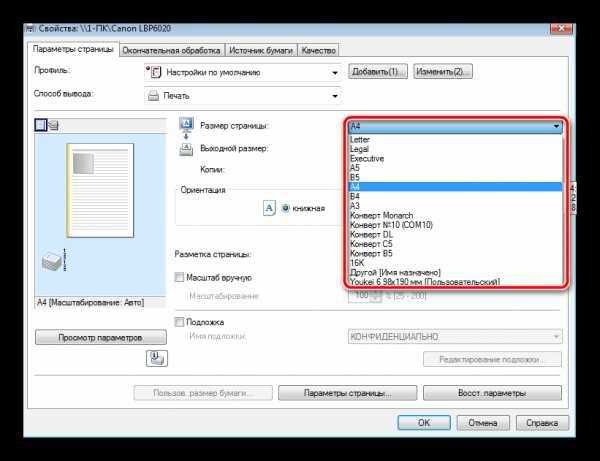
Современные принтеры и драйверы поддерживают сохранение профилей печати, но мало кто использует эту функцию эффективно. В Windows 10/11 настройки печати можно сохранить через диалоговое окно «Свойства принтера» – выберите нужные параметры (качество, двусторонняя печать, цветовой режим), затем нажмите «Сохранить как» и присвойте профилю имя, например, «Черновик_экономный» или «Презентация_высокое_разрешение». Эти профили появятся в выпадающем списке при следующем вызове печати.
В macOS профили печати сохраняются через «Параметры печати» в окне предварительного просмотра. После настройки параметров (например, формат бумаги A3, отступы 5 мм, черно-белая печать) нажмите на кнопку «Сохранить текущие настройки» и введите название. Система сохранит профиль в библиотеке настроек принтера, доступной из любого приложения. Для быстрого доступа добавьте часто используемые профили в панель инструментов окна печати.
- Adobe Acrobat Pro позволяет сохранять наборы настроек печати для PDF-файлов. Перейдите в «Файл» → «Печать» → «Дополнительно», настройте параметры (например, масштабирование 90%, печать только четных страниц) и нажмите «Сохранить настройки». В дальнейшем выбирайте сохраненный профиль из списка «Наборы настроек».
- В Microsoft Word 2019/2022 сохраненные настройки печати привязываются к шаблонам документов. Создайте документ с нужными параметрами (поля, ориентация, колонтитулы), затем сохраните его как шаблон (.dotx). При открытии нового документа на основе этого шаблона настройки печати применятся автоматически.
- Для сетевых принтеров HP и Brother профили печати можно сохранять через веб-интерфейс устройства. Зайдите в панель управления принтером по IP-адресу, перейдите в раздел «Настройки печати» и создайте новый профиль с параметрами, например, «Двусторонняя_черно-белая_300dpi». Профили будут доступны всем пользователям сети.
В Linux (CUPS) настройки печати сохраняются через командную строку или веб-интерфейс CUPS (http://localhost:631). Создайте новый профиль командой:
lpoptions -p [имя_принтера] -o [параметры] -l [имя_профиля]
Например:
lpoptions -p HP_OfficeJet -o media=A4 -o sides=two-sided-long-edge -l "Двусторонний_стандарт"
Профиль появится в списке доступных настроек в любом приложении, поддерживающем CUPS.
Для корпоративных пользователей полезно использовать групповые политики Windows или скрипты PowerShell для централизованного развертывания профилей печати. Создайте файл конфигурации с параметрами:
[PrinterSettings]
DriverName=HP LaserJet
PaperSize=A4
Duplex=On
ColorMode=Grayscale
Quality=600dpi
Затем примените его ко всем компьютерам домена через GPO или скрипт:
Set-Printer -Name "HP LaserJet" -DriverName "HP LaserJet" -Shared $false
Set-PrintConfiguration -PrinterName "HP LaserJet" -PaperSize A4 -DuplexingMode TwoSidedLongEdge
В Google Chrome и браузерах на основе Chromium настройки печати сохраняются в виде пресетов. Откройте диалог печати (Ctrl+P), настройте параметры (например, масштаб 80%, отключение колонтитулов) и нажмите «Сохранить текущие настройки». Пресеты синхронизируются между устройствами через аккаунт Google и доступны в любом браузере на базе Chromium.
Для автоматизации печати больших объемов файлов используйте скрипты Python с библиотекой win32print (Windows) или cups (Linux). Пример скрипта для печати всех PDF-файлов в папке с сохраненными настройками:
import win32print
import os
printer_name = win32print.GetDefaultPrinter()
settings = {
"PaperSize": "A4",
"Duplex": win32print.DMDUP_VERTICAL,
"Color": win32print.DMCOLOR_MONOCHROME
}
for file in os.listdir("C:\\PrintQueue"):
if file.endswith(".pdf"):
win32print.SetPrinter(printer_name, settings)
os.startfile(f"C:\\PrintQueue\\{file}", "print")
Сохраненные профили печати теряют актуальность при обновлении драйверов или смене принтера. Регулярно проверяйте настройки после обновлений системы: в Windows через «Диспетчер устройств» → «Свойства принтера» → «Дополнительные параметры», в macOS – через «Настройки системы» → «Принтеры и сканеры». Для критически важных задач создавайте резервные копии профилей – в Windows они хранятся в реестре по пути HKEY_CURRENT_USER\Printers\DevModePerUser, в macOS – в файле ~/Library/Preferences/com.apple.print.custompresets.plist.

 Загрузка...