Содержание статьи
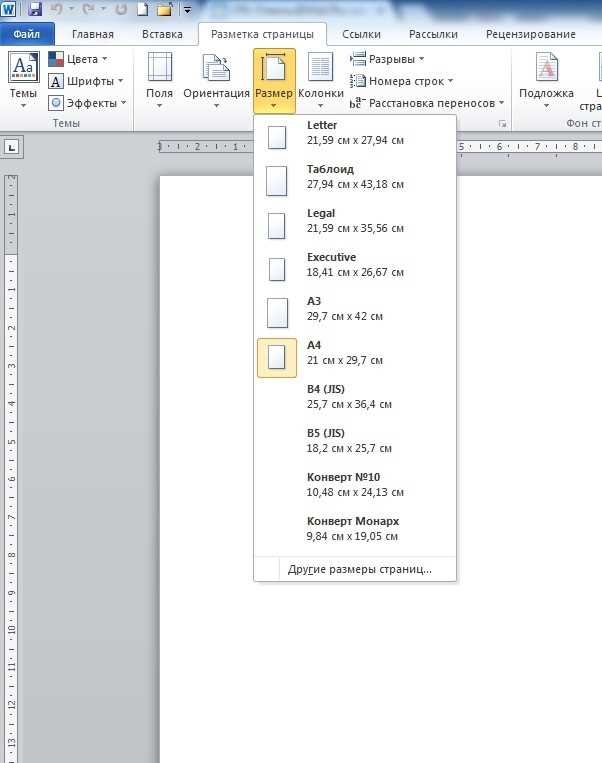
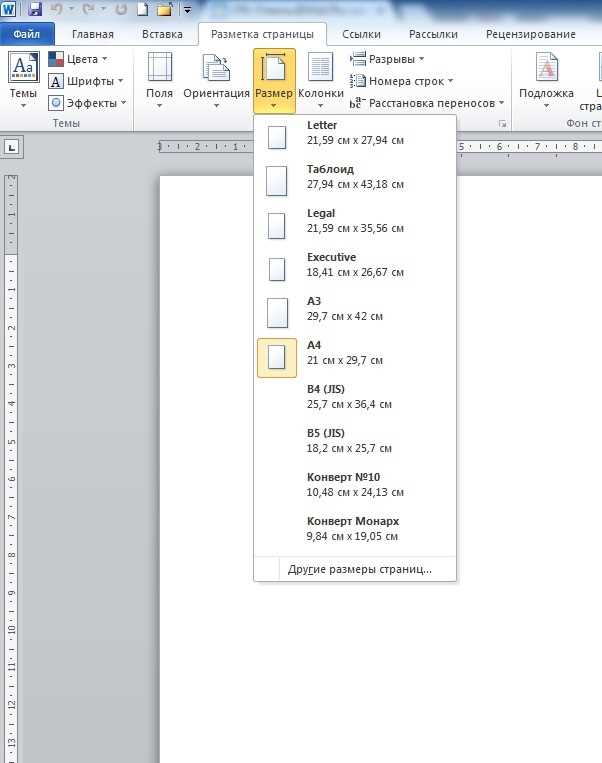
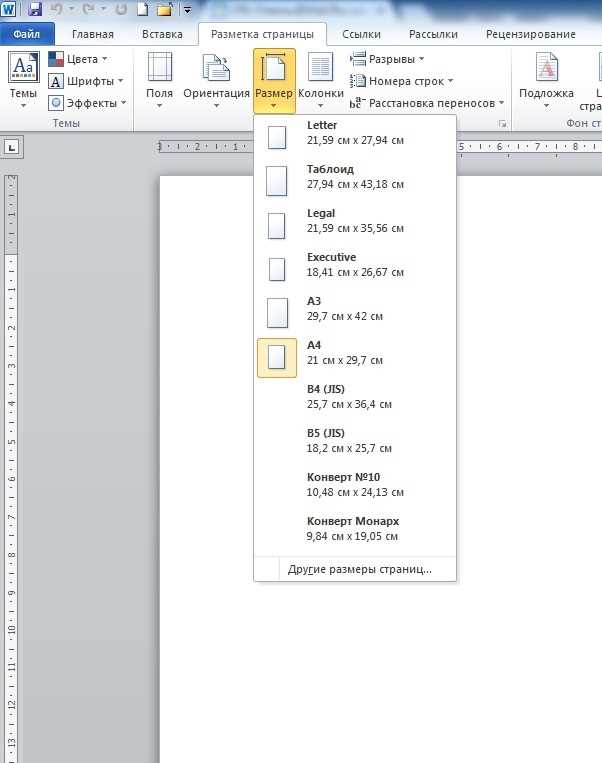
В большинстве текстовых редакторов и программ для работы с PDF предусмотрены инструменты масштабирования страницы. Например, в Microsoft Word откройте меню «Макет страницы» → «Размер» и выберите «Другие размеры страниц». Укажите ширину 105 мм и высоту 297 мм – это ровно половина А4 по горизонтали. Альтернативный вариант – использовать параметр «Несколько страниц на листе» в настройках печати, выбрав значение 2 страницы на лист и указав ориентацию «Книжная».
Если принтер не поддерживает печать на нестандартных форматах, воспользуйтесь программой для редактирования PDF, например, Adobe Acrobat или Foxit Reader. В разделе «Печать» найдите опцию «Постер» или «Мозаика» и задайте масштаб 50% по горизонтали. Убедитесь, что в настройках указано «Фактический размер», иначе принтер может автоматически подогнать содержимое под весь лист. Для проверки распечатайте пробную страницу на обычной бумаге.
При резке готового отпечатка используйте металлическую линейку и канцелярский нож. Проведите линию точно по центру листа (105 мм от края) и аккуратно разрежьте бумагу, прижимая линейку. Для ровного среза без заусенцев работайте на твердой поверхности, например, на стекле или специальном коврике для резки. Если требуется высокая точность, зафиксируйте лист скотчем перед резкой.
Выбор правильного размера страницы в настройках принтера
Для двусторонней печати половинок A4 на одном листе используйте опцию «Несколько страниц на листе» и установите значение «2 страницы на лист». В Adobe Acrobat эта настройка находится в «Дополнительные параметры» → «Макет страницы», в Microsoft Word – в «Параметры страницы» → «Несколько страниц». Проверьте ориентацию: для вертикального расположения текста выберите «Книжная», для горизонтального – «Альбомная».
Перед отправкой на печать распечатайте пробную страницу на обычной бумаге. Совместите края отпечатанного листа с настоящим A5, чтобы убедиться в точности масштабирования. Если текст смещён, скорректируйте поля в настройках документа или принтера: уменьшите левое/правое поле на 1–2 мм или увеличьте масштаб до 98–99% для компенсации погрешностей оборудования.
Настройка параметров печати для масштабирования документа
Для точного позиционирования содержимого на половине листа выберите режим «Несколько страниц на листе» (обычно в разделе «Макет» или «Разметка»). Укажите 2 страницы на одном листе – принтер автоматически разделит А4 пополам. Проверьте предварительный просмотр: текст и изображения должны умещаться в границах уменьшенной области без обрезки.
- В Adobe Acrobat: «Файл» → «Печать» → «Размер страницы и обработка» → «Несколько» → 2 страницы на листе.
- В Microsoft Word: «Файл» → «Печать» → «Настройки» → «1 страница на листе» → «Масштаб» → 50%.
- В LibreOffice: «Файл» → «Печать» → «Макет страницы» → «Страниц на лист» → 2.
Если документ содержит таблицы или графику, отключите параметр «Автоподбор размера» – он может искажать пропорции. Для двусторонней печати выберите «Четные/нечетные страницы» и распечатайте сначала одну половину тиража, затем переверните стопку и повторите процесс. При проблемах с выравниванием используйте тестовый лист с метками границ.
Разметка документа перед печатью на половину листа
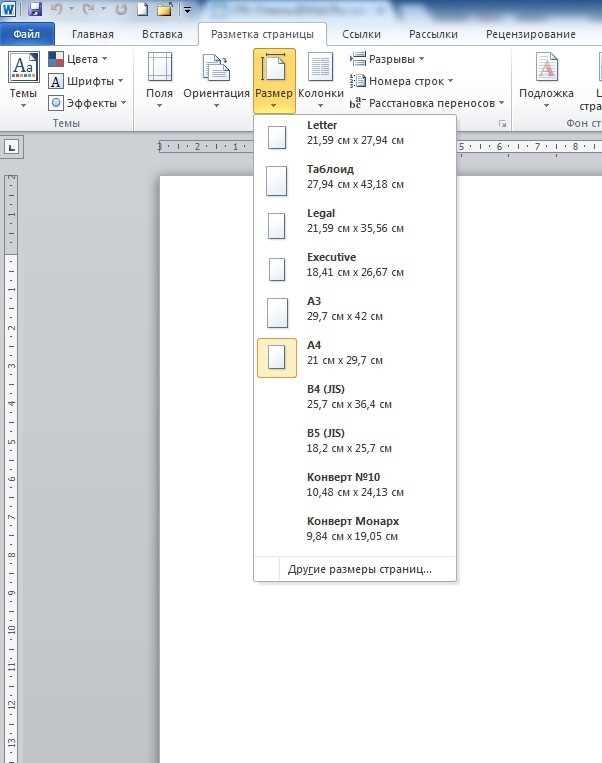
Ориентация страницы зависит от содержимого. Для таблиц или широких изображений выберите альбомную ориентацию (210×148 мм), для текста – книжную (148×210 мм). В Word переключите режим через «Макет» → «Ориентация», в Google Docs – «Файл» → «Настройки страницы». Убедитесь, что колонтитулы и номера страниц не выходят за пределы новых границ – их размеры также нужно уменьшить пропорционально (например, шрифт 8–9 пт вместо 12 пт).
Для двусторонней печати на одном листе А4 используйте функцию «Несколько страниц на листе». В Word: «Файл» → «Печать» → «1 страница на листе» → «2 страницы на листе». В Adobe Acrobat Reader: «Файл» → «Печать» → «Несколько» → выберите «2» в поле «Страниц на листе». Проверьте порядок страниц – при неправильной сортировке текст окажется перевернутым или перепутанным. Для корректного отображения добавьте пустую страницу в конце документа, если общее количество страниц нечетное.
Шрифты и межстрочные интервалы критичны для компактной печати. Уменьшите размер шрифта до 10–11 пт (для основного текста) и 8–9 пт (для сносок). Межстрочный интервал установите на 1,0 или 1,15 – это сэкономит до 20% вертикального пространства. Избегайте переносов слов: в Word отключите их через «Макет» → «Расстановка переносов» → «Нет», в LibreOffice – «Сервис» → «Язык» → «Расстановка переносов» → «Нет». Для таблиц используйте минимальные отступы ячеек (0,1–0,2 см) и объединяйте ячейки с повторяющимися данными.
| Параметр | Значение (книжная ориентация) | Значение (альбомная ориентация) |
|---|---|---|
| Размер страницы | 148×210 мм | 210×148 мм |
| Поля (верх/низ) | 1 см | 0,8 см |
| Поля (лево/право) | 1 см | 1,2 см |
| Шрифт (основной текст) | 10–11 пт | 9–10 пт |
| Межстрочный интервал | 1,0–1,15 | 1,0 |
Перед окончательной печатью экспортируйте документ в PDF и проверьте макет в режиме предварительного просмотра. В Adobe Acrobat Reader используйте инструмент «Измерить» (Ctrl+Shift+M) для проверки реальных размеров элементов – иногда масштабирование при экспорте искажает пропорции. Если текст или таблицы выходят за границы, уменьшите масштаб печати до 95–97% в настройках принтера. Для документов с графикой установите разрешение 150–200 dpi – этого достаточно для четкости при компактной печати, но экономит ресурсы принтера.
Использование функции «Несколько страниц на листе» в программах
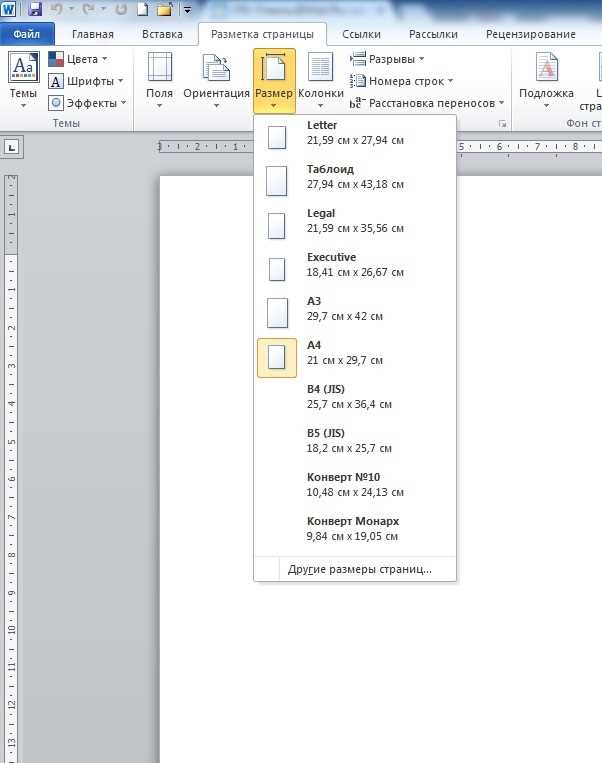
В Microsoft Word функция «Несколько страниц на листе» скрыта в параметрах печати. Откройте документ, перейдите в «Файл» → «Печать», затем в разделе «Настройки» выберите «Несколько страниц на листе». Доступны варианты 1×1 (стандарт), 1×2 (половина А4), 2×2 (четыре страницы на листе) и другие. Для точной настройки масштаба используйте опцию «Масштабировать до размера бумаги» и выберите формат A4. Учтите, что при выборе 1×2 текст может стать мелким – увеличьте кегль на 1–2 пункта перед печатью.
В Adobe Acrobat Reader аналогичная функция называется «Множество страниц на листе». Откройте PDF, нажмите Ctrl+P, в окне печати найдите раздел «Разметка страницы» и выберите нужное количество страниц (например, 2 для половины листа). Для корректного отображения включите параметр «Автоматический поворот и центровка». Если текст обрезается, уменьшите поля документа перед сохранением или используйте опцию «Подогнать под область печати».
LibreOffice Writer предлагает гибкие настройки печати нескольких страниц. В меню «Файл» → «Печать» перейдите на вкладку «Макет страницы» и выберите «Страниц на листе». Доступны предустановки 2, 4, 6, 9 и 16 страниц. Для половины А4 установите значение 2 и задайте порядок страниц: «Слева направо, затем вниз» или «Сверху вниз, затем слева направо». Проверьте результат в предварительном просмотре – при необходимости отключите колонтитулы или уменьшите поля.
В браузерах (Chrome, Firefox) функция печати нескольких страниц на листе реализована через системный диалог печати. Нажмите Ctrl+P, в разделе «Макет» или «Разметка» выберите «Страниц на листе» и укажите 2. Браузеры не всегда корректно масштабируют веб-страницы – для точного результата сохраните страницу как PDF (Ctrl+P → «Сохранить как PDF») и распечатайте файл через Acrobat Reader. Это исключит проблемы с обрезкой текста или изображений.
Для программ без встроенной поддержки (например, Notepad++) используйте виртуальные принтеры. Установите бесплатный инструмент типа «FinePrint» или «PDF24 Creator», который добавляет функцию «Несколько страниц на листе» в любой программе. В настройках принтера выберите нужное количество страниц и примените параметры перед отправкой на печать. Эти утилиты также позволяют добавлять водяные знаки, удалять пустые страницы и объединять документы.
При печати половины листа А4 из Excel или Google Sheets учитывайте особенности таблиц. В Excel перейдите в «Файл» → «Печать», выберите «Несколько страниц на листе» → 2, затем в «Параметры страницы» установите ориентацию «Альбомная» и масштаб «По ширине страницы». В Google Sheets используйте «Файл» → «Печать», в разделе «Макет» выберите «Страниц на листе» → 2 и включите «Показать сетку». Для сложных таблиц предварительно скройте лишние столбцы или строки, чтобы избежать наложения данных.
Проверка результата и корректировка настроек при необходимости
После отправки документа на печать возьмите распечатанный лист и сравните его с эталоном на экране. Обратите внимание на поля: если текст обрезан или смещён, откройте настройки принтера и измените параметр «Поля» с «Обычные» на «Узкие» (0,5 см) или «Минимальные» (0,3 см). В Windows это делается через «Свойства принтера» → «Макет страницы», в macOS – через «Параметры печати» → «Обработка бумаги».
Если половина листа А4 печатается с искажением пропорций (например, текст растянут или сжат), проверьте масштабирование. В настройках принтера выберите «Фактический размер» вместо «По размеру страницы» или «Вписать в страницу». Для точной настройки в Adobe Acrobat используйте опцию «Множитель масштаба» (100% для оригинала, 50% для половины А4). При печати из браузера отключите параметр «Упростить страницу» в Chrome или «Масштаб» в Firefox.
При несовпадении цветов или бледности оттиска зайдите в «Настройки цвета» принтера. Для чёрно-белой печати установите режим «Текст» вместо «Фото» – это усилит контрастность. Если используете цветной принтер, выберите профиль «sRGB» или «CMYK» в зависимости от исходного файла. В драйверах Epson и HP доступна опция «Коррекция цвета», где можно вручную увеличить насыщенность на 10–15%.
Для повторной печати с корректировками сохраните изменённые настройки как предустановку. В Windows это делается через «Сохранить как» в окне настроек принтера, в macOS – через «Параметры» → «Сохранить текущие настройки». Перед следующим запуском проверьте ориентацию бумаги в лотке: для книжной половины А4 лист должен быть загружен короткой стороной вперёд, для альбомной – длинной.
Способы резки листа А4 после печати для точного разделения
Самый простой метод – использование металлической линейки и канцелярского ножа. Разметьте лист карандашом по линии сгиба или заранее напечатанной метке, приложите линейку и проведите ножом 2–3 раза с нажимом, не отрывая лезвие. Для чистого среза используйте самовосстанавливающийся коврик или подложку из плотного картона. Метод подходит для небольших тиражей, но требует аккуратности: при неравномерном давлении край может получиться рваным.
Гильотинный резак – инструмент для профессиональной резки с точностью до 0,5 мм. Подходит для массовой обработки: за один проход можно разрезать стопку до 20 листов. Выбирайте модели с регулируемым упором и защитным экраном. Перед работой проверьте остроту лезвия: тупой нож мнёт бумагу, оставляя заусенцы. Для листов с двусторонней печатью используйте резаки с нижним упором, чтобы избежать смещения.
Лазерная резка – бесконтактный способ с погрешностью менее 0,1 мм, но требует специального оборудования. Подходит для дизайнерских проектов, где важна идеальная геометрия. Параметры резки зависят от плотности бумаги: для 80 г/м² достаточно мощности 10–15 Вт при скорости 200 мм/с. Учитывайте, что лазер оставляет обугленные края на срезе – для светлых оттенков используйте минимальную мощность или последующую шлифовку.
Вопрос-ответ:
Можно ли напечатать половину листа А4 на принтере без специальных программ?
Да, это возможно сделать стандартными средствами операционной системы или офисных программ. Например, в Microsoft Word выделите нужный текст или изображение, перейдите в меню «Файл» → «Печать», затем в настройках принтера выберите параметр «Несколько страниц на листе» (обычно обозначается как «2 страницы на листе» или «2 в 1»). После этого принтер автоматически уменьшит содержимое и разместит его на одной половине листа. Если такой опции нет, можно вручную задать поля: уменьшите масштаб документа до 50% и настройте поля так, чтобы текст помещался на одной половине листа. В Windows также есть встроенная функция предварительного просмотра, где можно проверить результат перед печатью.
Как правильно разрезать лист А4 пополам, чтобы получились два аккуратных листа формата А5?
Для этого лучше всего использовать канцелярский нож и металлическую линейку. Положите лист на ровную поверхность, например, на стол с подложкой (можно использовать старый журнал или картон). Приложите линейку точно по центру листа — линия должна проходить на расстоянии 105 мм от края (половина ширины А4). Аккуратно проведите ножом вдоль линейки, слегка надавливая, чтобы прорезать бумагу за один проход. Если резать ножницами, линия может получиться неровной, особенно если бумага плотная. Для большей точности можно предварительно наметить линию карандашом или согнуть лист пополам, а затем разрезать по сгибу.

 Загрузка...