Содержание статьи

Электронные письма часто требуют физической копии: для документооборота, архива или личного использования. Процесс печати зависит от почтового клиента, но базовые действия универсальны. В Gmail, например, кнопка печати появляется после нажатия на три точки в правом верхнем углу письма, а в Outlook – в меню «Файл». Важно учитывать форматирование: некоторые сервисы добавляют служебную информацию (даты, заголовки), которую можно скрыть через настройки принтера.
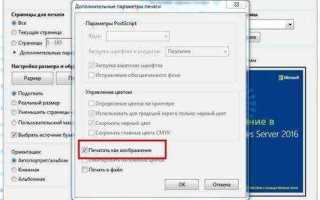
Перед печатью проверьте параметры страницы. В браузере используйте комбинацию Ctrl+P (Windows) или Cmd+P (macOS), чтобы открыть окно предварительного просмотра. Здесь можно выбрать ориентацию листа (книжная или альбомная), масштаб (например, 90% для экономии бумаги) и поля. Если письмо содержит изображения или таблицы, включите опцию «Фоновая графика» в настройках принтера, чтобы избежать пропусков.
Для писем с вложениями распечатайте сначала текст, затем отдельно файлы. В Outlook вложения можно отправить на печать через контекстное меню, а в Gmail – скачать и открыть в соответствующей программе (например, PDF в Adobe Acrobat). Если принтер поддерживает двустороннюю печать, активируйте эту функцию, чтобы сэкономить ресурсы. В случае ошибок проверьте драйверы принтера и совместимость форматов: некоторые почтовые клиенты некорректно отображают HTML-письма при печати.
Для массовой печати писем используйте ярлыки или фильтры. В Gmail создайте фильтр с меткой «Печать», затем выделите все письма с этой меткой и нажмите «Печать» в верхней панели. В Outlook выберите несколько писем с зажатой клавишей Ctrl, щелкните правой кнопкой и выберите «Быстрая печать». Учтите, что при таком подходе служебные данные (тема, отправитель) будут напечатаны для каждого письма – удалите их вручную через настройки принтера.
Как открыть нужное письмо в почтовом клиенте
В большинстве почтовых клиентов (Gmail, Outlook, Thunderbird, Яндекс.Почта) поиск письма начинается с панели инструментов. Нажмите комбинацию Ctrl + F (Windows/Linux) или Cmd + F (macOS) – откроется строка поиска. Введите ключевые слова из темы письма, адрес отправителя или фрагмент текста. В Gmail и Outlook можно уточнить параметры поиска: дата (after:2024/01/01 before:2024/01/31), метки (label:важно) или вложения (has:attachment). Если письмо недавно получено, прокрутите входящие до раздела «Сегодня» или «Вчера» – многие клиенты группируют сообщения по дате.
Если письмо не отображается в результатах поиска, проверьте:
- Фильтры и папки. В Outlook письма могут автоматически перемещаться в «Нежелательные» или «Архив». В Gmail – в «Спам» или «Категории» (например, «Промоакции»).
- Синхронизацию. В мобильных приложениях (например, Spark или Apple Mail) обновите список писем свайпом вниз или нажмите кнопку «Обновить».
- Правильность почтового ящика. В клиентах с несколькими аккаунтами (например, Outlook) убедитесь, что выбран нужный ящик в боковом меню.
Для быстрого доступа добавьте письмо в «Избранное» (значок звезды в Gmail, флажок в Outlook) или создайте правило автосортировки по ключевым словам.
Какие настройки печати выбрать перед отправкой на принтер
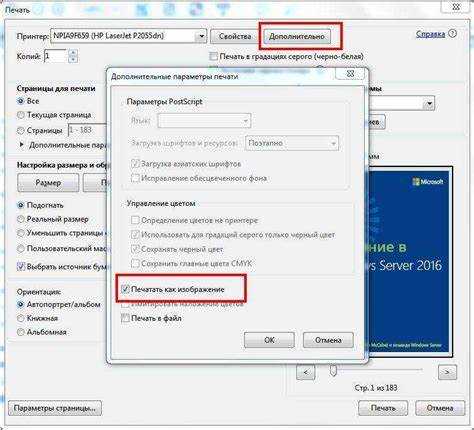
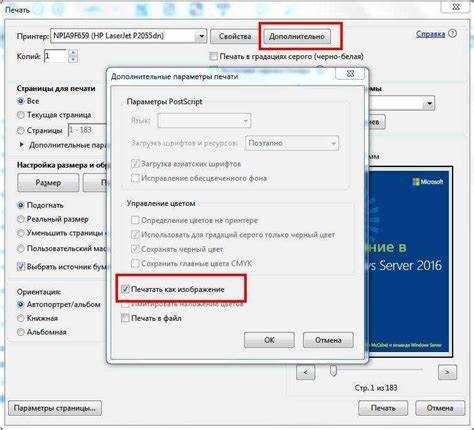
Первым делом проверьте ориентацию страницы. Для писем с длинным текстом или таблицами выберите «Альбомную», чтобы избежать обрезки содержимого. Если письмо содержит только текст, «Книжная» подойдет лучше – она экономит бумагу и сохраняет читаемость. В большинстве почтовых клиентов (Gmail, Outlook, Яндекс.Почта) эта опция находится в разделе «Параметры страницы» или «Макет».
Установите поля не менее 10 мм с каждой стороны. Слишком узкие поля приводят к тому, что текст или подписи обрезаются принтером. В настройках браузера или почтового клиента задайте поля вручную: например, верхнее и нижнее – 15 мм, левое и правое – 12 мм. Это особенно критично для официальных документов, где важно сохранить целостность реквизитов.
Выберите качество печати в зависимости от задачи. Для черновиков или внутренних документов достаточно режима «Черновик» или «Экономичный» (300 dpi). Для деловых писем или контрактов используйте «Высокое качество» (600 dpi и выше) – это гарантирует четкость мелкого шрифта и логотипов. В драйвере принтера эти параметры обычно скрыты под вкладкой «Качество» или «Дополнительно».
Отключите печать фона и изображений, если они не несут смысловой нагрузки. Это сократит расход чернил на 20–40% и ускорит процесс. В настройках печати браузера (Chrome, Firefox) найдите опцию «Упрощенная печать» или снимите галочку с «Печатать фоновые цвета и изображения». Для писем с вложенными графиками или скриншотами оставьте эту функцию включенной.
Перед окончательной отправкой на принтер используйте предварительный просмотр. В почтовых клиентах эта функция вызывается комбинацией Ctrl+P (Windows) или Cmd+P (macOS). Проверьте, как письмо разбивается на страницы, нет ли переносов слов или пустых полей в середине абзацев. Если текст не умещается, уменьшите размер шрифта на 1–2 пункта или измените межстрочный интервал с 1,5 на одинарный.
Как сохранить письмо в PDF перед распечаткой
В Windows откройте письмо в браузере или почтовом клиенте, нажмите Ctrl + P (или выберите «Печать» в меню). В списке принтеров выберите Microsoft Print to PDF или Сохранить как PDF (в Chrome/Edge). Укажите путь для сохранения файла – формат PDF сохранит форматирование, изображения и ссылки без искажений.
На macOS используйте комбинацию Cmd + P, затем в окне предварительного просмотра выберите Сохранить как PDF в выпадающем меню в левом нижнем углу. В Linux (например, Ubuntu) установите пакет cups-pdf через терминал (sudo apt install cups-pdf) и выберите виртуальный принтер PDF при печати.
Для мобильных устройств: в Gmail на Android нажмите на три точки в письме → Печать → выберите Сохранить как PDF. На iPhone/iPad откройте письмо, коснитесь значка «Поделиться» → Печать → разведите пальцы на превью для открытия PDF, затем нажмите «Поделиться» → Сохранить в Файлы. Проверьте результат в приложении «Файлы» или «Google Диск».
Что делать, если текст письма не помещается на странице
Уменьшите масштаб страницы перед печатью. В браузере нажмите Ctrl+Минус (Windows) или Cmd+Минус (Mac) до 80–90%, чтобы текст вместился по ширине. В почтовых клиентах (Outlook, Thunderbird) выберите Файл → Параметры страницы и установите поля не менее 10 мм или переключитесь на альбомную ориентацию. Если письмо содержит таблицы или изображения, попробуйте режим «Упростить страницу» в Chrome (Ctrl+P → Дополнительные настройки → Упростить страницу) – он удалит лишние элементы.
Для писем с длинными строками или вложениями используйте функцию «Печать в PDF» с последующей корректировкой в Adobe Acrobat или Foxit Reader: откройте файл, выделите текст, выберите Правка → Изменить текст и изображения, уменьшите кегль до 9–10 пт или разбейте абзацы на колонки. В Outlook 2019+ доступна опция «Масштабировать до размера бумаги» в настройках печати – она автоматически подгонит содержимое под формат A4.
Как распечатать только часть письма или вложения
Не всегда требуется печатать письмо целиком – часто нужны лишь отдельные фрагменты текста или конкретные вложения. Современные почтовые клиенты и браузеры позволяют выборочно распечатывать контент без лишних шагов, но методы отличаются в зависимости от платформы.
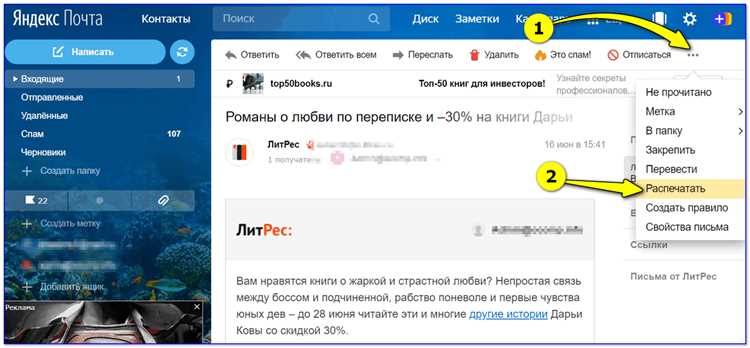
В Gmail выделите нужный текст мышью, затем нажмите правую кнопку и выберите «Печать». В открывшемся окне предварительного просмотра отметьте галочку «Выделенный текст» (или «Selection» в английской версии). Если требуется распечатать только вложение, откройте его в предпросмотре, затем используйте комбинацию Ctrl + P (Windows/Linux) или Cmd + P (macOS) и выберите принтер.
В Outlook (десктопная версия) для печати части письма выделите текст, перейдите в меню «Файл» → «Печать» и в настройках выберите «Только выделенный фрагмент». Для вложений: откройте файл в соответствующем редакторе (например, Word для DOCX), выделите нужный раздел и распечатайте через Ctrl + P, указав диапазон страниц или выделение.
- В браузере (например, Chrome или Edge) при печати веб-версии почты используйте инструмент «Назначение» → «Сохранить как PDF», затем откройте PDF в редакторе (например, Adobe Acrobat) и вырежьте ненужные части перед печатью.
- Для изображений во вложениях: откройте файл в программе просмотра (например, «Фотографии» в Windows), выберите область обрезки и распечатайте только её.
- В мобильных приложениях (например, Gmail на Android) выделите текст, нажмите «Поделиться» → «Печать», затем в настройках принтера укажите «Выделенный текст».
Если письмо содержит таблицы или графики, скопируйте их в Excel или Google Sheets, отредактируйте нужные данные и распечатайте через меню «Файл» → «Печать», указав диапазон ячеек. Для PDF-вложений используйте инструменты аннотирования (например, в Adobe Acrobat) – выделите нужный фрагмент и экспортируйте его как отдельный файл перед печатью.
При работе с HTML-письмами откройте исходный код (Ctrl + U в браузере), найдите нужный фрагмент и скопируйте его в текстовый редактор. Сохраните как HTML-файл и откройте в браузере для печати. Альтернатива: используйте расширения браузера (например, «Print Friendly & PDF») для очистки письма от лишних элементов перед печатью.
Для экономии чернил и бумаги настройте параметры принтера: выберите режим «Черновик» или «Экономия тонера», а также укажите масштаб «По размеру страницы» или «Несколько страниц на листе». В Windows это делается через «Свойства принтера» в окне печати, в macOS – через «Показать подробности» → «Управление параметрами бумаги».
Если требуется распечатать только подпись или контактные данные из письма, скопируйте их в буфер обмена, вставьте в новый документ Word или Google Docs и настройте форматирование перед печатью. Для повторяющихся задач создайте шаблон с заранее выделенными областями и используйте его для быстрой подготовки к печати.
Какие ошибки чаще всего возникают при печати писем и как их исправить
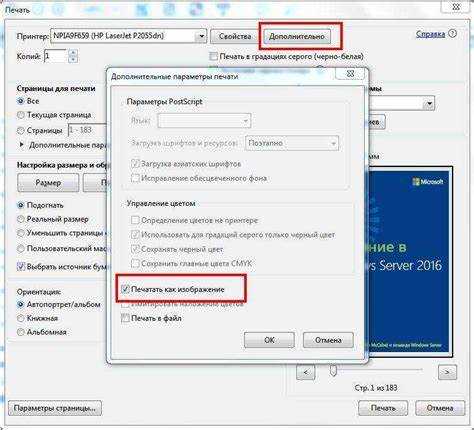
Первая и самая распространённая проблема – обрезка текста по краям страницы. Это происходит из-за неправильных настроек полей в параметрах печати. В большинстве почтовых клиентов (Gmail, Outlook, Яндекс.Почта) поля по умолчанию установлены на 10–15 мм, но при печати HTML-писем браузеры могут игнорировать эти настройки. Решение: перед печатью откройте письмо в режиме предварительного просмотра (Ctrl+P или через меню браузера) и вручную установите поля не менее 20 мм. Если текст всё равно обрезается, попробуйте сохранить письмо в PDF через виртуальный принтер (например, Microsoft Print to PDF) и распечатайте уже этот файл.
Вторая ошибка – нечитаемый мелкий шрифт. Письма часто содержат текст с размером шрифта 10–12 пикселей, который нормально отображается на экране, но при печати на бумаге становится неразборчивым. Особенно это актуально для писем с адаптивным дизайном, где размер шрифта подстраивается под экран. Исправление: в настройках печати выберите опцию «Масштаб: По размеру страницы» или «Уместить на одной странице». Если это не помогает, откройте письмо в текстовом редакторе (например, скопируйте содержимое в Word) и увеличьте шрифт до 12–14 пунктов перед печатью.
Проблемы с цветопередачей возникают, когда письмо содержит светлый текст на тёмном фоне или градиенты. На чёрно-белых принтерах такие элементы сливаются, а на цветных – могут выглядеть блёкло. Причина в том, что почтовые клиенты не всегда корректно конвертируют цвета в CMYK (стандарт для печати). Решение: перед печатью переключитесь в режим «Чёрно-белая печать» в настройках принтера. Если важна цветопередача, распечатайте тестовую страницу с настройками «Высокая качество» и проверьте результат. Для писем с критически важными цветами (например, логотипы) используйте PDF-версию.
Таблица ниже суммирует типичные ошибки и способы их устранения:
| Ошибка | Причина | Решение |
|---|---|---|
| Обрезка текста | Неправильные поля или HTML-верстка письма | Установить поля 20+ мм, сохранить в PDF |
| Мелкий шрифт | Адаптивный дизайн или низкое разрешение принтера | Масштабировать в настройках печати, увеличить шрифт вручную |
| Плохая цветопередача | RGB-цвета, несовместимые с CMYK | Переключиться на чёрно-белую печать, использовать PDF |
| Лишние элементы (реклама, кнопки) | Почтовый клиент печатает всю страницу, включая служебные блоки | Выделить нужный текст, использовать режим «Печать выделенного» |
| Разрыв таблиц или изображений | Неправильные настройки разрыва страниц | Включить опцию «Избегать разрыва строк» в параметрах печати |
Разрывы таблиц и изображений посередине страницы – ещё одна частая проблема. Это происходит, когда принтер автоматически переносит часть содержимого на следующую страницу без учёта логической структуры письма. Например, таблица с данными может быть разорвана так, что заголовки остаются на одной странице, а строки – на другой. Чтобы этого избежать, в настройках печати найдите опцию «Избегать разрыва строк» или «Не разрывать таблицы». В Outlook эта функция называется «Параметры страницы → Макет → Разрывы». Если такой опции нет, распечатайте письмо в PDF и отредактируйте разрывы вручную через Adobe Acrobat или аналогичные программы.
Лишние элементы на распечатке – рекламные баннеры, кнопки «Ответить» или «Удалить», служебные заголовки почтового клиента – появляются, когда принтер захватывает всю страницу целиком. В Gmail и Outlook по умолчанию печатается не только текст письма, но и интерфейс почтового клиента. Решение: перед печатью выделите только нужный текст мышью и выберите в настройках печати режим «Печать выделенного фрагмента». Альтернатива – скопировать содержимое в текстовый редактор и распечатать оттуда. В мобильных почтовых приложениях эта проблема встречается реже, но там сложнее управлять выделением текста.
Проблемы с кодировкой возникают при печати писем на иностранных языках или с использованием специальных символов (например, тире, кавычки, знаки валют). На распечатке вместо текста могут появляться вопросительные знаки или кракозябры. Причина – несовпадение кодировок между почтовым клиентом, браузером и принтером. Чтобы исправить это, сохраните письмо в файл с кодировкой UTF-8 (например, через «Сохранить как» в браузере) и откройте его в текстовом редакторе, который поддерживает эту кодировку (Notepad++, Sublime Text). Затем распечатайте файл оттуда. Если письмо содержит вложения с нестандартными шрифтами, убедитесь, что они установлены на компьютере перед печатью.
Наконец, аппаратные ограничения принтера могут стать причиной некачественной печати. Например, струйные принтеры часто «съедают» тонкие линии или мелкие детали, а лазерные – плохо передают полутона. Если распечатка выглядит блёклой или с полосами, проверьте уровень чернил/тонера и выполните очистку печатающей головки через программное обеспечение принтера. Для важных документов используйте режим «Высокое качество» или «Фото» в настройках принтера. Если проблема сохраняется, распечатайте тестовую страницу, чтобы исключить неисправность устройства. В крайнем случае замените картридж или обратитесь в сервисный центр.

 Загрузка...