Содержание статьи
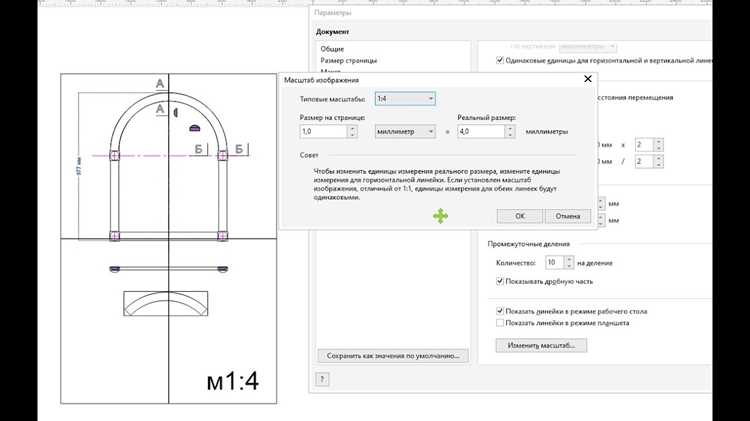
Печать многостраничного PDF на стандартных листах А4 требует точной настройки параметров, чтобы избежать обрезки текста или некорректного масштабирования. Большинство программ по умолчанию предлагают печать в масштабе 100%, что подходит для одностраничных документов, но не для крупноформатных чертежей, схем или плакатов. Например, файл формата А1 (594×841 мм) при печати на А4 потребует разбивки на 8 листов с перекрытием в 5–10 мм для последующей склейки.
Для корректного разбиения используйте функцию «Постер» или «Мозаика» в настройках печати. В Adobe Acrobat эта опция скрыта в разделе «Размер и обработка страниц» → «Печать плакатов». Укажите масштаб (например, 200% для А1 на А4) и выберите «Разрезать страницы», чтобы программа автоматически разделила документ на части. Альтернативные программы, такие как Foxit Reader или PDF-XChange Editor, предлагают аналогичные инструменты с визуальным предпросмотром.
При печати чертежей или технической документации важно учитывать поля принтера. Стандартный лазерный принтер оставляет 3–5 мм непечатаемой области по краям. Чтобы избежать потери данных, установите параметр «Игнорировать поля» или вручную уменьшите масштаб на 2–3%. Для проверки используйте тестовый лист: распечатайте одну страницу с сеткой и убедитесь, что линии не обрезаются.
Если документ содержит цветные элементы, выберите режим «Цветная печать» и отключите экономию тонера. Для монохромных чертежей используйте «Оттенки серого» – это сократит расход картриджа на 30–40%. При печати на струйном принтере выставите качество «Наилучшее» и используйте плотную бумагу (не менее 80 г/м²), чтобы избежать протекания чернил.
Какие программы поддерживают печать PDF на нескольких листах
Adobe Acrobat Reader DC – эталонный инструмент для работы с PDF, поддерживающий печать на нескольких листах через настройку параметра «Постер» в диалоговом окне печати. В разделе «Размер и обработка» выберите «Мозаика всех страниц», затем укажите масштаб (например, 200% для печати на 4 листах А4) и перекрытие краёв. Программа автоматически разделит документ на сегменты с метками обрезки, что упрощает последующую склейку. Версия DC необходима для доступа к расширенным функциям печати – бесплатная Adobe Reader их не предоставляет.
Foxit PDF Reader предлагает аналогичный функционал с более гибкими настройками. В окне печати активируйте опцию «Мозаика» и задайте параметры: количество листов по горизонтали/вертикали (например, 2×2 для 4 листов) или процент масштабирования. Foxit позволяет корректировать поля обрезки и добавлять метки совмещения, что критично для точной сборки крупноформатных чертежей. Преимущество – поддержка этой функции даже в бесплатной версии, в отличие от Adobe.
Программы с расширенными возможностями для профессиональной печати:
- PDF-XChange Editor – в настройках печати выберите «Мозаичная печать» и укажите количество листов или масштаб. Поддерживает экспорт настроек в профиль для повторного использования.
- Nitro PDF – опция «Tile» в разделе «Page Scaling» позволяет задавать перекрытие листов и добавлять метки обрезки. Интегрируется с принтерами HP и Epson для оптимизации цветопередачи.
- Inkscape – бесплатный векторный редактор, который открывает PDF как векторное изображение. Используйте инструмент «Разбить на листы» (Extensions → Export → Split to Sheets) для ручного или автоматического разделения на А4.
Для пользователей macOS встроенное приложение «Просмотр» справляется с задачей без дополнительных программ. В окне печати выберите «Макет», затем «Мозаика» и укажите количество листов или процент масштабирования. Система автоматически добавляет метки обрезки и нумерацию сегментов. Альтернатива – Preview с плагином PDF Toolkit+, который позволяет сохранять настройки печати как шаблон для повторных задач.
Как настроить параметры страницы перед печатью в Adobe Acrobat

Откройте PDF-документ в Adobe Acrobat и перейдите в меню «Файл» → «Печать» (или нажмите Ctrl+P). В открывшемся окне найдите раздел «Размер страницы и обработка», где сосредоточены основные настройки. Здесь можно задать масштабирование, ориентацию и параметры обрезки, но для точной настройки перейдите в «Дополнительные параметры».
В разделе «Размер и обработка страниц» выберите опцию «Фактический размер», если нужно напечатать документ без изменений. Для подгонки под формат А4 используйте «Подогнать под область печати» или «Уменьшить до области печати» – последнее полезно, если содержимое выходит за края листа. Учтите, что при уменьшении масштаба текст может стать нечитаемым, поэтому проверяйте предварительный просмотр.
Для многостраничных документов активируйте опцию «Несколько страниц на листе», чтобы разместить 2, 4 или более страниц на одном листе А4. В выпадающем меню «Страниц на листе» выберите нужное значение, а в «Порядок» укажите последовательность размещения: «Горизонтально», «Вертикально» или «По сетке». Это сократит расход бумаги, но уменьшит размер каждой страницы.
Если документ содержит цветные элементы, перейдите в «Цвет» и выберите «Черно-белая печать» для экономии чернил. Для точной передачи цветов установите «Цветопередача: Управляемая цветом» и выберите профиль принтера (например, sRGB или Adobe RGB). Без этой настройки цвета на распечатке могут отличаться от экранных.
В разделе «Ориентация» установите «Книжная» или «Альбомная» в зависимости от макета документа. Если ориентация выбрана неверно, содержимое может обрезаться или печататься с полями. Для документов с нестандартными пропорциями используйте «Автоматический поворот и центровка», чтобы Acrobat самостоятельно подбирал оптимальный вариант.
Нажмите кнопку «Свойства» рядом с названием принтера, чтобы открыть дополнительные настройки драйвера. Здесь можно задать качество печати (300 или 600 dpi для текста, 1200 dpi для изображений), тип бумаги (обычная, глянцевая) и режим двусторонней печати. Некоторые принтеры поддерживают экономичный режим чернил – активируйте его для черновых распечаток.
Перед отправкой на печать обязательно проверьте предварительный просмотр в нижней части окна печати. Если содержимое обрезается, вернитесь в «Размер страницы и обработка» и скорректируйте поля или масштаб. Для документов с колонтитулами или номерами страниц используйте опцию «Печатать только данные документа», чтобы исключить служебные элементы.
Для сохранения настроек на будущее нажмите «Сохранить как» в окне печати и выберите формат «Настройки печати Adobe PDF». Это позволит быстро применить те же параметры к другим документам без повторной настройки. Учтите, что сохраненные настройки зависят от принтера – при смене устройства их придется корректировать.
Как выбрать масштаб и расположение документа в окне печати
В окне настроек печати PDF-файла первым делом обратите внимание на раздел «Масштаб страницы». Стандартные варианты – «По размеру страницы» (автоматическое подгонка под формат А4) или «Фактический размер» (печать без изменений). Если документ шире или выше листа А4, выберите «Несколько страниц» и укажите количество листов по горизонтали и вертикали. Например, для распечатки плаката формата А2 на четырёх листах А4 задайте параметры 2×2.
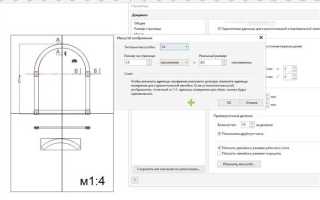
Для точной настройки используйте поле «Пользовательский масштаб». Введите значение в процентах: 50% уменьшит документ вдвое, 200% – увеличит. Проверьте результат в предварительном просмотре, так как неверный масштаб приведёт к обрезке текста или пустым полям. Если в документе есть границы или фон, оставьте отступы не менее 5 мм, чтобы избежать потери данных на стыках листов.
Расположение документа на листе регулируется параметром «Ориентация». Для альбомных страниц выберите «Альбомная», для портретных – «Книжная». Если содержимое не помещается, попробуйте режим «Автоповорот», который автоматически подберёт оптимальную ориентацию. В некоторых программах (например, Adobe Acrobat) доступна опция «Разместить по центру», чтобы равномерно распределить содержимое.
При печати на нескольких листах важно правильно задать «Порядок страниц». Варианты: «Слева направо, сверху вниз» (стандартный) или «Сверху вниз, слева направо» (удобно для вертикальных разворотов). Если документ содержит колонтитулы или нумерацию, убедитесь, что они не дублируются на стыках листов – для этого в настройках принтера отключите параметр «Печатать колонтитулы».
Перед отправкой на печать сохраните настройки как «Предустановку», если планируете повторять процесс. В Adobe Reader это делается через «Файл» → «Печать» → «Сохранить настройки». Для сложных документов с таблицами или графикой протестируйте печать на одном листе, чтобы скорректировать масштаб и избежать ошибок при массовой распечатке.
Как разделить PDF-файл на части для печати на отдельных листах
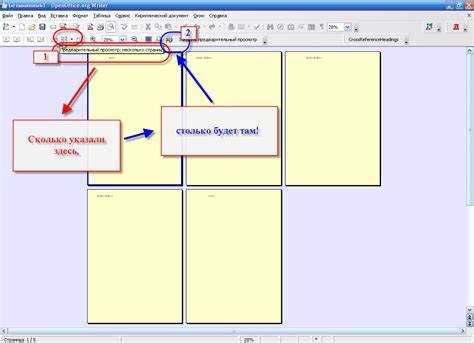
Для разделения PDF на отдельные страницы или диапазоны используйте бесплатные инструменты: PDF24 Creator (функция «Разделить PDF»), Sejda PDF (онлайн-сервис с возможностью выбора страниц) или pdftk (командная строка: pdftk input.pdf cat 1-3 output part1.pdf). В Adobe Acrobat Pro откройте файл, выберите «Инструменты» → «Организовать страницы» → «Извлечь», укажите нужные страницы и сохраните как новый документ. Для массового разделения на отдельные листы в Foxit PDF Reader используйте «Печать» → «Диапазон страниц» → «Текущая страница», повторяя процесс для каждой.
Если требуется разделить одну большую страницу PDF на несколько листов А4 (например, чертеж или плакат), настройте параметры печати: в окне предварительного просмотра выберите «Постер» или «Мозаика» (в зависимости от программы), укажите масштаб (обычно 100–300%) и количество листов по горизонтали/вертикали. В PDF-XChange Editor эта опция доступна в «Печать» → «Макет страницы» → «Мозаика». Перед печатью проверьте выравнивание, чтобы избежать обрезки важных элементов – используйте функцию «Просмотр» или распечатайте тестовую страницу.
Как использовать функцию «Постер» в программах для печати

Функция «Постер» доступна в большинстве программ для работы с PDF и графическими файлами, таких как Adobe Acrobat, Foxit Reader и даже встроенных средствах Windows. В Adobe Acrobat откройте PDF через «Файл» → «Печать», затем выберите принтер и нажмите «Свойства». В разделе «Макет страницы» или «Размер и обработка» найдите опцию «Постер» (Poster) – она позволяет разбить документ на несколько листов А4 с заданным перекрытием или без него. Установите масштаб (например, 200% для печати на 4 листах) и выберите параметры обрезки: «Обрезать по меткам» или «Перекрытие» для склейки.
В Foxit Reader алгоритм аналогичен: после выбора принтера в окне печати активируйте вкладку «Постер» и задайте параметры разбивки. Здесь важно учитывать поля принтера – оставьте минимум 5 мм для корректной склейки. Если документ содержит важные элементы по краям, используйте опцию «Смещение» (Offset), чтобы сдвинуть изображение внутрь листа. Для проверки результата включите предварительный просмотр: программа покажет, как именно PDF будет разбит на части.
В Windows 10/11 функция «Постер» скрыта в настройках принтера. Откройте PDF через «Печать», выберите принтер, затем «Настройки» → «Макет страницы» → «Тип макета» → «Несколько страниц на лист». В выпадающем меню выберите «Постер» и укажите количество листов (например, 2×2 для 4 страниц). Убедитесь, что выбран режим «Фактический размер» или «По размеру страницы», иначе масштаб будет искажен. После печати обрежьте белые края по меткам и склейте листы скотчем или клеем для бумаги.
Как распечатать большой чертеж или плакат на нескольких А4
Откройте PDF в Adobe Acrobat Reader, перейдите в меню «Файл» → «Печать». В разделе «Размер и обработка страниц» выберите «Постер». Установите масштаб (например, 200–400%) и задайте перекрытие листов (5–10 мм для склейки). В параметре «Размер бумаги» укажите А4, а в «Ориентация» – соответствующую чертежу (альбомная или книжная). Проверьте предварительный просмотр: границы листов должны четко разделять изображение без потери важных деталей.
Для альтернативных программ используйте Foxit Reader или PDF-XChange Editor. В Foxit выберите «Печать» → «Множественные страницы на одном листе» → «Постер», затем настройте масштаб и перекрытие аналогично Acrobat. В PDF-XChange Editor перейдите в «Печать» → «Свойства» → «Макет» → «Постер», где дополнительно можно задать нумерацию листов для удобства сборки. Если чертеж содержит тонкие линии, увеличьте разрешение принтера до 600 dpi в настройках драйвера.
После печати обрежьте поля по внутренним меткам перекрытия. Для склейки используйте клей-карандаш или двухсторонний скотч шириной 10–15 мм, нанося его только на перекрывающиеся участки. Собирайте плакат с центра, проверяя совпадение линий по контрольным точкам. Если края листов деформируются, прижмите их грузом на 10–15 минут. Для долговечности заламинируйте готовый плакат или наклейте на жесткую основу (пенокартон, ДВП).
Какие ошибки возникают при печати PDF на нескольких листах и как их исправить

Одна из частых проблем – некорректное масштабирование документа. При выборе опции «Постер» или «Несколько страниц на лист» в настройках принтера PDF может растягиваться или сжиматься непропорционально, что приводит к обрезке текста или пустым полям. Например, если исходный документ формата A3 пытаться распечатать на двух листах A4 без настройки масштаба, текст может оказаться нечитаемым. Решение: в параметрах печати установите масштаб «Фактический размер» или «Подогнать под область печати», а также проверьте соотношение сторон вручную (например, 50% для A3→A4).
Ошибки выравнивания возникают, когда листы не совмещаются при склейке. Это происходит из-за неправильных отступов или игнорирования меток обрезки. В Adobe Acrobat Pro можно включить опцию «Метки обрезки» в разделе «Печать постеров», но многие пользователи пропускают этот шаг. Если меток нет, используйте линейку для разметки листов перед склейкой или распечатайте пробный вариант на обычной бумаге. В таблице ниже приведены типичные смещения и способы их компенсации:
| Ошибка | Причина | Исправление |
|---|---|---|
| Сдвиг по горизонтали | Неправильный отступ в настройках принтера | Установите отступ 0 мм в параметрах «Положение на странице» |
| Перекрытие листов | Избыточное перекрытие в опции «Постер» | Уменьшите перекрытие до 5–10 мм |
| Разный масштаб листов | Автоматическое масштабирование в разных программах | Используйте единую программу (например, Adobe Acrobat) для всех листов |
Проблемы с цветопередачей и разрешением проявляются при печати графических PDF. Если изображение на выходе выглядит пикселизированным или цвета искажены, проверьте настройки DPI в драйвере принтера. Для качественной печати требуется не менее 300 DPI – в настройках принтера выберите «Высокое качество» или вручную укажите разрешение. Также убедитесь, что в PDF включены цветовые профили (например, sRGB для стандартных документов). Если принтер поддерживает PostScript, используйте этот язык описания страниц вместо PCL для точной передачи цветов.
Зависание или сбой печати часто связаны с повреждением PDF-файла или нехваткой памяти принтера. Если документ большой (более 50 МБ) или содержит сложные векторные элементы, принтер может не справиться с обработкой. Решения: разделите файл на части с помощью инструмента «Извлечь страницы» в Adobe Acrobat, уменьшите разрешение изображений до 150–200 DPI (если качество не критично) или используйте функцию «Печать как изображение» в настройках драйвера. Для старых принтеров также помогает обновление прошивки или временное отключение двусторонней печати.
Как склеить распечатанные листы в единое изображение после печати
После печати PDF на нескольких листах А4 важно правильно соединить фрагменты, чтобы избежать смещений и искажений. Начните с подготовки рабочей поверхности: используйте ровный стол или чистый пол, застеленный листом картона или плотной бумаги. Разложите распечатанные листы в правильном порядке, сверяясь с нумерацией или метками на полях, если они были добавлены при печати. Для точного совмещения используйте линейку и карандаш, чтобы отметить границы стыков.
Для склеивания подойдут следующие материалы:
- Клей-карандаш или клей ПВА (для бумаги до 120 г/м²) – наносите тонким слоем, чтобы избежать деформации;
- Двусторонний скотч шириной 12–25 мм – обеспечивает чистое соединение без следов;
- Малярный скотч – временное крепление для проверки совмещения перед финальной фиксацией;
- Специальные клеевые спреи (например, 3M Super 77) – равномерное покрытие, но требуют работы в проветриваемом помещении.
Алгоритм склеивания:
- Совместите два соседних листа по меткам или линиям обрезки, оставив зазор 1–2 мм для компенсации усадки бумаги.
- Закрепите листы малярным скотчем сверху и снизу, чтобы они не смещались при нанесении клея.
- Нанесите клей или скотч на обратную сторону одного из листов вдоль стыка (ширина полосы – 5–10 мм).
- Аккуратно прижмите листы друг к другу, разглаживая от центра к краям пластиковой картой или линейкой.
- Повторите процесс для всех стыков, давая клею высохнуть 5–10 минут перед следующим этапом.
Для крупных изображений (более 4 листов) используйте метод «поэтапного склеивания»: сначала соедините листы попарно, затем объедините пары в блоки, и только после этого склейте блоки между собой. Это минимизирует ошибки совмещения. Готовое изображение можно закатать валиком или прогладить утюгом через пергаментную бумагу (температура – не выше 120°C) для лучшего сцепления. Храните результат под прессом (например, под стопкой книг) в течение 1–2 часов, чтобы избежать коробления.
Вопрос-ответ:
Можно ли распечатать большой PDF-файл на обычном принтере, если он не помещается на один лист А4?
Да, большинство принтеров и программ для работы с PDF поддерживают функцию печати на нескольких листах. Это называется «постерной печатью» или «мозаичной печатью». Например, если у вас есть чертеж или плакат формата А2, его можно разбить на четыре листа А4, а затем склеить. В Adobe Acrobat или других программах для просмотра PDF обычно есть настройка «Размер страницы» или «Постер», где можно выбрать, на сколько частей разбивать документ. Также можно задать перекрытие краев, чтобы проще было совмещать листы при склейке.
Как настроить печать PDF на несколько листов в Adobe Acrobat Reader? Я не могу найти нужные параметры.
В Adobe Acrobat Reader откройте PDF-файл, затем нажмите «Файл» → «Печать» (или используйте сочетание клавиш Ctrl+P). В окне печати найдите раздел «Размер и обработка страниц». Здесь выберите опцию «Постер» или «Мозаичная печать» (в зависимости от версии программы). Далее укажите масштаб — например, 200% для печати на четырёх листах А4 (каждый лист будет содержать четверть документа). Также можно настроить перекрытие краёв, чтобы облегчить склейку. Если опция «Постер» не отображается, возможно, ваша версия программы её не поддерживает — попробуйте использовать другую программу, например, Foxit Reader или PDF-XChange Editor.
У меня принтер печатает только часть документа, хотя я выбрал печать на нескольких листах. В чём может быть проблема?
Такая ситуация возникает по нескольким причинам. Во-первых, проверьте настройки масштаба в программе для печати: если выбран слишком маленький масштаб, документ может уместиться на одном листе, даже если вы указали разбивку. Во-вторых, убедитесь, что в настройках принтера не включён режим «Автоподбор размера» или «По размеру страницы» — это может автоматически уменьшать документ. Также проверьте ориентацию страницы (книжная или альбомная) и убедитесь, что она совпадает с ориентацией вашего PDF. Если проблема сохраняется, попробуйте сохранить PDF в другом формате (например, изображение) и распечатать его через программу для просмотра изображений.
Можно ли распечатать PDF на нескольких листах без специальных программ, только через стандартные средства Windows?
Да, это возможно с помощью встроенного просмотрщика Windows или браузера. Например, в Microsoft Edge откройте PDF-файл, нажмите «Печать» (Ctrl+P), затем в разделе «Макет» выберите «Постер». Здесь можно указать, на сколько частей разбивать документ (например, 2×2 для четырёх листов). Если такой опции нет, попробуйте другой браузер, например, Google Chrome, где в настройках печати есть пункт «Дополнительные параметры» → «Макет» → «Постер». Также можно использовать программу «Просмотр фотографий Windows», если сохранить PDF как изображение (например, через онлайн-конвертер). Однако функционал стандартных средств ограничен, и для более точной настройки лучше использовать специализированные программы.

 Загрузка...