Содержание статьи

Отправка документа на печать – процесс, который может варьироваться в зависимости от операционной системы, модели принтера и типа подключения. В Windows 10 и 11 достаточно нажать Ctrl + P, выбрать принтер из списка и подтвердить действие. Однако если устройство не отображается, проверьте его подключение: USB-кабель должен быть исправен, а для сетевых принтеров – правильно настроен IP-адрес. В macOS используйте комбинацию Cmd + P, затем выберите принтер в разделе Printers & Scanners.
Для беспроводной печати убедитесь, что принтер и ПК находятся в одной сети Wi-Fi. В настройках принтера (например, HP, Epson или Canon) активируйте функцию Wi-Fi Direct или AirPrint (для Apple). Если документ не печатается, обновите драйверы: скачайте их с официального сайта производителя или через Диспетчер устройств в Windows. В Linux используйте команду lp filename.pdf для отправки файла на печать через CUPS.
Перед печатью настройте параметры: формат бумаги (A4, Letter), ориентацию (книжная или альбомная) и качество (черновик или высокое разрешение). Для многостраничных документов выберите диапазон страниц или режим двусторонней печати, если принтер поддерживает эту функцию. Если текст обрезается, уменьшите поля в настройках программы (Word, Excel, Adobe Acrobat) или выберите масштаб «По размеру страницы».
При проблемах с цветопередачей проверьте картриджи: в настройках принтера запустите тест дюз или очистку головки. Для экономии чернил используйте режим «Экономия тонера» или переключитесь на черно-белую печать. Если принтер зависает, перезагрузите его и очистите очередь печати через Панель управления → Устройства и принтеры → Просмотр очереди печати.
Подключение принтера к компьютеру через USB или сеть
USB-подключение – самый простой способ для локальной печати. Подсоедините принтер к ПК кабелем USB (обычно тип A-B или USB-C). Современные ОС (Windows 10/11, macOS 12+) автоматически распознают устройство и установят драйверы. Если этого не произошло, скачайте ПО с сайта производителя (например, HP, Epson, Canon) или используйте встроенные драйверы Windows через «Диспетчер устройств» → «Обновить драйвер» → «Автоматический поиск». Для проверки подключения откройте «Панель управления» → «Устройства и принтеры» – принтер должен отображаться без восклицательных знаков.
Сетевое подключение требует настройки на принтере и ПК. Для Wi-Fi:
- Включите принтер, зайдите в меню настроек (кнопка «Настройки» или сенсорный экран).
- Выберите «Сетевые настройки» → «Wi-Fi» → укажите SSID и пароль сети.
- На ПК добавьте принтер через «Параметры» → «Устройства» → «Принтеры и сканеры» → «Добавить принтер» → «Нужный принтер отсутствует в списке» → «Добавить по TCP/IP». Введите IP-адрес принтера (узнать можно через меню принтера или роутер).
Для Ethernet-подключения подсоедините принтер к роутеру кабелем RJ-45. Настройте сетевые параметры принтера (DHCP или статический IP) через его веб-интерфейс (введите IP в браузере). На ПК добавьте принтер аналогично Wi-Fi, но без ввода пароля сети.
После подключения протестируйте печать пробной страницы. В Windows: «Панель управления» → «Устройства и принтеры» → правый клик по принтеру → «Свойства принтера» → «Печать пробной страницы». На macOS: «Системные настройки» → «Принтеры и сканеры» → выберите принтер → «Открыть очередь печати» → «Принтер» → «Печать пробной страницы». Если страница не печатается, проверьте:
- Состояние подключения (USB-кабель, Wi-Fi/Ethernet-соединение).
- Драйверы (обновите через сайт производителя).
- Очередь печати (очистите через «Диспетчер задач» → «Службы» → «Диспетчер очереди печати»).
Для сетевых принтеров убедитесь, что ПК и принтер находятся в одной подсети (например, 192.168.1.x).
Установка драйверов для корректной работы принтера
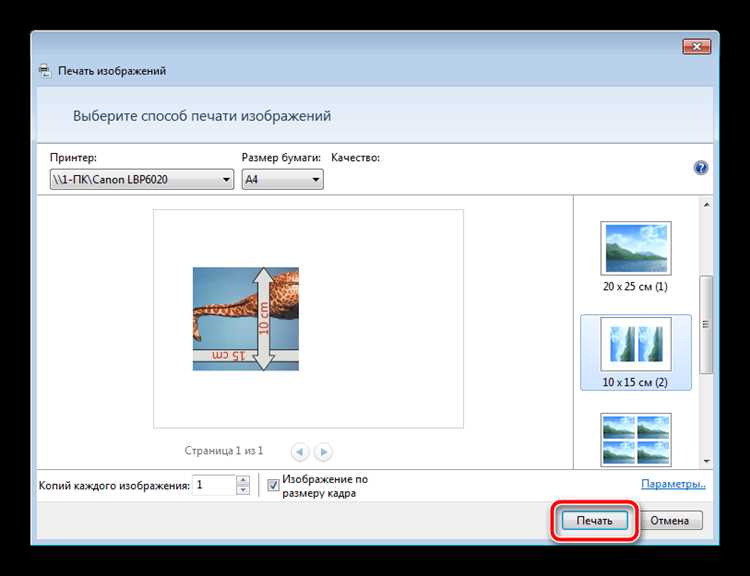
Драйверы – программное обеспечение, обеспечивающее взаимодействие между операционной системой и принтером. Без них устройство либо не распознается, либо работает с ограниченным функционалом: например, не поддерживает двустороннюю печать или цветовые профили. Современные ОС (Windows 10/11, macOS 13+, Linux с ядром 5.15+) часто устанавливают базовые драйверы автоматически, но они не учитывают специфические возможности принтера, такие как экономия тонера или высокое разрешение (1200×2400 dpi).
Перед установкой проверьте совместимость драйверов с вашей моделью принтера и версией ОС. Производители (HP, Canon, Epson, Brother) регулярно обновляют ПО: например, драйверы для HP LaserJet Pro M404n от 2023 года исправляют ошибки с кодировкой шрифтов в PDF-файлах. Актуальные версии ищите на официальных сайтах – сторонние ресурсы могут содержать вредоносное ПО. Для сетевых принтеров дополнительно потребуется драйвер с поддержкой протокола IPP или AirPrint (для macOS/iOS).
Процесс установки отличается в зависимости от производителя. Для принтеров HP используйте утилиту HP Smart, которая автоматически определяет модель и загружает нужные компоненты. Canon предлагает Canon PRINT Utility – она не только устанавливает драйверы, но и настраивает параметры сканирования. Epson использует Epson Software Updater, а Brother – Brother iPrint&Scan. Эти инструменты также обновляют прошивку устройства, что критично для безопасности: уязвимости в старых версиях могут привести к утечке данных.
| Метод | Плюсы | Минусы | Подходит для |
|---|---|---|---|
| Автоматическая установка через ОС | Быстро, не требует скачивания файлов | Ограниченный функционал, нет поддержки расширенных настроек | Базовые задачи, временное использование |
| Официальные утилиты производителя | Полный набор функций, автоматическое обновление | Занимает место на диске, может устанавливать ненужные программы | Постоянное использование, профессиональная печать |
| Ручная установка с сайта производителя | Контроль над версиями, минимальный объем установки | Требует знаний, возможны ошибки при выборе драйвера | Опытные пользователи, специфические модели |
При ручной установке обращайте внимание на разрядность системы (x86 или x64). Драйверы для 32-битных систем не будут работать на 64-битных, и наоборот. На сайте производителя выбирайте драйвер с пометкой «Full Feature Software» – он включает все компоненты, включая утилиты для калибровки цвета и управления очередью печати. Для Linux используйте пакеты из репозиториев дистрибутива (например, hplip для HP) или исходные коды с сайта производителя.
После установки проверьте работу принтера через тестовую страницу. В Windows это делается через Панель управления → Устройства и принтеры → Свойства принтера → Общие → Пробная печать. На macOS используйте Системные настройки → Принтеры и сканеры → Параметры → Пробная печать. Если страница печатается с артефактами или неполными данными, удалите драйвер и установите его заново, предварительно очистив систему от остаточных файлов с помощью утилит типа Display Driver Uninstaller (DDU).
Для сетевых принтеров настройте параметры подключения. В Windows добавьте принтер через Панель управления → Устройства и принтеры → Добавить принтер → Добавить сетевой, беспроводной или Bluetooth-принтер. Укажите IP-адрес устройства (например, 192.168.1.100) и выберите соответствующий драйвер. На macOS используйте Системные настройки → Принтеры и сканеры → Добавить принтер, затем введите адрес в формате ipp://192.168.1.100. Для Linux добавьте принтер через CUPS (http://localhost:631).
Обновляйте драйверы не реже одного раза в полгода. Производители выпускают исправления для ошибок, добавляют поддержку новых форматов файлов (например, PDF/A) и улучшают совместимость с обновлениями ОС. В Windows обновления можно настроить через Центр обновления Windows, включив опцию «Получать обновления для других продуктов Microsoft». На macOS драйверы обновляются вместе с системой, но для некоторых моделей потребуется ручная загрузка с сайта производителя. В Linux используйте менеджер пакетов (например, sudo apt update && sudo apt upgrade).
Если принтер не определяется после установки драйверов, проверьте следующие параметры:
- Включен ли принтер и подключен ли к сети/компьютеру.
- Не блокирует ли брандмауэр порты печати (обычно 9100 для JetDirect, 631 для IPP).
- Совпадает ли версия драйвера с прошивкой принтера (актуальную версию прошивки можно узнать в меню устройства).
- Не конфликтуют ли драйверы с другими установленными устройствами (например, виртуальными принтерами типа Microsoft XPS).
В случае ошибок с кодом (например, 0x00000002 в Windows) обратитесь к базе знаний производителя – там часто приведены пошаговые инструкции для конкретных моделей.
Выбор документа и настройка параметров печати перед отправкой

Перед отправкой на печать откройте документ в программе, из которой планируете печатать. Убедитесь, что файл не содержит скрытых слоёв, комментариев или временных меток, если они не нужны на распечатке. Для PDF-файлов используйте Adobe Acrobat или Foxit Reader – они позволяют предварительно проверить макет и убрать лишние элементы через инструмент «Редактировать PDF». В Word или Excel выделите только необходимые страницы или диапазоны ячеек, чтобы избежать печати пустых листов.
В диалоговом окне печати (Ctrl+P или Файл → Печать) первым делом выберите принтер из списка доступных устройств. Если принтер не отображается, проверьте его подключение к сети или USB-порту и обновите драйверы через «Диспетчер устройств» Windows. Для сетевых принтеров убедитесь, что ПК и принтер находятся в одной локальной сети и используют одинаковый протокол (например, SMB или IPP).
Настройте параметры страницы: ориентацию (книжная или альбомная), размер бумаги (A4, Letter, A3) и поля. Для документов с таблицами или графиками уменьшите поля до 10–15 мм, чтобы избежать обрезки текста. В Excel при печати больших таблиц активируйте опцию «Вписать лист на одну страницу» в разделе «Параметры страницы» → «Масштаб». Для многостраничных документов используйте двустороннюю печать (дуплекс), если принтер её поддерживает – это сократит расход бумаги на 50%.
Качество печати задаётся через параметр DPI (точек на дюйм). Для черновых копий достаточно 300 DPI, для текста с мелким шрифтом или изображений – 600 DPI. Цветной режим выбирайте только при необходимости: монохромная печать экономит тонер и ускоряет процесс. В настройках принтера найдите опцию «Экономия тонера» или «Черновик» для неофициальных документов. Для фотографий используйте специальную фотобумагу и режим «Высокое качество» с разрешением не ниже 1200 DPI.
Проверьте порядок печати страниц. По умолчанию большинство программ печатают в прямом порядке (1, 2, 3), но для брошюр или документов с титульным листом может потребоваться обратный порядок (3, 2, 1) или печать только чётных/нечётных страниц. В Adobe Acrobat это настраивается в разделе «Дополнительные параметры», в Word – через «Параметры» → «Печать» → «Порядок страниц». Для двусторонней печати вручную сначала распечатайте нечётные страницы, затем переверните стопку и напечатайте чётные.
Перед окончательной отправкой на печать используйте функцию предварительного просмотра. В Word и Excel она доступна через Ctrl+F2, в браузерах – через сочетание Ctrl+P → «Предпросмотр». Обратите внимание на выравнивание текста, обрезку краёв и корректность цветопередачи. Если документ содержит векторные элементы (логотипы, графики), убедитесь, что они не растеризовались – это может привести к пикселизации при увеличении масштаба печати. Для проверки цветов используйте калибровочную страницу принтера или тестовый файл с цветовыми патчами.
Использование горячих клавиш для быстрого вызова окна печати
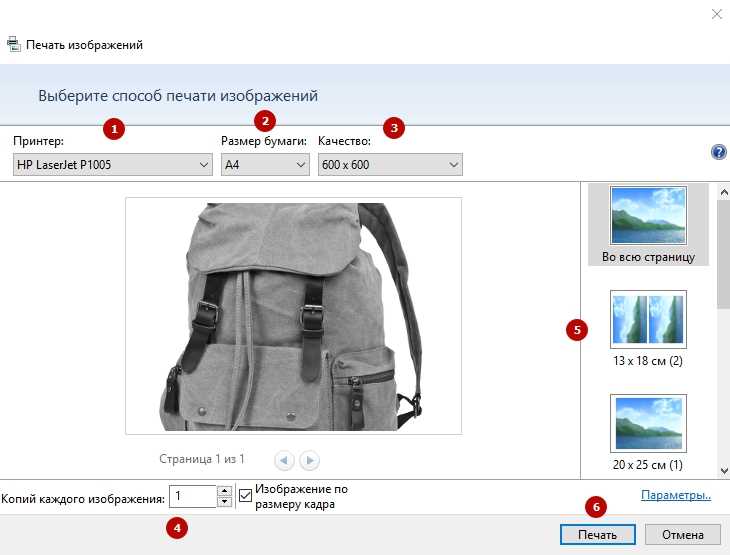
Сочетание клавиш Ctrl + P работает в 95% приложений Windows, включая Word, Excel, браузеры (Chrome, Edge, Firefox) и Adobe Acrobat. В macOS аналогичную функцию выполняет Cmd + P. Эти комбинации открывают диалоговое окно печати без необходимости искать пункт в меню, сокращая время на 3–5 секунд на каждую операцию. Для программ с нестандартным интерфейсом (например, AutoCAD или Photoshop) проверьте настройки горячих клавиш в разделе «Редактирование» или «Параметры».
В Microsoft Office добавьте кнопку «Быстрая печать» на панель быстрого доступа: перейдите в «Файл» → «Параметры» → «Панель быстрого доступа», выберите «Печать» из списка команд и нажмите «Добавить». Это позволит отправлять документ на принтер по умолчанию одним кликом или через Alt + [номер кнопки] (например, Alt + 4, если кнопка четвертая на панели). Для браузеров используйте Ctrl + Shift + P в Firefox или Ctrl + Shift + P + Enter в Chrome для мгновенной печати без предварительных настроек.
В Linux (Ubuntu, Fedora) комбинация Ctrl + P работает в LibreOffice и большинстве приложений GNOME. Для терминальных утилит используйте lp [имя_файла] или lpr – эти команды отправляют документ на принтер напрямую, минуя графический интерфейс. Настройте алиасы в .bashrc для часто используемых принтеров, например: alias printpdf="lp -d HP_OfficeJet file.pdf".
Для пользователей ноутбуков с ограниченной клавиатурой (например, без цифрового блока) замените стандартные сочетания на Fn + P или настройте собственные через «Параметры клавиатуры» в Windows/macOS. В корпоративных сетях с несколькими принтерами назначьте горячие клавиши для каждого устройства через скрипты PowerShell или AutoHotkey. Пример для AutoHotkey: ^!p::Run "control printers" – открывает панель управления принтерами по Ctrl + Alt + P.

 Загрузка...