Содержание статьи
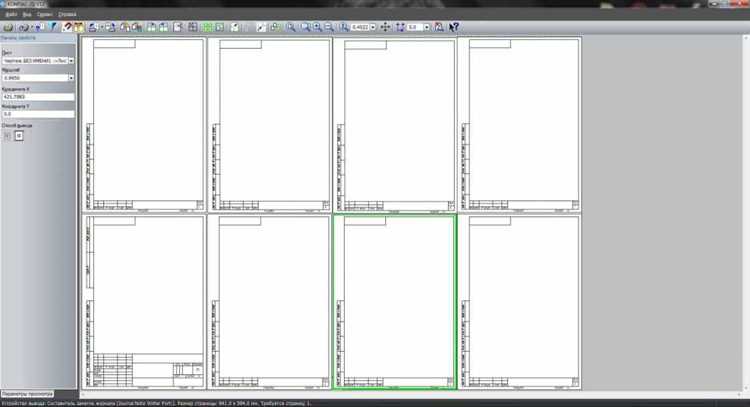
Стандартный формат А4 (210×297 мм) позволяет разместить фото без обрезки только при соотношении сторон 1:1,414. Большинство снимков имеют пропорции 3:2 (как у кадра 35-мм плёнки) или 4:3 (цифровые камеры). Чтобы заполнить лист полностью, потребуется либо обрезка, либо масштабирование с потерей части изображения. Оптимальный вариант – предварительная подготовка в графическом редакторе с учётом разрешения принтера.
Для струйных принтеров минимальное разрешение печати – 150 dpi (точек на дюйм) для качественного результата, 300 dpi – для профессионального. При размере А4 это соответствует 1754×2480 пикселей (150 dpi) или 2480×3508 пикселей (300 dpi). Если исходное фото меньше, принтер растягивает его, что приводит к пикселизации. Проверьте размер изображения в пикселях перед печатью: Файл → Свойства → Разрешение (в Photoshop) или Изображение → Размер изображения (в GIMP).
Настройки принтера критически важны. В драйвере выберите «Без полей» или «Печать на весь лист» (в зависимости от модели). Для Epson и Canon эта опция часто скрыта в разделе «Макет страницы», для HP – в «Дополнительные параметры». Установите тип бумаги: «Глянцевая фотобумага» или «Матовая фотобумага» – это влияет на цветопередачу и расход чернил. Отключите автоматическое масштабирование, иначе принтер может уменьшить изображение, оставив белые поля.
Тестовая печать на обычной бумаге поможет избежать ошибок. Распечатайте фото с настройками «Чёрно-белая печать» и проверьте границы: если края обрезаны или смещены, скорректируйте положение в редакторе. Для точной привязки используйте направляющие: в Photoshop – Просмотр → Новая направляющая, в GIMP – Изображение → Направляющие → Новая направляющая. Задайте отступы 0 мм, чтобы изображение упиралось в края листа.
Выбор правильного формата и разрешения изображения

Для печати фото на весь лист А4 (210×297 мм) минимальное разрешение должно составлять 2480×3508 пикселей при 300 PPI (пикселей на дюйм). Это обеспечит четкость без пикселизации. При использовании 200 PPI достаточно 1654×2339 пикселей, но качество снизится – подходит только для пробных отпечатков или изображений с низкой детализацией. Формат файла выбирайте исходя из задачи: JPEG (сжатие без потерь при 90–100% качестве) для фотографий, PNG для графики с прозрачностью, TIFF – для профессиональной печати без артефактов.
Сравнение форматов по ключевым параметрам:
| Формат | Сжатие | Поддержка прозрачности | Рекомендуемое использование |
|---|---|---|---|
| JPEG | С потерями (настраиваемое) | Нет | Фотографии, бытовая печать |
| PNG | Без потерь | Да | Графика, логотипы, изображения с прозрачностью |
| TIFF | Без потерь | Да | Профессиональная печать, архивное хранение |
Настройка параметров страницы в программе для печати
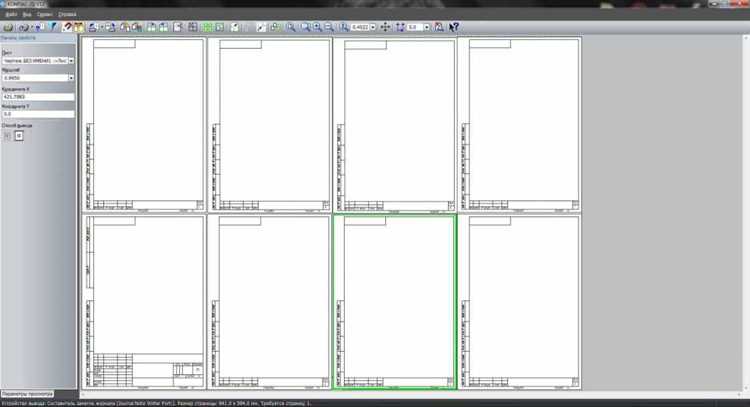
В настройках масштабирования выберите «Заполнить всю страницу» или «Без полей» – последний вариант требует поддержки принтером печати без полей (проверьте в спецификациях устройства). Если фото не квадратное, активируйте опцию «Сохранить пропорции», чтобы избежать искажений. Для цветопередачи используйте цветовой профиль sRGB или Adobe RGB (если принтер его поддерживает) и отключите автоматическую коррекцию цвета в драйвере – она часто ухудшает результат. Перед отправкой на печать сохраните настройки как предустановку, чтобы не повторять процесс для следующих фотографий.
Корректировка пропорций фото под размер А4 без обрезки
Стандартный лист А4 имеет соотношение сторон 1:1,414 (210×297 мм). Большинство фотографий сняты в пропорциях 3:2 (35-мм плёнка), 4:3 (компактные камеры) или 16:9 (смартфоны). Чтобы распечатать изображение на весь лист без обрезки, потребуется адаптировать его под формат А4 с минимальными искажениями.
Первый шаг – определить текущие пропорции исходного файла. Разделите ширину на высоту в пикселях. Например, фото 3000×2000 пикселей (3:2) даёт коэффициент 1,5. Для А4 этот показатель должен быть 1,414. Разница в 0,086 означает, что изображение придётся растянуть по вертикали или сжать по горизонтали на ~6%.
- Растяжение по вертикали: увеличьте высоту на 6%, сохранив ширину. При 3000×2000 пикселях новая высота составит 2120 пикселей (2000 × 1,06). Метод подходит для пейзажей, где вертикальные искажения менее заметны.
- Сжатие по горизонтали: уменьшите ширину на 6%, оставив высоту неизменной. Для того же фото новая ширина – 2820 пикселей (3000 × 0,94). Оптимально для портретов, где горизонтальные пропорции критичны.
В Photoshop откройте изображение, выберите Изображение → Размер холста. В поле «Ширина» или «Высота» введите новые значения, зафиксировав противоположный параметр. Включите опцию «Сохранить пропорции содержимого» и выберите режим трансформации «Растянуть». В GIMP используйте Инструмент масштабирования (Shift+T) с зажатой клавишей Ctrl для пропорционального изменения.
Для автоматической корректировки в Lightroom перейдите в модуль «Печать», выберите макет «Одиночное изображение» и установите размер А4. В разделе «Макет страницы» активируйте «Масштабировать до заполнения кадра». Программа самостоятельно подгонит фото, добавив белые поля или слегка растянув изображение. Учтите: при сильном несоответствии пропорций (например, 16:9 → 1:1,414) искажения будут заметны.
Если фото содержит важные элементы по краям, используйте метод «умного заполнения». В Photoshop выделите область за границами холста (Выделение → Все, затем Выделение → Модификация → Сжать на 10–20 пикселей). Заполните выделение с помощью Редактирование → Заполнить → С учётом содержимого. Это позволит расширить фон без потери ключевых деталей.
Перед печатью экспортируйте файл в TIFF или PNG с разрешением 300 PPI. Для А4 минимальный размер – 2480×3508 пикселей. Проверьте результат в режиме предварительного просмотра печати: в Windows – Параметры страницы → Предварительный просмотр, в macOS – Файл → Напечатать → Показать подробности. Убедитесь, что поля равномерны, а критичные элементы (лица, текст) не деформированы.
Проверка цветового профиля и режима печати

Перед печатью фото на весь лист А4 откройте изображение в редакторе (например, Adobe Photoshop или GIMP) и перейдите в меню «Редактирование» → «Назначить профиль». Убедитесь, что выбран профиль sRGB IEC61966-2.1 – стандарт для большинства струйных принтеров. Если профиль отсутствует, загрузите его с сайта производителя принтера или используйте встроенные профили ICC из папки Windows\System32\spool\drivers\color (для Windows) или Library/ColorSync/Profiles (для macOS).
Для проверки режима печати в настройках принтера выберите «Цвет» вместо «Черно-белый» и отключите опцию «Экономия чернил». В драйвере принтера (например, Epson Print Layout или Canon Easy-PhotoPrint) установите режим «Фото» или «Высокая точность», если доступно. Убедитесь, что разрешение печати не ниже 300 dpi – это минимальное значение для качественного отображения деталей на А4.
Используйте тестовые отпечатки для калибровки. Распечатайте цветовую шкалу (например, IT8.7/4) и сравните результат с эталоном на экране. Разница в оттенках указывает на необходимость корректировки профиля. В Photoshop настройте цветопробу через «Вид» → «Цветопроба» → «Настроить», выбрав профиль вашего принтера. Это позволит предварительно оценить результат печати.
Если принтер поддерживает ручную калибровку (например, Epson SureColor), запустите утилиту настройки через драйвер. Следуйте инструкциям для корректировки баланса цветов, насыщенности и контрастности. Для лазерных принтеров (например, HP Color LaserJet) используйте встроенные тесты из меню «Настройки» → «Обслуживание» → «Калибровка цвета».
Проверьте тип бумаги в настройках драйвера. Для глянцевой фотобумаги выберите соответствующий профиль (например, «Глянцевая фото» или «Premium Glossy»), для матовой – «Матовая фото» или «Fine Art». Неправильный выбор приведет к искажению цветов и потере детализации. В некоторых драйверах (например, Brother) профили бумаги объединены с режимами печати – уточните в документации.
Сохраните настройки в профиль печати для повторного использования. В Photoshop экспортируйте настройки через «Файл» → «Экспорт» → «Настройки печати», в драйвере принтера – через «Сохранить текущие настройки». Это ускорит процесс подготовки к печати и исключит ошибки при работе с несколькими изображениями.
Подбор типа бумаги и настройка принтера под задачу
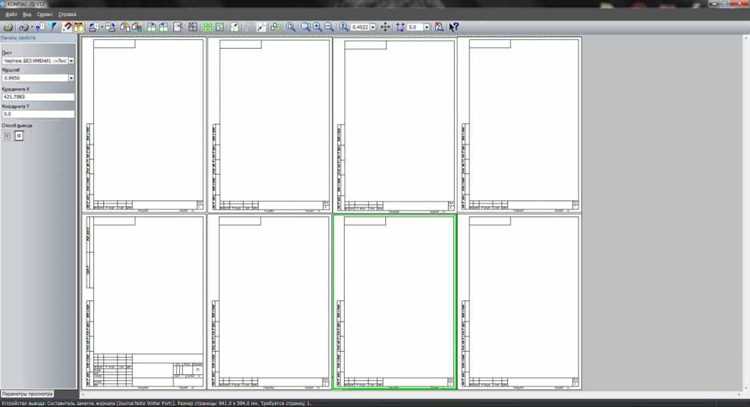
Для печати фото на весь лист А4 выбирайте бумагу с плотностью не менее 200 г/м². Матовая фотобумага скрывает мелкие дефекты печати и подходит для портретов, глянцевая – усиливает контраст и насыщенность цветов, но требует аккуратного обращения из-за склонности к отпечаткам пальцев. Ламинированная или полуглянцевая бумага (180–250 г/м²) – компромисс для долговечных отпечатков с умеренным блеском.
Перед печатью проверьте совместимость бумаги с принтером: струйные модели оптимальны для фотобумаги с водорастворимыми чернилами, лазерные – для термостойких носителей (например, HP Everyday Photo Paper). Убедитесь, что бумага не превышает максимальную толщину, указанную в спецификациях принтера (обычно 0,3–0,5 мм).
В настройках драйвера принтера выберите профиль бумаги, соответствующий выбранному типу. Для глянцевой – «Фотобумага глянцевая», для матовой – «Матовая фотобумага». Отключите экономичный режим чернил и установите разрешение не ниже 1200×1200 dpi для струйных принтеров или 600 dpi для лазерных. В разделе «Качество печати» активируйте опцию «Максимальное» или «Фото».
Калибруйте цветопередачу через встроенные инструменты принтера или сторонние программы (например, Adobe Photoshop). Используйте цветовой профиль ICC, предоставленный производителем бумаги, или создайте собственный с помощью калибратора (X-Rite, Datacolor). Для струйных принтеров Epson и Canon включите «Управление цветом» в драйвере, для HP – «Цветовая коррекция».
Перед массовой печатью выполните тестовый отпечаток на обрезке бумаги. Проверьте равномерность заливки, отсутствие полос и соответствие цветов экрану. При необходимости скорректируйте насыщенность и баланс белого в настройках принтера. Для лазерных устройств отключите «Быструю печать», чтобы избежать перегрева и деформации бумаги.
Храните фотобумагу в герметичной упаковке при температуре 15–25°C и влажности 40–60%. Извлекайте листы непосредственно перед печатью, чтобы избежать деформации от влаги. После печати дайте отпечатку высохнуть 10–15 минут (для струйных принтеров) или 2–3 минуты (для лазерных) перед ламинированием или обрамлением.
Предварительный просмотр макета перед печатью

Откройте изображение в программе для редактирования, поддерживающей печать с настройками макета. В Adobe Photoshop выберите «Файл» → «Печать» или нажмите Ctrl+P. В окне предварительного просмотра убедитесь, что фото занимает всю область листа А4 без белых полей. Если края обрезаны, измените параметр «Масштаб» в разделе «Позиция и размер» на 100% или выберите опцию «Заполнить страницу».
Проверьте разрешение изображения: для качественной печати на А4 минимальное значение – 2480×3508 пикселей при 300 dpi. Если фото меньше, увеличьте его с помощью инструмента «Размер изображения» (Ctrl+Alt+I), но избегайте сильного масштабирования – это приведёт к потере чёткости. В Photoshop активируйте галочку «Интерполяция» и выберите метод «Сохранить детали 2.0» для лучшего результата.
Используйте линейки и направляющие для точного позиционирования. В Photoshop перетащите направляющие из линеек (Ctrl+R) к краям листа, чтобы проверить выравнивание. Если фото смещено, отключите опцию «Центрировать изображение» и вручную задайте координаты в полях «Верх» и «Лево». Для симметричных снимков включите сетку (Ctrl+’) и совместите ключевые элементы с линиями.
Перед печатью сохраните макет в формате PDF через «Файл» → «Экспорт» → «Сохранить как PDF». В настройках выберите стандарт «PDF/X-4:2010» и отметьте «Высокое качество печати». Откройте файл в Adobe Acrobat Reader и нажмите Ctrl+D – в разделе «Описание» проверьте размеры страницы (210×297 мм) и отсутствие ошибок цветопередачи. Если цвета искажены, вернитесь в Photoshop и преобразуйте изображение в профиль «sRGB IEC61966-2.1».
Напечатайте тестовый отпечаток на обычной бумаге. Убедитесь, что границы фото совпадают с краями листа, а детали не размыты. Если результат неудовлетворительный, скорректируйте настройки принтера: в драйвере выберите «Без полей» или «Максимальный размер», отключите автоматическое масштабирование и установите качество печати на «Фото» или «Лучшее». Для струйных принтеров используйте чернила типа «Pigment» и бумагу плотностью не менее 200 г/м².
Устранение возможных проблем с масштабированием
Если фото растягивается или обрезается при печати на весь лист А4, проверьте настройки масштаба в драйвере принтера. В большинстве программ (например, Adobe Photoshop, GIMP или встроенные средства Windows) по умолчанию установлен режим «По размеру страницы» или «Заполнить страницу». Это приводит к автоматическому растягиванию изображения под формат А4, искажая пропорции. Переключитесь на «Фактический размер» или «100%» и убедитесь, что разрешение фото не ниже 2480×3508 пикселей (300 dpi для А4).
Распространённая ошибка – игнорирование полей принтера. Даже при правильном масштабе часть изображения может уходить за границы печати. В настройках принтера найдите параметр «Поля» или «Отступы» и установите минимальные значения (обычно 0–3 мм). Если принтер не поддерживает печать без полей, уменьшите масштаб на 2–3% вручную или используйте программу с функцией «Без полей» (например, Lightroom или специализированные утилиты для фотопечати).
- Проблема: фото печатается с чёрными полосами по краям.
- Причина: неверный формат бумаги в настройках (например, выбран А4, а загружен лист 210×297 мм с перфорацией).
- Решение: в драйвере принтера укажите точный тип бумаги (глянцевая, матовая) и её размер. Если принтер поддерживает ручную калибровку, выполните её через меню «Настройки обслуживания».
- Проблема: изображение смещено в сторону.
- Причина: механический сдвиг листа при подаче или неоткалиброванный принтер.
- Решение: очистите ролики подачи бумаги и проверьте выравнивание листа в лотке. В настройках принтера включите режим «Выравнивание по центру» или вручную задайте смещение (обычно доступно в разделе «Макет страницы»).
При печати из браузера или стандартного просмотрщика Windows (Фото, Просмотр изображений) масштабирование часто работает некорректно. Эти программы игнорируют dpi изображения и подгоняют его под экранные пиксели, а не под физические размеры листа. Экспортируйте фото в PDF через Photoshop (Файл → Экспорт → PDF для печати) или используйте специализированные программы типа Qimage или Print Studio Pro, где можно точно задать размеры и положение изображения на листе.
Если после всех настроек фото всё равно печатается с искажениями, проверьте разрешение принтера. Некоторые модели (особенно струйные) имеют ограничения на максимальное разрешение печати (например, 1200×1200 dpi вместо заявленных 4800×1200 dpi). В этом случае уменьшите разрешение фото до 200–250 dpi – это снизит нагрузку на принтер и устранит артефакты масштабирования. Для теста напечатайте небольшой фрагмент изображения на черновике и сравните с оригиналом.
Для точной диагностики проблемы сохраните лог печати. В Windows: откройте «Панель управления» → «Устройства и принтеры» → правый клик на принтере → «Свойства принтера» → вкладка «Дополнительно» → «Вести журнал событий». После неудачной печати откройте журнал (обычно в папке C:\Windows\System32\spool\PRINTERS) и найдите ошибки, связанные с масштабированием или разрешением. В macOS аналогичные данные доступны через «Консоль» → «Логи системы» → фильтр по названию принтера.

 Загрузка...